Daftar Isi
- Pendahuluan: Mengapa Efek Partikel Penting?
- Apa Itu ParticleEmitter di Roblox Studio?
- Persiapan Awal Sebelum Membuat Efek
- Langkah-langkah Dasar Tutorial Buat Efek Partikel di Roblox Studio
- Memahami Properti Utama ParticleEmitter
- Teknik Lanjutan: Mengatur Warna dan Transparansi Dinamis
- Cara Menggunakan Tekstur Kustom untuk Partikel
- Scripting: Memicu Efek Partikel dengan Kode Lua
- Optimasi Performa: Tips Agar Game Tidak Lag
- Kesimpulan dan Langkah Selanjutnya
Pendahuluan: Mengapa Efek Partikel Penting?
Pernahkah Anda memainkan game di Roblox dan merasa terkesima dengan ledakan yang dramatis, sihir yang berkilauan, atau sekadar suasana hutan yang berkabut? Rahasia di balik visual yang memukau tersebut terletak pada penggunaan efek partikel yang tepat. Dalam dunia pengembangan game, visual bukan hanya soal estetika, tetapi juga tentang memberikan umpan balik (feedback) kepada pemain.
Jika Anda ingin meningkatkan kualitas game Anda dari amatir menjadi profesional, menguasai tutorial buat efek partikel di Roblox Studio adalah langkah wajib. Tanpa partikel, sebuah pedang yang berayun hanyalah animasi biasa; namun dengan partikel, ayunan tersebut bisa mengeluarkan percikan api atau aura kegelapan yang mengintimidasi. Artikel ini akan memandu Anda secara mendalam, dari nol hingga mahir, dalam menciptakan efek visual yang akan membuat pemain betah berlama-lama di game Anda.
Apa Itu ParticleEmitter di Roblox Studio?
Sebelum kita masuk ke teknis, kita perlu memahami alat utamanya. Di Roblox Studio, objek yang bertanggung jawab untuk menghasilkan efek visual kecil yang bergerak disebut ParticleEmitter. Objek ini memancarkan gambar 2D (tekstur) ke dalam ruang 3D dalam jumlah banyak secara terus-menerus atau dalam satu ledakan singkat.
ParticleEmitter sangat fleksibel. Anda bisa menggunakannya untuk membuat api, asap, air terjun, debu, hingga efek magis yang kompleks. Menurut data pengembang Roblox, penggunaan VFX (Visual Effects) yang tepat dapat meningkatkan retensi pemain hingga 30% karena memberikan pengalaman bermain yang lebih imersif.
Persiapan Awal Sebelum Membuat Efek
Sebelum memulai tutorial buat efek partikel di Roblox Studio ini, pastikan Anda sudah menginstal versi terbaru Roblox Studio di komputer Anda. Pastikan juga koneksi internet stabil karena kita mungkin perlu mengunggah tekstur kustom ke server Roblox.
- Buka Roblox Studio dan buatlah Baseplate baru.
- Buka jendela Explorer (View > Explorer).
- Buka jendela Properties (View > Properties).
- Pastikan jendela Toolbox aktif jika Anda ingin mencari tekstur siap pakai.
Langkah-langkah Dasar Tutorial Buat Efek Partikel di Roblox Studio
Mari kita mulai dengan membuat efek partikel yang paling sederhana. Ikuti langkah-langkah di bawah ini dengan cermat:
- Buat Objek Induk: Partikel membutuhkan tempat untuk memancar. Klik kanan di Workspace, pilih Insert Object, lalu pilih Part.
- Tambahkan ParticleEmitter: Di jendela Explorer, klik kanan pada Part yang baru saja Anda buat. Pilih Insert Object dan cari ParticleEmitter.
- Lihat Hasilnya: Seketika, Anda akan melihat partikel putih berbentuk bintang mulai keluar dari bagian atas part tersebut.
Selamat! Anda baru saja berhasil dalam tahap awal tutorial buat efek partikel di Roblox Studio. Namun, partikel bintang standar ini tentu belum cukup untuk game yang serius. Kita perlu melakukan kustomisasi di jendela Properties.
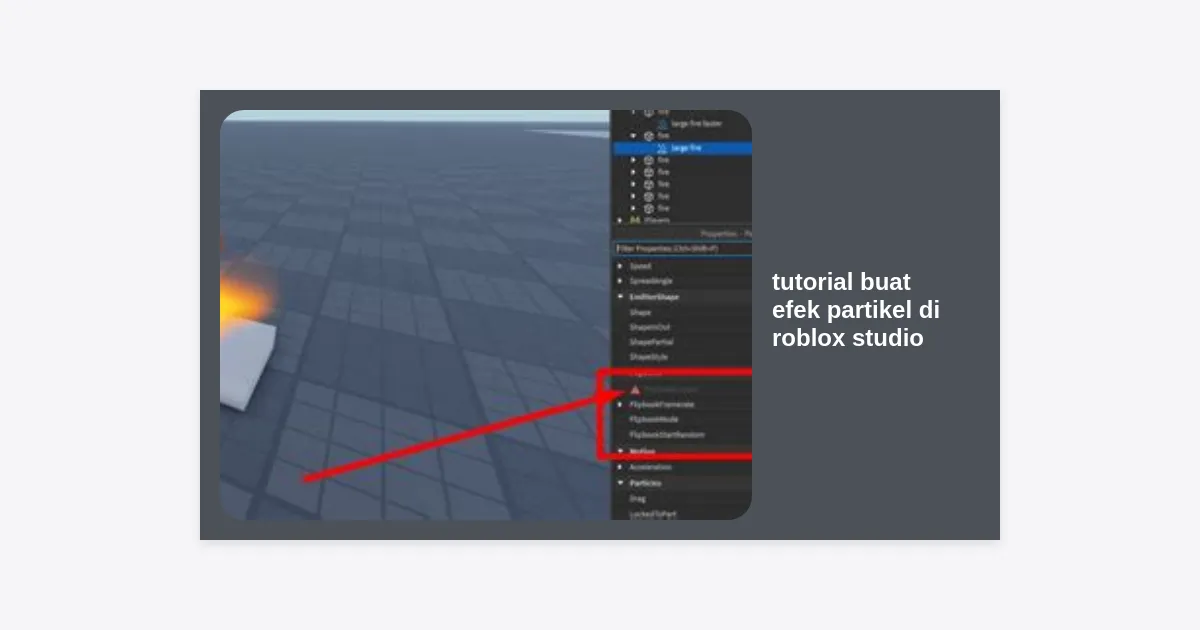
Memahami Properti Utama ParticleEmitter
Untuk menciptakan efek yang unik, Anda harus memahami apa saja yang bisa diatur dalam ParticleEmitter. Berikut adalah penjelasan mendalam mengenai properti-properti kuncinya:
1. Rate dan Lifetime
Rate menentukan berapa banyak partikel yang muncul per detik. Semakin tinggi angkanya, semakin padat efeknya. Lifetime menentukan berapa lama setiap partikel akan bertahan sebelum menghilang. Misalnya, untuk efek asap yang membumbung tinggi, Anda membutuhkan Lifetime yang lebih lama.
2. Speed dan SpreadAngle
Speed mengatur seberapa cepat partikel bergerak menjauh dari sumbernya. Sementara itu, SpreadAngle memungkinkan Anda mengatur arah pancaran. Jika disetel ke (0, 0), partikel akan bergerak lurus. Jika disetel ke (180, 180), partikel akan menyebar ke segala arah seperti ledakan.
3. Acceleration dan Drag
Acceleration memberikan gaya gravitasi atau angin pada partikel. Jika Anda ingin membuat hujan, berikan nilai negatif pada sumbu Y. Drag berfungsi untuk memberikan hambatan udara, membuat partikel melambat seiring berjalannya waktu, sangat berguna untuk efek asap atau debu.
Teknik Lanjutan: Mengatur Warna dan Transparansi Dinamis
Salah satu aspek paling krusial dalam tutorial buat efek partikel di Roblox Studio ini adalah penggunaan ColorSequence dan NumberSequence. Ini memungkinkan partikel berubah warna atau memudar seiring bertambahnya usia partikel tersebut.
“Visual yang dinamis jauh lebih menarik daripada yang statis. Partikel yang memudar saat menghilang memberikan kesan natural yang tidak bisa dicapai dengan transparansi tetap.”
Untuk mengatur ini, klik pada titik tiga (…) di sebelah properti Color atau Transparency. Anda akan melihat grafik. Di sini, Anda bisa menambahkan titik-titik baru untuk menentukan bahwa partikel dimulai dengan warna merah, lalu berubah menjadi kuning, dan akhirnya menjadi abu-abu sebelum menghilang.
Cara Menggunakan Tekstur Kustom untuk Partikel
Agar efek Anda terlihat profesional, jangan gunakan tekstur bintang bawaan. Anda bisa membuat tekstur sendiri di Photoshop atau Canva, atau mencari di Library Roblox.
- Cari ID gambar (Asset ID) dari website Roblox atau Toolbox.
- Salin ID tersebut (misalnya:
rbxassetid://123456789). - Tempelkan ke properti Texture pada ParticleEmitter Anda.
Gunakan tekstur yang memiliki latar belakang transparan (PNG) untuk hasil terbaik. Properti LightEmission juga sangat penting di sini; jika Anda menaikkan nilainya, partikel akan terlihat bercahaya di tempat gelap.
Scripting: Memicu Efek Partikel dengan Kode Lua
Terkadang kita tidak ingin partikel menyala terus-menerus. Kita ingin partikel muncul saat pemain menyentuh sesuatu atau saat sebuah tombol ditekan. Di sinilah peran scripting dalam tutorial buat efek partikel di Roblox Studio.
Gunakan fungsi :Emit() untuk mengeluarkan jumlah partikel tertentu dalam satu waktu. Berikut adalah contoh skrip sederhana yang bisa Anda gunakan:
local part = script.Parent
local emitter = part.ParticleEmitter

-- Mematikan emisi otomatis
emitter.Enabled = false

-- Fungsi untuk meledakkan partikel
local function meledak()
    emitter:Emit(50) -- Mengeluarkan 50 partikel sekaligus
end

part.Touched:Connect(meledak)
Skrip di atas akan membuat partikel “meledak” sebanyak 50 buah setiap kali ada objek yang menyentuh part tersebut. Ini sangat efektif untuk efek benturan atau pengambilan item.
Optimasi Performa: Tips Agar Game Tidak Lag
Banyak pemula melakukan kesalahan dengan memasukkan terlalu banyak partikel (Rate yang terlalu tinggi). Hal ini bisa menyebabkan penurunan FPS (Frames Per Second), terutama bagi pemain yang menggunakan perangkat mobile. Mengingat lebih dari 50% pemain Roblox menggunakan HP, optimasi adalah kunci.
Berikut adalah beberapa tips optimasi dalam tutorial buat efek partikel di Roblox Studio:
- Batasi Rate: Gunakan jumlah partikel sesedikit mungkin yang masih memberikan efek visual yang diinginkan.
- Gunakan Lifetime yang Pendek: Semakin cepat partikel hilang, semakin sedikit beban CPU/GPU.
- Gunakan LockedToPart: Jika partikel harus mengikuti gerak pemain, aktifkan properti ini agar mesin fisika tidak perlu menghitung posisi setiap partikel secara independen di dunia game.
- ZOffset: Gunakan ini untuk mengatur tumpukan partikel tanpa harus menambah jumlah emisi.
Kesimpulan dan Langkah Selanjutnya
Membuat efek visual yang menarik adalah perpaduan antara seni dan teknik. Melalui tutorial buat efek partikel di Roblox Studio ini, Anda telah mempelajari dasar-dasar ParticleEmitter, cara mengatur properti dinamis, hingga teknik scripting untuk kontrol yang lebih presisi.
Key Takeaways:
- ParticleEmitter adalah alat utama untuk VFX di Roblox.
- Gunakan ColorSequence dan NumberSequence untuk gradasi yang halus.
- Optimasi sangat penting untuk menjaga performa game di perangkat mobile.
- Eksperimen dengan tekstur kustom untuk menciptakan identitas visual yang unik.
Sekarang saatnya Anda mempraktikkannya! Cobalah buat efek api unggun yang realistis atau efek portal magis. Semakin sering Anda bereksperimen dengan angka-angka di jendela Properties, semakin tajam insting desain visual Anda. Selamat berkarya di Roblox Studio!