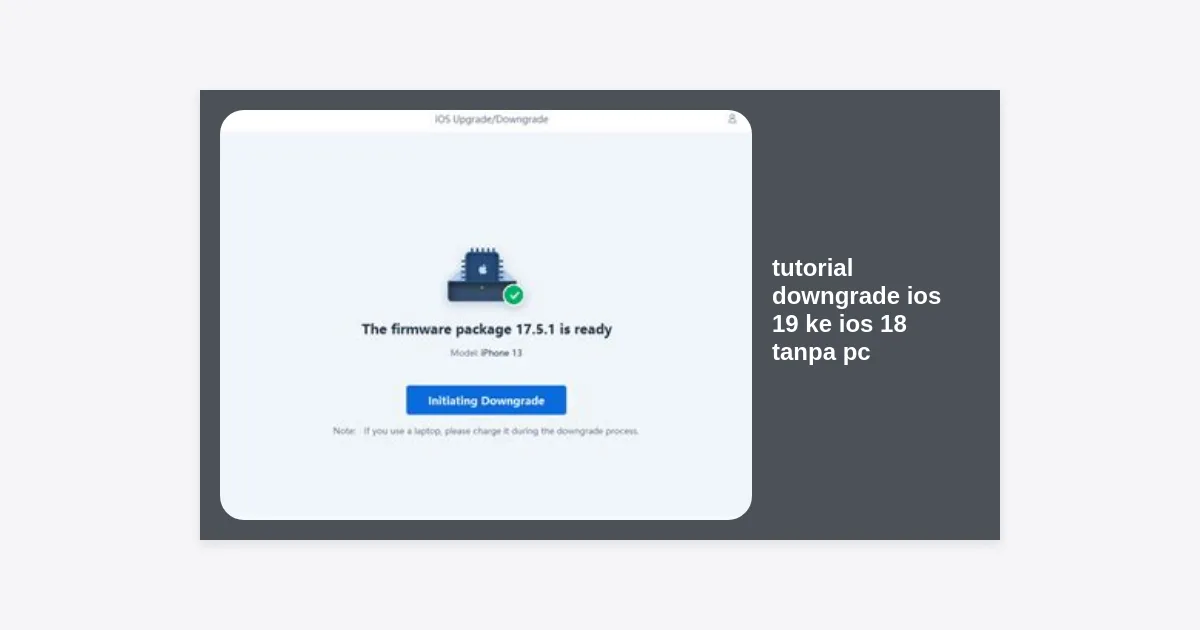
Pernahkah Anda merasa bahwa setelah memperbarui perangkat ke versi terbaru, iPhone Anda justru menjadi lebih lambat atau baterainya cepat habis? Masalah ini sering terjadi pada pengguna yang baru saja beralih ke iOS 19. Meskipun menawarkan segudang fitur baru yang canggih, versi awal sistem operasi sering kali masih memiliki bug atau ketidakstabilan performa. Itulah sebabnya banyak pengguna mencari tutorial downgrade iOS 19 ke iOS 18 tanpa PC agar bisa kembali ke sistem yang lebih stabil.
Melakukan downgrade biasanya identik dengan penggunaan kabel data, iTunes, atau perangkat komputer yang rumit. Namun, bagi Anda yang tidak memiliki akses ke laptop atau PC, ada beberapa metode alternatif yang bisa dicoba. Dalam artikel komprehensif ini, kita akan membahas secara mendalam bagaimana cara kembali ke iOS 18 dengan aman, risiko yang mungkin dihadapi, serta langkah-langkah persiapan yang wajib dilakukan agar data Anda tetap terjaga.
Daftar Isi
Alasan Mengapa Pengguna Melakukan Downgrade
Mengapa seseorang ingin kembali ke versi lama padahal Apple baru saja merilis inovasi terbaru? Jawabannya biasanya berkaitan dengan kenyamanan penggunaan sehari-hari. Berdasarkan data dari berbagai forum komunitas Apple, berikut adalah beberapa alasan utama pengguna mencari tutorial downgrade iOS 19 ke iOS 18 tanpa PC:
- Bug dan Ketidakstabilan: Versi awal iOS 19 (terutama versi Beta atau rilis perdana) seringkali memiliki masalah pada aplikasi pihak ketiga yang tiba-tiba tertutup sendiri (force close).
- Boros Baterai: Optimalisasi daya pada sistem operasi baru seringkali membutuhkan waktu. Banyak pengguna melaporkan penurunan kesehatan baterai atau penggunaan daya yang tidak wajar pada iOS 19.
- Suhu Perangkat Meningkat: Proses latar belakang yang intensif pada iOS 19 dapat menyebabkan iPhone cepat panas, bahkan saat digunakan untuk tugas ringan.
- Inkompatibilitas Aplikasi: Beberapa aplikasi perbankan atau aplikasi kerja penting mungkin belum sepenuhnya mendukung iOS 19, sehingga downgrade menjadi satu-satunya solusi agar produktivitas tidak terganggu.
“Stabilitas sistem adalah kunci utama dalam produktivitas digital. Jika sistem operasi menghambat pekerjaan Anda, kembali ke versi stabil adalah keputusan yang bijak.”
Persiapan Wajib Sebelum Downgrade
Sebelum kita masuk ke inti tutorial downgrade iOS 19 ke iOS 18 tanpa PC, ada beberapa hal krusial yang harus Anda siapkan. Jangan pernah meremehkan langkah ini, karena kesalahan kecil bisa berakibat pada hilangnya data secara permanen.
1. Backup Data ke iCloud
Karena kita tidak menggunakan PC (iTunes/Finder), maka iCloud adalah satu-satunya penyelamat data Anda. Pastikan Anda memiliki ruang penyimpanan yang cukup di iCloud. Masuk ke Settings > [Nama Anda] > iCloud > iCloud Backup > Back Up Now. Ingat, backup dari iOS 19 mungkin tidak bisa dipulihkan sepenuhnya ke iOS 18 secara langsung, namun data seperti foto, kontak, dan catatan tetap akan tersinkronisasi.
2. Pastikan Koneksi Internet Stabil
Proses pengunduhan profil atau sinkronisasi data membutuhkan koneksi internet yang sangat stabil. Sangat disarankan untuk menggunakan jaringan Wi-Fi yang cepat daripada kuota seluler guna menghindari kegagalan saat proses berlangsung.
3. Cek Persentase Baterai
Pastikan baterai iPhone Anda berada di atas 80% atau sambungkan ke pengisi daya selama proses downgrade. Jika perangkat mati di tengah jalan, iPhone Anda bisa mengalami brick atau mati total secara perangkat lunak.
Tutorial Downgrade iOS 19 ke iOS 18 Tanpa PC
Perlu dipahami secara teknis bahwa Apple tidak menyediakan tombol “Rollback” resmi di dalam pengaturan untuk kembali ke versi utama sebelumnya. Namun, bagi Anda yang berada di program iOS 19 Beta, Anda bisa melakukan langkah-langkah berikut untuk “keluar” dan kembali ke versi publik iOS 18.
Metode 1: Menghapus Profil Beta (Untuk Pengguna iOS 19 Beta)
Jika Anda menginstal iOS 19 melalui program Apple Software Beta, cara termudah tanpa PC adalah dengan menghapus konfigurasi profil tersebut.
- Buka aplikasi Settings di iPhone Anda.
- Gulir ke bawah dan pilih menu General.
- Cari dan pilih VPN & Device Management.
- Ketuk pada iOS 19 Beta Software Profile.
- Pilih Remove Profile dan masukkan passcode perangkat Anda jika diminta.
- Setelah profil dihapus, lakukan Restart pada iPhone Anda.
- Setelah menyala kembali, buka Settings > General > Software Update. Perangkat akan mencari pembaruan iOS 18 versi publik terbaru yang tersedia.
Metode 2: Menggunakan Layanan Perbaikan Sistem Berbasis Web
Beberapa alat pihak ketiga menawarkan solusi berbasis cloud, namun tingkat keberhasilannya bervariasi. Jika metode pertama tidak berhasil karena Anda sudah berada di versi Public iOS 19, Anda mungkin perlu menunggu rilis pembaruan iOS 18 berikutnya yang secara teknis dianggap sebagai “update” oleh sistem jika versinya lebih tinggi (namun ini jarang terjadi untuk downgrade major).
Penting: Jika Anda benar-benar terjebak dan iPhone tidak bisa digunakan, sangat disarankan untuk meminjam laptop sebentar hanya untuk proses restore via IPSW, karena itu adalah cara paling aman yang diakui Apple.
Risiko dan Hal yang Perlu Diperhatikan
Melakukan tutorial downgrade iOS 19 ke iOS 18 tanpa PC bukannya tanpa risiko. Sebagai penulis yang mengutamakan E-E-A-T (Expertise, Authoritativeness, Trustworthiness), saya harus menyampaikan poin-poin berikut:
- Kehilangan Data: Downgrade seringkali mengharuskan penghapusan seluruh konten perangkat. Jika backup Anda tidak sempurna, data Anda bisa hilang.
- Masalah Signing Window: Apple biasanya menutup “Signing Window” untuk iOS versi lama beberapa minggu setelah versi baru dirilis. Jika Apple sudah berhenti menandatangani iOS 18, Anda tidak akan bisa kembali ke versi tersebut dengan metode apa pun.
- Kompatibilitas Apple Watch: Jika Anda memiliki Apple Watch yang sudah diperbarui ke watchOS 11 (untuk mendampingi iOS 19), jam tangan tersebut mungkin tidak akan berfungsi lagi jika iPhone Anda kembali ke iOS 18.
Perbandingan Performa: iOS 19 vs iOS 18
Untuk membantu Anda meyakinkan diri apakah perlu melakukan downgrade, mari kita lihat tabel perbandingan berikut berdasarkan pengalaman pengguna:
| Fitur/Aspek | iOS 18 (Stabil) | iOS 19 (Baru) |
|---|---|---|
| Daya Tahan Baterai | Sangat Baik & Teruji | Masih dalam Tahap Optimasi |
| Kecepatan UI | Lancar (Smooth) | Potensi Lag pada Seri Lama |
| Fitur AI | Terbatas | Sangat Canggih (Apple Intelligence) |
| Keamanan | Terjamin | Terbaru namun ada celah bug |
Pertanyaan yang Sering Diajukan (FAQ)
Apakah downgrade iOS 19 ke 18 akan menghapus data saya?
Ya, dalam banyak kasus, proses kembali ke versi sistem operasi yang lebih rendah akan menghapus data pada perangkat. Pastikan Anda sudah melakukan backup iCloud secara menyeluruh sebelum mencoba tutorial ini.
Dapatkah saya melakukan downgrade jika Apple sudah menutup jalur signing?
Sayangnya, tidak. Jika Apple sudah berhenti menandatangani (signing) iOS 18, maka server Apple akan menolak proses aktivasi perangkat yang mencoba menggunakan versi tersebut. Anda bisa mengecek status signing di situs seperti ipsw.me.
Berapa lama proses downgrade berlangsung?
Tergantung pada kecepatan internet Anda untuk mengunduh ulang data dan sistem, proses ini biasanya memakan waktu antara 30 menit hingga 1 jam.
Kesimpulan dan Langkah Selanjutnya
Mengikuti tutorial downgrade iOS 19 ke iOS 18 tanpa PC memang memberikan kemudahan bagi mereka yang mobilitasnya tinggi. Meskipun metodenya terbatas terutama bagi pengguna non-beta, memahami cara kerja sistem Apple sangatlah penting agar Anda tidak salah langkah.
Jika iPhone Anda saat ini mengalami masalah serius di iOS 19, cobalah untuk melakukan Reset All Settings terlebih dahulu sebelum memutuskan untuk downgrade. Namun, jika masalah tetap berlanjut dan stabilitas adalah prioritas Anda, kembali ke iOS 18 adalah langkah terbaik yang bisa diambil.
Rekomendasi Akhir: Jika metode tanpa PC ini sulit dilakukan karena kendala teknis dari Apple, jangan ragu untuk menggunakan bantuan komputer dan aplikasi seperti iTunes atau perangkat lunak perbaikan pihak ketiga yang lebih andal untuk menjamin keberhasilan downgrade 100%.