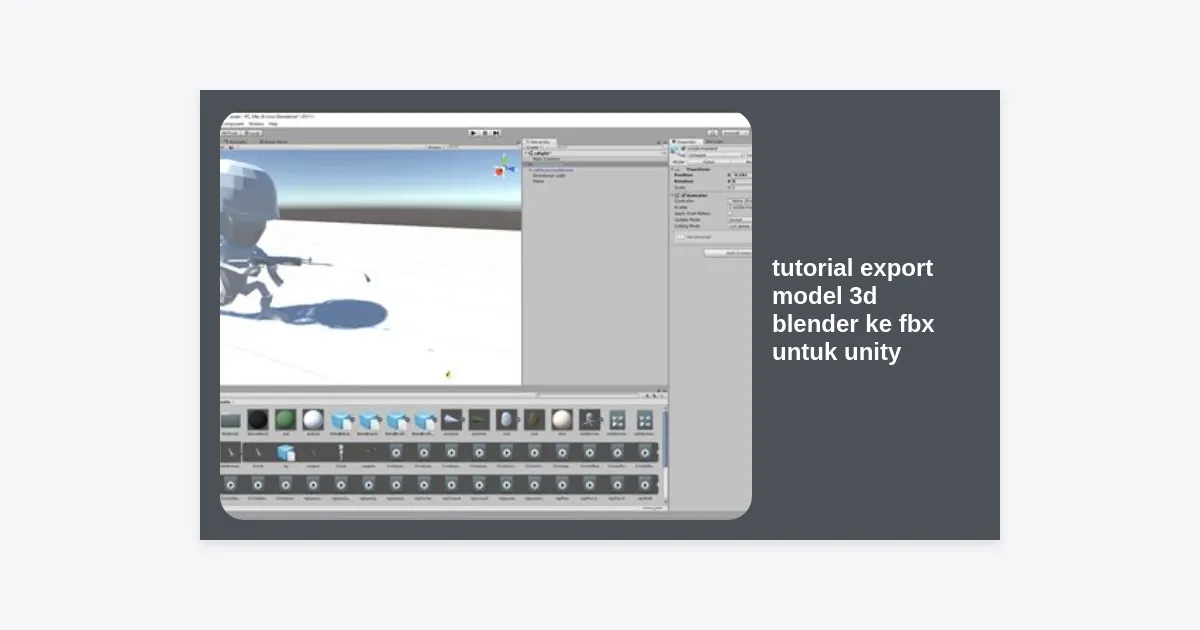
Pernahkah Anda menghabiskan waktu berjam-jam untuk menciptakan model 3D yang detail dan memukau di Blender, namun saat diimpor ke Unity, model tersebut tampak berantakan? Masalah seperti skala yang terlalu besar, orientasi yang terbalik, hingga tekstur yang hilang adalah makanan sehari-hari bagi para game developer pemula maupun menengah. Memahami tutorial export model 3d blender ke fbx untuk unity dengan benar bukan hanya soal menekan tombol ‘Export’, melainkan tentang memastikan integritas data dari satu software ke software lainnya.
Dalam industri pengembangan game, workflow yang efisien adalah kunci. Blender dan Unity adalah dua perangkat lunak yang sangat populer, namun keduanya memiliki sistem koordinat dan logika internal yang berbeda. Blender menggunakan sistem Z-up, sementara Unity menggunakan Y-up. Ketidaksesuaian ini sering kali menjadi penyebab utama frustrasi. Artikel ini akan menyajikan tutorial export model 3d blender ke fbx untuk unity secara komprehensif, mulai dari persiapan aset hingga pengaturan impor di Unity agar hasil akhirnya sempurna.
- 1. Persiapan Model di Blender Sebelum Export
- 2. Pentingnya Apply Transform (Delta Transform)
- 3. Mengecek Face Orientation dan Normals
- 4. Langkah-Langkah Tutorial Export Model 3D Blender ke FBX untuk Unity
- 5. Optimasi Pengaturan FBX Export Settings
- 6. Cara Export Model dengan Animasi dan Rigging
- 7. Pengaturan Impor di Unity Inspector
- 8. Troubleshooting Masalah Umum
- 9. Kesimpulan dan Next Steps
1. Persiapan Model di Blender Sebelum Export
Sebelum kita masuk ke inti tutorial export model 3d blender ke fbx untuk unity, langkah pertama yang paling krusial adalah merapikan file Blender Anda. Seringkali, kegagalan saat impor disebabkan oleh file yang kotor atau banyak objek yang tidak perlu ikut terbawa.
Pastikan Anda memberikan nama yang jelas pada setiap objek di Outliner. Gunakan konvensi penamaan seperti SM_HeroCharacter atau M_WoodTexture. Nama yang rapi di Blender akan memudahkan Anda saat mencari aset di dalam Unity Project window nantinya. Hapus semua objek yang tidak digunakan seperti kamera default, lampu, atau primitive shapes yang hanya digunakan sebagai referensi.
Selain itu, periksa Modifiers Anda. Meskipun Unity bisa membaca beberapa modifier, sangat disarankan untuk melakukan Apply pada modifier seperti Mirror atau Subdivision Surface sebelum proses export, kecuali jika Anda memiliki workflow khusus yang membutuhkan modifier tetap aktif.
2. Pentingnya Apply Transform (Delta Transform)
Salah satu kesalahan paling umum dalam tutorial export model 3d blender ke fbx untuk unity adalah mengabaikan nilai Transform. Di Blender, Anda mungkin telah melakukan scaling atau rotation pada objek di Object Mode. Jika nilai Scale tidak menunjukkan 1.000 pada sumbu X, Y, dan Z, maka di Unity model Anda bisa muncul dengan ukuran yang sangat aneh.
Gunakan shortcut Ctrl + A dan pilih All Transforms. Langkah ini akan mereset nilai Scale menjadi 1, Rotation menjadi 0, dan Location ke titik pusat (0,0,0) tanpa mengubah bentuk fisik model Anda. Ini memastikan bahwa Unity membaca dimensi objek secara akurat sesuai dengan unit metrik yang digunakan.
Tips Pro: Selalu pastikan Pivot Point atau Origin objek berada di tempat yang logis, misalnya di bagian bawah (kaki) untuk karakter atau di tengah untuk objek yang berputar, agar saat di-spawn di Unity, posisinya tepat.
3. Mengecek Face Orientation dan Normals
Pernahkah Anda melihat model yang tampak transparan di beberapa bagian saat masuk ke Unity? Itu terjadi karena Backface Culling. Unity hanya merender sisi luar dari sebuah poligon. Jika Normals (arah hadap poligon) di Blender terbalik ke dalam, maka di Unity bagian tersebut akan terlihat bolong.
Untuk mengeceknya di Blender, buka menu Viewport Overlays (ikon dua lingkaran bertumpuk di pojok kanan atas) dan centang Face Orientation. Jika model Anda berwarna biru, berarti arahnya sudah benar. Jika ada bagian berwarna merah, berarti poligon tersebut terbalik. Cara memperbaikinya: masuk ke Edit Mode, pilih semua (A), tekan Alt + N, lalu pilih Recalculate Outside.
4. Langkah-Langkah Tutorial Export Model 3D Blender ke FBX untuk Unity
Sekarang kita masuk ke bagian teknis utama. Ikuti langkah-langkah di bawah ini untuk melakukan export dengan standar industri:
- Pilih objek yang ingin Anda export di viewport Blender.
- Klik menu File > Export > FBX (.fbx).
- Pilih lokasi penyimpanan dan beri nama file yang sesuai.
- Di panel sebelah kanan (FBX Export Settings), pastikan Anda melakukan penyesuaian pada tab-tab yang tersedia.
- Klik tombol Export FBX.
Penting untuk diingat bahwa secara default, Blender akan mengekspor seluruh isi scene jika Anda tidak membatasi pilihannya. Oleh karena itu, selalu gunakan opsi Selected Objects agar file FBX Anda tetap ringan dan hanya berisi aset yang dibutuhkan.
5. Optimasi Pengaturan FBX Export Settings
Bagian ini adalah inti dari tutorial export model 3d blender ke fbx untuk unity. Pengaturan di jendela export sangat menentukan apakah model Anda akan langsung siap pakai di Unity atau memerlukan perbaikan manual.
Tab Include
Centang opsi Selected Objects. Di bawahnya, pada bagian Object Types, pilih hanya Armature dan Mesh (tahan Shift untuk memilih keduanya). Anda tidak perlu mengekspor Lampu atau Kamera ke dalam Unity untuk aset model 3D standar.
Tab Transform
Unity dan Blender memiliki perbedaan sumbu koordinat. Gunakan pengaturan berikut:
- Scale: 1.00
- Apply Scalings: Pilih FBX All atau All Local.
- Forward: -Z Forward
- Up: Y Up
- Centang Apply Unit.
- Centang Use Space Transform.
Tab Geometry
Pada bagian Smoothing, ubah dari Normals Only menjadi Face. Ini membantu Unity dalam menghitung bayangan dan pantulan cahaya pada permukaan model dengan lebih baik. Jika Anda menggunakan Custom Normal Data, pastikan opsi tersebut tetap aktif.
6. Cara Export Model dengan Animasi dan Rigging
Jika aset Anda adalah karakter yang memiliki tulang (Skeleton), ada beberapa langkah tambahan dalam tutorial export model 3d blender ke fbx untuk unity ini agar animasi berjalan lancar.
Di tab Armature pada jendela export, hilangkan centang pada Add Leaf Bones. Blender secara default menambahkan tulang ekstra di ujung setiap rangkaian tulang, yang biasanya tidak dibutuhkan di Unity dan justru bisa mengacaukan struktur Avatar pada sistem Mecanim Unity.
Di tab Bake Animation, pastikan Key All Bones dan NLA Strips tercentang jika Anda memiliki banyak klip animasi. Jika Anda hanya memiliki satu animasi di timeline, centang Action All Actions. Pastikan juga Simplify diatur ke nilai rendah (misalnya 0 atau 0.1) agar kualitas gerakan animasi tidak berkurang drastis akibat kompresi otomatis.
7. Pengaturan Impor di Unity Inspector
Setelah file FBX berhasil dibuat, tarik file tersebut ke dalam folder Assets di Unity. Namun, tugas Anda belum selesai. Klik file tersebut di Unity dan lihat panel Inspector di sebelah kanan.
Di tab Model, pastikan Scale Factor adalah 1. Jika model tampak terlalu kecil, periksa kembali unit di Blender (disarankan menggunakan Metric dengan Unit Scale 1.0). Pada bagian Normals, Anda bisa memilih Import jika sudah mengaturnya dengan benar di Blender, atau Calculate jika ingin Unity yang menangani smoothing-nya.
Di tab Rig, jika ini adalah karakter manusia, ubah Animation Type menjadi Humanoid dan klik Apply. Jika itu adalah objek mekanis atau hewan non-bipedal, gunakan Generic. Langkah ini sangat krusial agar animasi bisa dimainkan menggunakan Animator Controller di Unity.
8. Troubleshooting Masalah Umum
Meskipun sudah mengikuti tutorial export model 3d blender ke fbx untuk unity, kadang masalah tetap muncul. Berikut adalah tabel solusi cepat untuk masalah yang sering terjadi:
| Masalah | Penyebab | Solusi |
|---|---|---|
| Model Terbalik/Rotasi 90 Derajat | Perbedaan sumbu Z-up dan Y-up. | Gunakan ‘Apply Transform’ di Blender atau centang ‘Bake Axis Conversion’ saat export. |
| Tekstur Berwarna Putih | Material tidak tersemat (embed). | Di tab Path Mode, pilih ‘Copy’ lalu klik ikon kotak di sampingnya untuk embed textures. |
| Model Berlubang | Normals terbalik. | Recalculate Outside di Edit Mode Blender (Alt+N). |
| Ukuran Sangat Kecil/Besar | Skala tidak di-apply. | Tekan Ctrl+A > Scale di Blender sebelum export. |
Jika Anda membutuhkan file contoh untuk latihan, Anda dapat mengunduh template aset yang sudah dioptimasi melalui tombol di bawah ini:
9. Kesimpulan dan Next Steps
Menguasai tutorial export model 3d blender ke fbx untuk unity adalah keahlian fundamental bagi siapa saja yang ingin serius di bidang pengembangan game atau interaksi 3D real-time. Dengan mengikuti langkah-langkah di atas—mulai dari pembersihan scene, penerapan transform, hingga pengaturan FBX yang spesifik—Anda akan menghemat waktu berjam-jam yang biasanya terbuang untuk proses trial and error.
Ingatlah tiga poin utama: Apply Transform, Check Normals, dan Proper FBX Settings. Jika ketiga hal ini dilakukan dengan disiplin, workflow Anda dari Blender ke Unity akan berjalan sangat mulus. Sebagai langkah selanjutnya, cobalah untuk mengeksplorasi penggunaan Unity’s FBX Exporter package yang memungkinkan alur kerja dua arah (round-trip) antara Blender dan Unity secara lebih otomatis.
Selamat berkarya dan semoga proyek game Anda sukses!