Daftar Isi
- Pendahuluan: Mengapa Docker Compose di Windows 12 Penting?
- Persyaratan Sistem untuk WSL 2 dan Docker
- Langkah 1: Mengaktifkan WSL 2 di Windows 12
- Langkah 2: Instalasi Distro Ubuntu dari Microsoft Store
- Langkah 3: Instalasi Docker Engine di Ubuntu
- Langkah 4: Tutorial Instal Docker Compose di WSL 2 Ubuntu Windows 12
- Langkah 5: Konfigurasi Hak Akses User (Tanpa Sudo)
- Verifikasi Instalasi dan Pengujian Container
- Tips Optimasi Performa Docker di WSL 2
- Troubleshooting Masalah Umum
- Kesimpulan dan Langkah Selanjutnya
Pendahuluan: Mengapa Docker Compose di Windows 12 Penting?
Apakah Anda seorang pengembang perangkat lunak yang baru saja beralih ke sistem operasi terbaru dari Microsoft dan mencari tutorial instal docker compose di wsl 2 ubuntu windows 12? Jika iya, Anda berada di tempat yang tepat. Di era cloud-native saat ini, Docker telah menjadi standar industri untuk pengemasan dan penyebaran aplikasi.
Windows 12 membawa berbagai peningkatan performa pada subsistem Linux-nya. Menggunakan Docker di dalam Windows Subsystem for Linux (WSL) 2 memberikan pengalaman yang hampir identik dengan lingkungan Linux asli, namun dengan kenyamanan antarmuka Windows. Docker Compose sendiri adalah alat yang sangat krusial untuk mendefinisikan dan menjalankan aplikasi multi-container secara efisien.
Tanpa Docker Compose, mengelola banyak container seperti database, backend, dan frontend secara manual akan menjadi mimpi buruk bagi produktivitas Anda. Dengan mengikuti panduan ini, Anda akan memiliki lingkungan pengembangan yang tangguh dan siap pakai dalam waktu singkat.
Persyaratan Sistem untuk WSL 2 dan Docker
Sebelum kita memulai proses teknis, pastikan perangkat keras dan perangkat lunak Anda memenuhi standar minimum. Windows 12 dirancang untuk perangkat modern, namun WSL 2 memerlukan fitur virtualisasi yang harus aktif di level BIOS/UEFI.
- Sistem Operasi: Windows 12 (Pro, Enterprise, atau Home).
- Prosesor: 64-bit dengan Second Level Address Translation (SLAT).
- RAM: Minimal 8GB (Disarankan 16GB atau lebih untuk menjalankan banyak container).
- Virtualisasi: Pastikan “Virtualization Technology” (VT-x atau AMD-V) diaktifkan di BIOS.
Catatan: Pengguna Windows 12 Home kini memiliki dukungan penuh untuk WSL 2, sehingga tidak ada lagi batasan fitur seperti pada versi Windows lama.
Langkah 1: Mengaktifkan WSL 2 di Windows 12
Langkah pertama dalam tutorial instal docker compose di wsl 2 ubuntu windows 12 adalah memastikan fitur WSL sudah aktif. Windows 12 mempermudah proses ini melalui Terminal.
Buka PowerShell atau Windows Terminal dengan hak akses Administrator (Klik kanan > Run as Administrator), lalu jalankan perintah berikut:
wsl --install
Perintah ini secara otomatis akan mengaktifkan fitur WSL, platform virtualisasi, dan mengunduh kernel Linux terbaru. Setelah proses selesai, Anda wajib melakukan restart komputer agar perubahan sistem diterapkan secara permanen.
Langkah 2: Instalasi Distro Ubuntu dari Microsoft Store
Setelah komputer menyala kembali, saatnya menginstal distribusi Linux. Ubuntu adalah pilihan paling populer karena dukungan komunitasnya yang luas dan kompatibilitas tinggi dengan Docker.
- Buka Microsoft Store di Windows 12 Anda.
- Cari “Ubuntu” di kolom pencarian.
- Pilih versi terbaru (misalnya Ubuntu 24.04 LTS atau versi terbaru yang tersedia).
- Klik tombol “Get” atau “Install”.
- Setelah selesai, buka aplikasi Ubuntu tersebut. Anda akan diminta memasukkan username dan password baru untuk lingkungan Linux Anda.
Pastikan distribusi Ubuntu Anda berjalan di versi 2 dengan perintah di PowerShell:
wsl -l -v
Jika kolom “VERSION” menunjukkan angka 2, Anda sudah siap lanjut ke tahap berikutnya.
Langkah 3: Instalasi Docker Engine di Ubuntu
Banyak pengguna tergoda untuk langsung menginstal Docker Desktop di Windows. Namun, untuk performa maksimal dan pemahaman mendalam, menginstal Docker Engine langsung di dalam WSL 2 Ubuntu seringkali lebih disukai oleh para profesional DevOps.
Pertama, perbarui indeks paket Ubuntu Anda:
sudo apt-get updatesudo apt-get upgrade -y
Selanjutnya, instal paket-paket pendukung yang diperlukan:
sudo apt-get install ca-certificates curl gnupg lsb-release
Tambahkan GPG key resmi Docker untuk memastikan keamanan paket yang diunduh:
sudo mkdir -p /etc/apt/keyringscurl -fsSL https://download.docker.com/linux/ubuntu/gpg | sudo gpg --dearmor -o /etc/apt/keyrings/docker.gpg
Siapkan repositori Docker dengan perintah berikut:
echo "deb [arch=$(dpkg --print-architecture) signed-by=/etc/apt/keyrings/docker.gpg] https://download.docker.com/linux/ubuntu $(lsb_release -cs) stable" | sudo tee /etc/apt/sources.list.d/docker.list > /dev/null
Sekarang, instal Docker Engine:
sudo apt-get updatesudo apt-get install docker-ce docker-ce-cli containerd.io
Langkah 4: Tutorial Instal Docker Compose di WSL 2 Ubuntu Windows 12
Sekarang kita masuk ke inti dari tutorial instal docker compose di wsl 2 ubuntu windows 12. Pada versi Docker terbaru, Docker Compose telah terintegrasi sebagai plugin CLI (V2), yang jauh lebih cepat dan stabil dibanding versi Python lama (V1).
Untuk menginstal Docker Compose plugin, jalankan perintah:
sudo apt-get install docker-compose-plugin
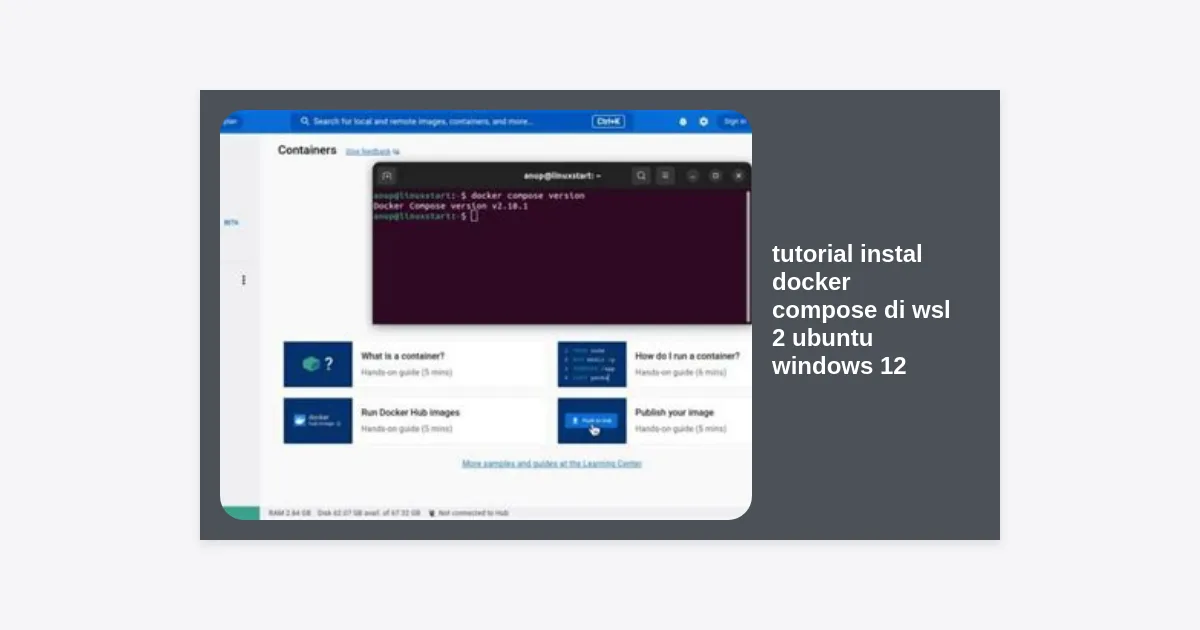
Untuk memverifikasi bahwa instalasi berhasil, periksa versi Docker Compose dengan perintah:
docker compose version
Outputnya akan terlihat seperti Docker Compose version v2.x.x. Perhatikan bahwa pada V2, perintahnya adalah docker compose (menggunakan spasi), bukan lagi docker-compose (menggunakan tanda hubung), meskipun link simbolis biasanya tetap disediakan untuk kompatibilitas.
Langkah 5: Konfigurasi Hak Akses User (Tanpa Sudo)
Secara default, Anda harus menggunakan sudo setiap kali menjalankan perintah Docker. Ini tentu tidak praktis. Mari kita atur agar user Ubuntu Anda bisa menjalankan Docker tanpa hak akses root.
- Buat grup docker (biasanya sudah ada):
sudo groupadd docker - Tambahkan user Anda ke grup tersebut:
sudo usermod -aG docker $USER - Aktifkan perubahan grup:
newgrp docker
Sekarang Anda bisa mencoba menjalankan docker ps tanpa sudo. Jika tidak ada error, konfigurasi Anda sudah benar.
Verifikasi Instalasi dan Pengujian Container
Setelah mengikuti tutorial instal docker compose di wsl 2 ubuntu windows 12, mari kita uji dengan sebuah proyek sederhana. Kita akan mencoba menjalankan web server Nginx menggunakan Docker Compose.
Buat direktori baru dan masuk ke dalamnya:
mkdir test-docker && cd test-docker
Buat file bernama docker-compose.yml:
nano docker-compose.yml
Tempelkan konfigurasi berikut ke dalam file tersebut:
services:
  web:
    image: nginx:latest
    ports:
      - "8080:80"
Simpan dan keluar (Ctrl+O, Enter, Ctrl+X). Sekarang, jalankan container dengan perintah:
docker compose up -d
Buka browser di Windows 12 Anda dan akses localhost:8080. Jika Anda melihat pesan “Welcome to nginx!”, selamat! Docker Compose Anda di WSL 2 telah berfungsi dengan sempurna.
Tips Optimasi Performa Docker di WSL 2
Menjalankan Docker di WSL 2 pada Windows 12 bisa memakan banyak memori RAM karena proses vmmem. Berikut adalah beberapa tips untuk mengoptimalkannya:
- Gunakan File .wslconfig: Buat file di direktori user Windows Anda (
%UserProfile%.wslconfig) untuk membatasi penggunaan RAM oleh WSL. Contoh isi file:[wsl2] memory=4GB processors=2 - Simpan Proyek di Filesystem Linux: Jangan menyimpan kode sumber Anda di folder Windows (seperti
/mnt/c/Users/...). Simpan di direktori home Ubuntu (~/projects) untuk performa I/O yang 10x lebih cepat. - Gunakan VS Code Remote WSL: Instal ekstensi “WSL” di Visual Studio Code untuk melakukan coding langsung di dalam lingkungan Linux dengan performa native.
Troubleshooting Masalah Umum
Meskipun Anda sudah mengikuti tutorial instal docker compose di wsl 2 ubuntu windows 12 dengan benar, terkadang masalah teknis muncul. Berikut solusinya:
1. Error: “Cannot connect to the Docker daemon”
Ini biasanya terjadi karena service Docker belum berjalan. Jalankan perintah: sudo service docker start.
2. WSL 2 terasa sangat lambat
Pastikan Anda tidak menjalankan aplikasi berat di Windows secara bersamaan dan periksa apakah virtualisasi di BIOS benar-benar aktif. Pastikan juga file proyek tidak berada di partisi NTFS Windows.
3. Docker Compose command not found
Pastikan Anda menggunakan docker compose (V2) dan bukan docker-compose (V1), atau buat alias di file .bashrc Anda.
Kesimpulan dan Langkah Selanjutnya
Menguasai tutorial instal docker compose di wsl 2 ubuntu windows 12 adalah langkah awal yang krusial bagi setiap developer modern. Dengan kombinasi Windows 12 yang canggih dan fleksibilitas WSL 2, Anda mendapatkan lingkungan kerja terbaik dari dua dunia: kenyamanan UI Windows dan kekuatan terminal Linux.
Key Takeaways:
- WSL 2 adalah fondasi utama untuk menjalankan Docker di Windows 12 secara efisien.
- Instalasi Docker Engine langsung di Ubuntu memberikan kontrol lebih besar dibanding Docker Desktop.
- Docker Compose V2 kini terintegrasi sebagai plugin CLI.
- Optimasi RAM sangat penting untuk menjaga performa sistem tetap stabil.
Setelah berhasil menginstal, langkah selanjutnya adalah mempelajari cara membuat Dockerfile yang efisien dan mengelola orkestrasi container yang lebih kompleks. Selamat berkarya dan selamat mencoba di sistem Windows 12 Anda yang baru!