Selamat datang di era komputasi modern di mana ukuran perangkat tidak lagi membatasi produktivitas Anda. Jika Anda baru saja beralih ke sistem operasi terbaru atau sedang merencanakan home lab yang efisien, mencari tutorial instal docker di mini pc windows 12 adalah langkah awal yang sangat tepat. Mini PC kini telah bertransformasi menjadi mesin yang sangat bertenaga, mampu menjalankan beban kerja server yang biasanya membutuhkan perangkat berukuran besar.
Docker telah menjadi standar industri dalam pengembangan perangkat lunak dan manajemen infrastruktur. Dengan menggunakan container, Anda dapat menjalankan berbagai aplikasi mulai dari server database, media server seperti Plex, hingga sistem otomasi rumah pintar seperti Home Assistant tanpa mengotori sistem operasi utama Anda. Dalam artikel ini, kita akan membahas secara mendetail setiap langkah yang diperlukan untuk memastikan Docker berjalan dengan lancar di Mini PC Anda yang menjalankan Windows 12.
- Mengapa Menggunakan Docker di Mini PC Windows 12?
- Persiapan Perangkat dan Spesifikasi Minimum
- Langkah 1: Aktivasi WSL 2 (Windows Subsystem for Linux)
- Langkah 2: Download Docker Desktop untuk Windows 12
- Langkah 3: Proses Instalasi Docker Desktop
- Langkah 4: Konfigurasi dan Optimasi Resource
- Langkah 5: Verifikasi dan Menjalankan Container Pertama
- Troubleshooting Masalah Umum
- Kesimpulan dan Langkah Selanjutnya
Mengapa Menggunakan Docker di Mini PC Windows 12?
Menggabungkan Mini PC dengan Windows 12 dan Docker memberikan sinergi yang luar biasa. Mini PC seperti seri Intel NUC, Beelink, atau ASUS ExpertCenter memiliki konsumsi daya yang sangat rendah (seringkali di bawah 15-30 Watt), namun memiliki CPU multi-core yang mumpuni untuk virtualisasi. Windows 12 sendiri membawa peningkatan signifikan pada kernel Linux terintegrasi, membuat performa container hampir setara dengan menjalankan Linux secara native.
Dengan mengikuti tutorial instal docker di mini pc windows 12 ini, Anda dapat mengubah perangkat kecil tersebut menjadi:
- Development Environment: Menjalankan berbagai versi database (MySQL, PostgreSQL, MongoDB) secara bersamaan tanpa konflik.
- Home Server: Menjalankan Pi-hole untuk memblokir iklan di seluruh jaringan rumah atau Nextcloud untuk penyimpanan cloud pribadi.
- Media Center: Mengelola pustaka film dan musik dengan efisiensi tinggi.
Persiapan Perangkat dan Spesifikasi Minimum
Sebelum kita masuk ke teknis instalasi, pastikan Mini PC Anda memenuhi syarat minimum agar tidak terjadi kendala performa. Docker membutuhkan fitur virtualisasi yang harus diaktifkan melalui BIOS/UEFI.
Kebutuhan Hardware
- Prosesor: Minimal 64-bit processor dengan 2 inti (rekomendasi 4 inti atau lebih).
- RAM: Minimal 4GB RAM (rekomendasi 8GB atau 16GB karena Docker Desktop cukup memakan memori).
- Penyimpanan: SSD sangat disarankan untuk kecepatan I/O container yang optimal.
- BIOS: Pastikan fitur Intel VT-x atau AMD-V dalam posisi “Enabled”.
Kebutuhan Software
Windows 12 hadir dengan arsitektur yang lebih ramping, namun pastikan Anda telah melakukan update sistem terbaru. Docker Desktop di Windows sangat bergantung pada komponen WSL 2 (Windows Subsystem for Linux), yang memungkinkan Linux berjalan langsung di atas Windows tanpa beban berat virtual machine tradisional.
Langkah 1: Aktivasi WSL 2 (Windows Subsystem for Linux)
Ini adalah langkah paling krusial dalam tutorial instal docker di mini pc windows 12. Docker Desktop menyarankan penggunaan WSL 2 backend karena performanya yang jauh lebih cepat dibandingkan Hyper-V lama.
- Buka Terminal atau PowerShell sebagai Administrator.
- Ketikkan perintah berikut untuk menginstal WSL:
wsl --install - Jika Windows 12 Anda sudah memiliki WSL, pastikan versinya adalah versi 2 dengan perintah:
wsl --set-default-version 2 - Restart Mini PC Anda untuk menerapkan perubahan sistem.
Catatan Penting: Tanpa mengaktifkan virtualisasi di BIOS, perintah di atas mungkin akan menghasilkan error. Pastikan Anda sudah mengecek pengaturan BIOS Mini PC Anda sebelum melanjutkan.
Langkah 2: Download Docker Desktop untuk Windows 12
Setelah sistem siap, langkah selanjutnya adalah mengunduh file instalasi resmi. Docker Desktop adalah aplikasi GUI yang memudahkan kita mengelola container, image, dan volume tanpa harus selalu menggunakan command line.
Silakan klik tombol di bawah ini untuk menuju halaman unduhan resmi Docker:
Pastikan Anda memilih versi “Windows” dan tunggu hingga proses unduhan selesai. Ukuran file biasanya berkisar antara 500MB hingga 600MB.
Langkah 3: Proses Instalasi Docker Desktop
Setelah file Docker Desktop Installer.exe selesai diunduh, ikuti langkah-langkah berikut:
- Klik dua kali pada file installer tersebut.
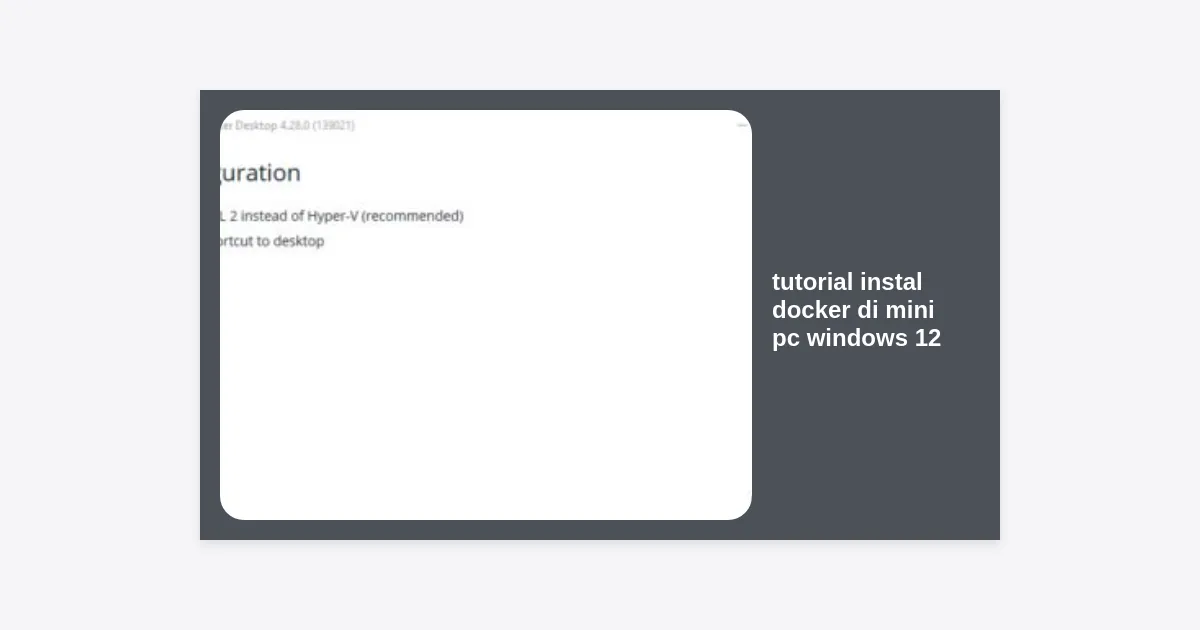
- Pastikan opsi “Use WSL 2 instead of Hyper-V” dicentang pada layar konfigurasi. Ini sangat penting untuk efisiensi resource di Mini PC.
- Tunggu hingga proses ekstraksi dan instalasi selesai. Proses ini biasanya memakan waktu 2-5 menit tergantung kecepatan SSD Mini PC Anda.
- Setelah selesai, klik “Close and restart”. Windows akan melakukan reboot singkat.
Setelah komputer menyala kembali, Docker Desktop akan otomatis berjalan. Anda akan melihat ikon paus kecil di system tray (pojok kanan bawah layar).
Langkah 4: Konfigurasi dan Optimasi Resource
Mini PC seringkali memiliki keterbatasan RAM dibandingkan PC Desktop besar. Oleh karena itu, optimasi dalam tutorial instal docker di mini pc windows 12 ini sangat penting agar Windows 12 Anda tetap responsif.
Membatasi Penggunaan RAM WSL 2
Secara default, WSL 2 bisa mengambil hingga 50% atau lebih dari total RAM Anda. Untuk membatasinya, kita perlu membuat file konfigurasi:
- Buka Notepad.
- Masukkan kode berikut (misalnya untuk membatasi RAM ke 4GB):
[wsl2] memory=4GB processors=2 - Simpan file ini dengan nama
.wslconfigdi folder user Anda (Contoh:C:UsersNamaUser.wslconfig).
Pengaturan Docker Desktop
Buka Docker Desktop, klik ikon gerigi (Settings), lalu periksa bagian Resources. Jika Anda menggunakan WSL 2, sebagian besar pengaturan resource dikelola oleh file .wslconfig yang kita buat tadi. Namun, pastikan opsi “Start Docker Desktop when you log in” aktif jika Anda ingin Mini PC berfungsi sebagai server yang selalu siap.
Langkah 5: Verifikasi dan Menjalankan Container Pertama
Mari kita pastikan semuanya berjalan sempurna. Buka Terminal atau Command Prompt, lalu ketikkan perintah berikut:
docker --versionJika muncul output seperti Docker version 24.x.x, berarti instalasi berhasil. Sekarang, mari kita coba jalankan container pertama kita:
docker run hello-worldPerintah ini akan mengunduh image kecil dari Docker Hub, menjalankannya, dan menampilkan pesan sukses. Jika Anda melihat tulisan “Hello from Docker!”, selamat! Anda telah berhasil mengikuti tutorial instal docker di mini pc windows 12 dengan sukses.
Troubleshooting Masalah Umum
Meskipun Windows 12 sangat stabil, beberapa masalah mungkin muncul saat instalasi Docker di Mini PC:
- WSL 2 Kernel Update Required: Jika muncul pesan ini, Anda perlu mengunduh paket update kernel Linux dari Microsoft secara manual.
- Hardware Assisted Virtualization error: Masuk ke BIOS/UEFI Mini PC Anda. Cari menu “Advanced” atau “CPU Configuration” dan aktifkan “Virtualization Technology”.
- Docker Desktop Stuck on Starting: Biasanya disebabkan oleh konflik dengan antivirus atau firewall. Coba tambahkan Docker ke daftar pengecualian (whitelist).
- Out of Memory: Jika container tiba-tiba mati, periksa file
.wslconfigAnda. Mini PC dengan RAM 8GB sebaiknya mengalokasikan maksimal 4-5GB untuk Docker.
Kesimpulan dan Langkah Selanjutnya
Menginstal Docker di Mini PC dengan Windows 12 adalah investasi cerdas bagi siapa pun yang berkecimpung di dunia teknologi. Anda mendapatkan fleksibilitas Linux dengan kemudahan antarmuka Windows dalam perangkat yang hemat energi dan ringkas.
Key Takeaways:
- Gunakan WSL 2 untuk performa maksimal.
- Pastikan Virtualisasi aktif di BIOS Mini PC.
- Lakukan pembatasan resource agar sistem utama Windows 12 tetap lancar.
- Manfaatkan Docker Desktop untuk manajemen container yang lebih visual.
Setelah berhasil mengikuti tutorial instal docker di mini pc windows 12 ini, langkah selanjutnya adalah mencoba menginstal aplikasi nyata. Anda bisa mulai dengan mencoba Docker Compose untuk menjalankan stack aplikasi yang lebih kompleks seperti WordPress atau Nextcloud. Selamat bereksperimen dengan Mini PC baru Anda!