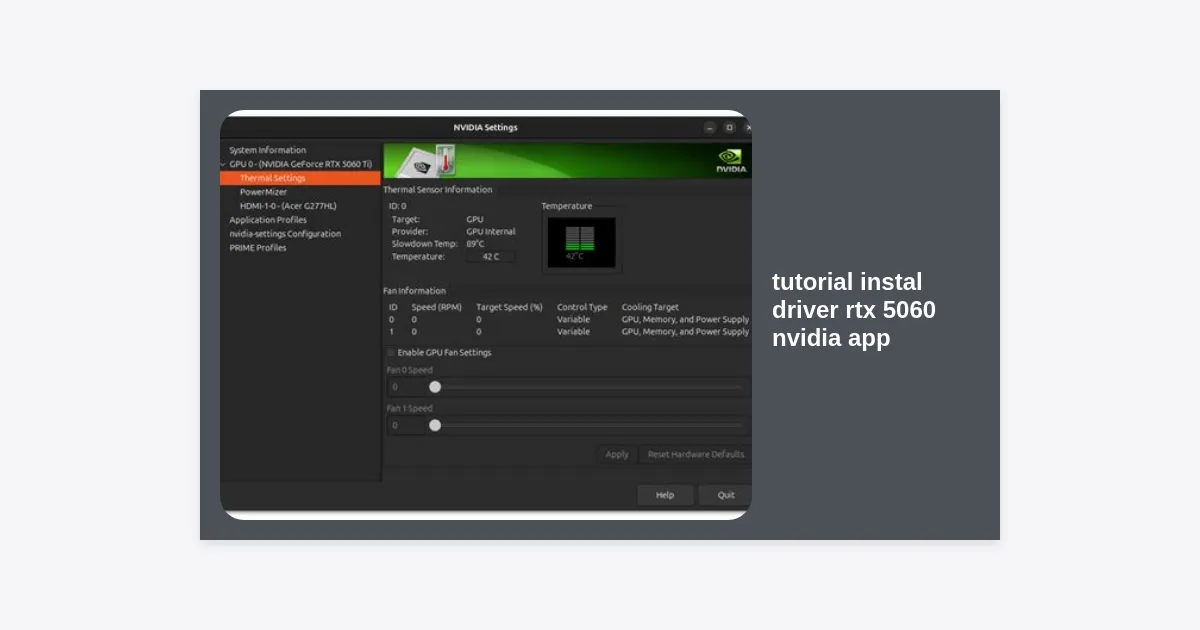
Selamat! Anda akhirnya berhasil mendapatkan kartu grafis terbaru dari keluarga Blackwell. Namun, memiliki hardware gahar saja tidak cukup. Tanpa tutorial instal driver RTX 5060 NVIDIA App yang tepat, potensi kartu grafis Anda tidak akan keluar secara maksimal. Banyak pengguna yang masih terjebak menggunakan cara lama atau bahkan membiarkan Windows Update menangani instalasi driver, yang seringkali berujung pada versi driver yang usang dan tidak optimal untuk gaming modern.
NVIDIA baru saja merilis platform terpadu yang menggantikan GeForce Experience dan NVIDIA Control Panel, yang dikenal sebagai NVIDIA App. Aplikasi ini dirancang untuk memberikan kendali lebih cepat, lebih ringan, dan lebih intuitif bagi para gamer dan konten kreator. Dalam artikel ini, kita akan membedah secara mendalam bagaimana cara melakukan instalasi driver untuk RTX 5060 menggunakan aplikasi revolusioner ini agar Anda bisa menikmati fitur seperti DLSS 4 dan Ray Reconstruction dengan mulus.
Mengenal NVIDIA GeForce RTX 5060
NVIDIA GeForce RTX 5060 adalah kartu grafis kelas menengah yang sangat dinantikan, berbasis pada arsitektur Blackwell. Dibandingkan pendahulunya, RTX 4060, kartu ini menawarkan peningkatan efisiensi daya yang signifikan dan performa per-watt yang jauh lebih baik. Dengan dukungan penuh untuk teknologi AI terbaru, RTX 5060 menjadi standar baru bagi gamer yang ingin bermain di resolusi 1080p dan 1440p dengan frame rate tinggi.
Kartu ini dilengkapi dengan RT Core generasi ke-4 dan Tensor Core generasi ke-5. Hal ini memungkinkan fitur seperti Frame Generation bekerja lebih akurat. Namun, semua kecanggihan hardware ini sangat bergantung pada perangkat lunak atau driver. Tanpa driver versi terbaru, sistem operasi tidak akan tahu cara berkomunikasi dengan core-core khusus ini, yang mengakibatkan penurunan performa hingga 30% dalam judul-judul game AAA terbaru.
Apa itu NVIDIA App dan Mengapa Anda Membutuhkannya?
Selama bertahun-tahun, pengguna NVIDIA harus berurusan dengan dua aplikasi berbeda: NVIDIA Control Panel yang tampak kuno untuk pengaturan teknis, dan GeForce Experience untuk update driver dan fitur gaming. NVIDIA App hadir sebagai solusi satu pintu yang menyatukan keduanya dengan antarmuka yang modern dan responsif.
Beberapa keunggulan utama NVIDIA App meliputi:
- Kecepatan: Aplikasi ini 50% lebih responsif dibandingkan GeForce Experience.
- Tanpa Login Wajib: Berbeda dengan pendahulunya, Anda tidak diwajibkan untuk login hanya untuk mengunduh driver.
- Overlay Terpadu: Menu overlay baru yang memberikan informasi statistik performa secara real-time dengan lebih detail.
- Filter AI: Dukungan filter berbasis AI seperti RTX Dynamic Vibrance yang membuat visual game lebih hidup.
Persiapan Penting Sebelum Instalasi
Sebelum kita masuk ke tutorial instal driver RTX 5060 NVIDIA App, ada beberapa langkah persiapan agar proses berjalan lancar tanpa konflik software:
- Hapus Driver Lama (Opsional tapi Disarankan): Jika Anda mengupgrade dari kartu grafis lama (misalnya dari seri GTX atau RTX 30), disarankan menggunakan Display Driver Uninstaller (DDU) untuk membersihkan sisa-sisa driver lama di Safe Mode.
- Koneksi Internet Stabil: Driver NVIDIA saat ini memiliki ukuran berkisar antara 600MB hingga 800MB. Pastikan koneksi Anda tidak terputus saat proses download.
- Matikan Antivirus Sementara: Terkadang, beberapa antivirus yang terlalu sensitif dapat memblokir proses penulisan file ke folder sistem selama instalasi driver.
Langkah-langkah Tutorial Instal Driver RTX 5060 NVIDIA App
Berikut adalah panduan langkah demi langkah untuk melakukan instalasi driver RTX 5060 menggunakan aplikasi terbaru dari NVIDIA:
Langkah 1: Mengunduh dan Menginstal NVIDIA App
Pertama, kunjungi situs resmi NVIDIA dan unduh installer NVIDIA App. Setelah terunduh, jalankan file .exe tersebut. Proses instalasi aplikasi ini sangat cepat. Anda akan diminta untuk menyetujui syarat dan ketentuan. Setelah selesai, aplikasi akan terbuka secara otomatis dan mendeteksi kartu grafis RTX 5060 yang terpasang di PC Anda.
Langkah 2: Menuju Menu Driver
Pada panel navigasi di sebelah kiri, klik pada tab bertuliskan “Drivers”. Di halaman ini, NVIDIA App akan secara otomatis memeriksa apakah ada versi driver terbaru yang tersedia untuk hardware Anda. Jika Anda baru saja memasang kartu, biasanya akan muncul notifikasi bahwa driver versi terbaru siap untuk diunduh.
Langkah 3: Proses Download dan Instalasi
Klik tombol hijau bertuliskan “Download”. Tunggu hingga proses selesai. Setelah selesai, Anda akan diberikan dua pilihan: Express Installation dan Custom Installation.
- Express Installation: Sangat disarankan untuk sebagian besar pengguna. Ini akan mengupdate driver dengan pengaturan default yang optimal secara otomatis.
- Custom Installation: Pilih ini jika Anda ingin melakukan “Clean Install” (menghapus semua pengaturan profil driver sebelumnya) atau jika Anda ingin memilih komponen spesifik mana yang ingin diinstal.
Tips Ahli: Selalu pilih Clean Install jika Anda mengalami masalah performa atau baru saja mengganti kartu grafis fisik agar database driver benar-benar segar.
Langkah 4: Menunggu Proses Selesai
Selama proses instalasi, layar monitor Anda mungkin akan berkedip hitam beberapa kali. Jangan panik, ini adalah hal normal karena sistem sedang memuat ulang modul driver grafis. Pastikan Anda tidak mematikan PC atau mencabut kabel monitor saat proses ini berlangsung.
Optimasi Pengaturan Driver untuk Gaming
Setelah mengikuti tutorial instal driver RTX 5060 NVIDIA App, langkah selanjutnya adalah memastikan pengaturannya sudah optimal. NVIDIA App menyediakan tab “Graphics” yang menggantikan fungsi 3D Settings di Control Panel lama.
Menggunakan Fitur Optimal Playable Settings (OPS)
NVIDIA memiliki database ribuan game yang sudah dites. Dengan satu klik, NVIDIA App dapat menyesuaikan pengaturan grafis game Anda (seperti Texture Quality, Shadow, dll) berdasarkan kekuatan RTX 5060 dan CPU Anda. Ini adalah cara termudah untuk mendapatkan keseimbangan antara visual yang memukau dan FPS yang stabil.
Mengaktifkan NVIDIA Reflex
Bagi pemain game kompetitif seperti Valorant atau Counter-Strike 2, pastikan fitur NVIDIA Reflex diaktifkan melalui overlay NVIDIA App. Fitur ini mengurangi latensi sistem secara keseluruhan, memberikan respons yang lebih instan dari klik mouse ke aksi di layar.
Pengaturan Global Driver
Di dalam menu Graphics, Anda bisa mengatur beberapa parameter global seperti:
- Power Management Mode: Ubah ke “Prefer maximum performance” jika Anda tidak keberatan dengan konsumsi daya yang sedikit lebih tinggi demi stabilitas clock speed.
- Max Frame Rate: Berguna untuk membatasi FPS agar sesuai dengan refresh rate monitor Anda guna menghemat energi dan mengurangi panas.
- Vertical Sync: Disarankan untuk diatur ke “Use the 3D application setting” kecuali Anda mengalami screen tearing yang parah.
Solusi Masalah Umum (Troubleshooting)
Meskipun prosesnya terlihat mudah, terkadang ada kendala yang muncul. Berikut adalah beberapa masalah yang sering terjadi saat menjalankan tutorial instal driver RTX 5060 NVIDIA App dan solusinya:
1. Driver Gagal Terinstal (Installation Failed)
Masalah ini biasanya terjadi karena ada konflik dengan Windows Update yang sedang berjalan di latar belakang. Pastikan Windows Update sudah selesai atau dijeda, lalu restart PC Anda dan coba jalankan kembali installer NVIDIA App.
2. RTX 5060 Tidak Terdeteksi
Jika aplikasi mengatakan hardware tidak ditemukan, pastikan kartu grafis terpasang dengan benar di slot PCIe dan kabel power (biasanya konektor 12VHPWR atau 8-pin) sudah tercolok dengan sempurna. Cek juga di Device Manager apakah ada tanda seru kuning pada Display Adapters.
3. Performa Drop Setelah Update
Jika Anda merasa performa justru menurun setelah update, gunakan fitur Rollback Driver di Device Manager atau lakukan instalasi ulang menggunakan opsi Custom > Perform Clean Installation di dalam NVIDIA App.
Kesimpulan dan Langkah Selanjutnya
Mengikuti tutorial instal driver RTX 5060 NVIDIA App dengan benar adalah kunci utama untuk mendapatkan pengalaman gaming yang memuaskan. Dengan arsitektur Blackwell yang canggih, RTX 5060 menawarkan potensi luar biasa yang hanya bisa dibuka dengan driver versi terbaru. NVIDIA App memudahkan proses ini dengan antarmuka yang lebih ringan dan fitur yang lebih terintegrasi.
Pastikan Anda rutin memeriksa pembaruan driver, terutama saat ada rilis game AAA baru (Game Ready Drivers). Jangan lupa untuk mengeksplorasi fitur-fitur baru seperti AI-powered filters yang tersedia di dalam overlay NVIDIA App untuk meningkatkan kualitas visual game lama Anda.
Ringkasan Langkah:
- Unduh NVIDIA App dari situs resmi.
- Buka tab Drivers dan klik Download.
- Pilih Express Installation untuk kemudahan.
- Restart PC jika diperlukan dan optimalkan pengaturan di tab Graphics.
Sekarang, PC Anda sudah siap tempur! Selamat bermain dan nikmati keindahan teknologi ray tracing generasi terbaru dengan RTX 5060 Anda.