Mengelola database MySQL atau MariaDB melalui baris perintah (CLI) bisa menjadi tantangan tersendiri, terutama bagi pengembang yang terbiasa dengan antarmuka visual. Dalam artikel ini, kita akan membahas secara mendalam tutorial instal phpMyAdmin di VPS Ubuntu 24.04 tanpa cPanel. Pendekatan ini tidak hanya menghemat biaya lisensi panel kontrol yang mahal, tetapi juga memberikan kontrol penuh atas sumber daya server Anda dan meningkatkan performa secara signifikan karena tidak ada overhead dari perangkat lunak pihak ketiga yang berat.
Daftar Isi
- Mengapa Memilih Ubuntu 24.04 dan phpMyAdmin?
- Persiapan Sebelum Instalasi
- Langkah 1: Update dan Upgrade Sistem
- Langkah 2: Instalasi LAMP Stack (Apache, MySQL, PHP)
- Langkah 3: Tutorial Instal phpMyAdmin di VPS Ubuntu 24.04
- Langkah 4: Konfigurasi User Database
- Langkah 5: Mengamankan Instalasi phpMyAdmin
- Langkah 6: Mengaktifkan SSL (HTTPS) dengan Certbot
- Tips Optimasi dan Troubleshooting
- Kesimpulan dan Langkah Selanjutnya
Mengapa Memilih Ubuntu 24.04 dan phpMyAdmin?
Ubuntu 24.04, yang dikenal dengan kode nama “Noble Numbat”, adalah rilis Long Term Support (LTS) terbaru yang menawarkan stabilitas dan keamanan jangka panjang hingga tahun 2029 (atau lebih dengan Ubuntu Pro). Menggunakan versi terbaru memastikan Anda mendapatkan patch keamanan terkini dan performa kernel yang dioptimalkan untuk beban kerja modern.
Banyak pengguna bertanya, mengapa harus mengikuti tutorial instal phpMyAdmin di VPS Ubuntu 24.04 tanpa cPanel? Jawabannya sederhana: efisiensi. cPanel atau Plesk memang memudahkan, namun mereka mengonsumsi RAM dan CPU yang cukup besar. Dengan menginstal phpMyAdmin secara manual, Anda bisa menjalankan aplikasi web pada VPS dengan spesifikasi rendah (seperti RAM 1GB) dengan tetap lancar.
Persiapan Sebelum Instalasi
Sebelum kita masuk ke teknis, pastikan Anda telah memenuhi kriteria berikut:
- Sebuah VPS dengan sistem operasi Ubuntu 24.04 segar (fresh install).
- Akses SSH ke server dengan user root atau user dengan hak akses sudo.
- Nama domain yang sudah diarahkan (A record) ke IP VPS Anda (opsional, tapi sangat disarankan untuk SSL).
Catatan: Selalu lakukan backup data sebelum melakukan perubahan besar pada konfigurasi server Anda.
Langkah 1: Update dan Upgrade Sistem
Langkah pertama dalam setiap tutorial server adalah memastikan repositori dan paket aplikasi berada dalam versi terbaru. Ini sangat krusial untuk mencegah konflik dependensi.
Jalankan perintah berikut di terminal Anda:
sudo apt update && sudo apt upgrade -yJika sistem meminta untuk melakukan restart layanan tertentu setelah upgrade, pilih “OK” atau biarkan default. Proses ini mungkin memakan waktu beberapa menit tergantung pada kecepatan koneksi internet VPS Anda.
Langkah 2: Instalasi LAMP Stack (Apache, MySQL, PHP)
phpMyAdmin adalah aplikasi berbasis web yang ditulis dalam bahasa PHP. Oleh karena itu, ia memerlukan web server (Apache) dan database engine (MySQL/MariaDB). Berikut adalah urutan instalasinya:
1. Instal Apache Web Server
Apache adalah salah satu web server paling populer dan stabil di dunia.
sudo apt install apache2 -ySetelah selesai, pastikan Apache berjalan dengan mengecek statusnya: sudo systemctl status apache2.
2. Instal MySQL Server
MySQL akan bertindak sebagai sistem manajemen database Anda.
sudo apt install mysql-server -ySetelah terinstal, jalankan skrip keamanan bawaan MySQL:
sudo mysql_secure_installationIkuti instruksi di layar. Disarankan untuk mengaktifkan validasi password dan menghapus user anonim serta database test.
3. Instal PHP dan Ekstensi yang Diperlukan
Ubuntu 24.04 secara default membawa PHP 8.3. phpMyAdmin membutuhkan beberapa ekstensi PHP tertentu agar bisa berfungsi optimal.
sudo apt install php libapache2-mod-php php-mysql php-json php-mbstring php-zip php-gd php-curl -yLangkah 3: Tutorial Instal phpMyAdmin di VPS Ubuntu 24.04
Sekarang kita masuk ke bagian inti dari tutorial instal phpMyAdmin di VPS Ubuntu 24.04 tanpa cPanel. Kita akan menggunakan repositori resmi Ubuntu agar proses update di masa depan lebih mudah dilakukan melalui perintah apt upgrade.
Jalankan perintah instalasi:
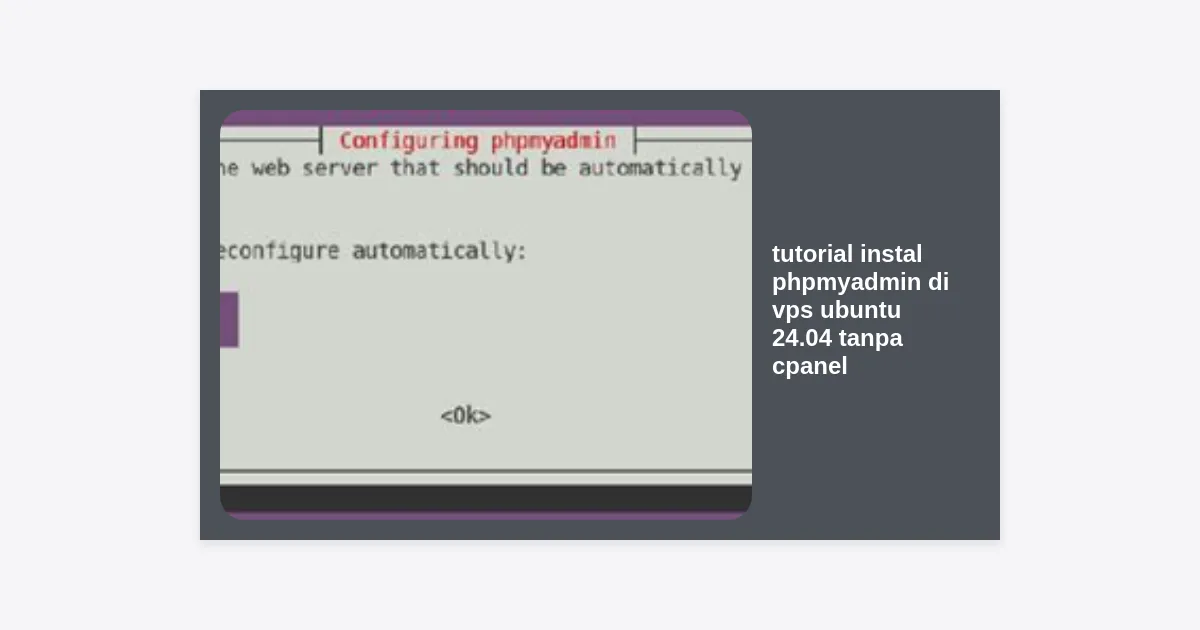
sudo apt install phpmyadmin -ySelama proses instalasi, Anda akan dihadapkan pada beberapa jendela dialog interaktif:
- Pilihan Web Server: Pilih apache2 dengan menekan tombol Space, lalu tekan Enter.
- Konfigurasi dbconfig-common: Pilih Yes. Ini akan secara otomatis membuat database internal untuk keperluan phpMyAdmin.
- Password Aplikasi phpMyAdmin: Masukkan password yang kuat atau biarkan kosong jika Anda ingin sistem membuatkannya secara otomatis.
Setelah instalasi selesai, kita perlu mengaktifkan ekstensi mbstring secara manual dan merestart Apache:
sudo phpenmod mbstring
sudo systemctl restart apache2Langkah 4: Konfigurasi User Database
Secara default pada Ubuntu 24.04, user root MySQL menggunakan plugin auth_socket untuk otentikasi, yang berarti Anda tidak bisa login ke phpMyAdmin menggunakan user root secara langsung. Kita perlu membuat user administratif baru.
Masuk ke shell MySQL:
sudo mysqlDi dalam shell MySQL, jalankan perintah berikut (ganti ‘adminuser’ dan ‘password_kuat’ sesuai keinginan Anda):
CREATE USER 'adminuser'@'localhost' IDENTIFIED BY 'password_kuat';
GRANT ALL PRIVILEGES ON *.* TO 'adminuser'@'localhost' WITH GRANT OPTION;
FLUSH PRIVILEGES;
EXIT;
Sekarang Anda bisa mencoba mengakses phpMyAdmin melalui browser dengan alamat: http://IP_VPS_ANDA/phpmyadmin.
Langkah 5: Mengamankan Instalasi phpMyAdmin
Menginstal phpMyAdmin tanpa perlindungan tambahan sangat berisiko karena bot peretas sering memindai direktori /phpmyadmin secara otomatis. Berikut adalah cara mengamankannya:
1. Mengubah Alias URL
Ubah alamat akses phpMyAdmin dari /phpmyadmin menjadi sesuatu yang unik, misalnya /rahasia-db-77.
Buka file konfigurasi Apache untuk phpMyAdmin:
sudo nano /etc/apache2/conf-available/phpmyadmin.confCari baris Alias /phpmyadmin /usr/share/phpmyadmin dan ubah menjadi:
Alias /rahasia-db-77 /usr/share/phpmyadminSimpan (Ctrl+O, Enter) dan keluar (Ctrl+X), lalu restart Apache: sudo systemctl restart apache2.
2. Menggunakan Autentikasi .htaccess
Menambahkan lapisan keamanan kedua sebelum halaman login phpMyAdmin muncul sangat disarankan.
Edit file konfigurasi yang sama lagi, dan pastikan bagian <Directory /usr/share/phpmyadmin> memiliki instruksi AllowOverride All.
Kemudian buat file .htaccess:
sudo nano /usr/share/phpmyadmin/.htaccessIsi dengan:
AuthType Basic
AuthName "Restricted Access"
AuthUserFile /etc/phpmyadmin/.htpasswd
Require valid-user
Lalu buat file passwordnya:
sudo htpasswd -c /etc/phpmyadmin/.htpasswd username_tambahanLangkah 6: Mengaktifkan SSL (HTTPS) dengan Certbot
Mengirim data database melalui HTTP biasa sangat berbahaya karena data dikirim dalam bentuk teks polos. Kita harus menggunakan HTTPS.
Pertama, instal Certbot untuk Apache:
sudo apt install certbot python3-certbot-apache -yJalankan perintah untuk mendapatkan sertifikat SSL (pastikan domain Anda sudah diarahkan ke IP VPS):
sudo certbot --apache -d domainanda.comIkuti petunjuknya dan pilih opsi untuk mengalihkan (redirect) semua traffic HTTP ke HTTPS secara otomatis.
Tips Optimasi dan Troubleshooting
Setelah mengikuti tutorial instal phpMyAdmin di VPS Ubuntu 24.04 tanpa cPanel, Anda mungkin menghadapi beberapa kendala umum:
- Halaman Putih (White Screen): Biasanya disebabkan oleh memori PHP yang kurang atau ekstensi yang belum terinstal. Cek log error di
/var/log/apache2/error.log. - The configuration file now needs a secret passphrase (blowfish_secret): Edit file
/var/lib/phpmyadmin/config.inc.phpdan tambahkan string acak pada variabel blowfish_secret. - Masalah Upload File Besar: Edit file
php.ini(biasanya di/etc/php/8.3/apache2/php.ini) dan naikkan nilaiupload_max_filesizedanpost_max_size.
Kesimpulan dan Langkah Selanjutnya
Selamat! Anda telah berhasil menyelesaikan tutorial instal phpMyAdmin di VPS Ubuntu 24.04 tanpa cPanel. Kini Anda memiliki lingkungan manajemen database yang ringan, cepat, dan aman. Dengan melakukan instalasi secara manual, Anda baru saja menghemat penggunaan RAM hingga 500MB – 1GB dibandingkan jika menggunakan panel kontrol pihak ketiga.
Takeaways Utama:
- Gunakan Ubuntu 24.04 LTS untuk stabilitas jangka panjang.
- Selalu buat user database khusus untuk phpMyAdmin daripada menggunakan root.
- Keamanan adalah prioritas: ubah alias direktori dan gunakan SSL.
- Gunakan
.htaccesssebagai lapisan pertahanan tambahan.
Langkah selanjutnya, Anda bisa mulai mengunggah file website Anda ke direktori /var/www/html dan menghubungkannya dengan database yang telah Anda buat melalui phpMyAdmin. Jangan lupa untuk selalu memperbarui sistem secara berkala dengan perintah sudo apt update.