Selamat datang di era baru pengembangan web! Jika Anda seorang developer yang ingin tetap relevan di industri teknologi, menguasai alat terbaru adalah kewajiban. Dalam artikel ini, kita akan membahas secara mendalam mengenai tutorial install PHP 8.4 dan Composer di Windows 12. Dengan rilisnya Windows 12 yang membawa berbagai optimasi performa, mengombinasikannya dengan PHP 8.4 yang revolusioner akan memberikan pengalaman coding yang jauh lebih cepat dan efisien.
PHP 8.4 bukan sekadar pembaruan minor. Versi ini memperkenalkan fitur-fitur canggih seperti Property Hooks dan Asymmetric Visibility yang akan mengubah cara Anda menulis kode objek. Namun, sebelum Anda bisa menikmati fitur tersebut, Anda perlu melakukan setup lingkungan pengembangan yang tepat. Mari kita mulai panduan komprehensif ini agar Anda bisa langsung produktif.
Daftar Isi
- Mengapa Harus PHP 8.4 dan Windows 12?
- Persiapan Sistem dan Prasyarat
- Langkah 1: Download PHP 8.4 untuk Windows
- Langkah 2: Ekstraksi dan Konfigurasi Folder
- Langkah 3: Mengatur Environment Variables (Path)
- Langkah 4: Tutorial Install Composer di Windows 12
- Langkah 5: Verifikasi dan Testing
- Tips Optimasi php.ini untuk Developer
- Troubleshooting Masalah Umum
- Kesimpulan dan Langkah Selanjutnya
Mengapa Harus PHP 8.4 dan Windows 12?
Sebelum masuk ke teknis tutorial install PHP 8.4 dan Composer di Windows 12, penting untuk memahami mengapa kombinasi ini sangat kuat. Windows 12 dirancang dengan kernel yang lebih ringan dan manajemen memori yang lebih baik, yang sangat menguntungkan bagi aplikasi berbasis server seperti PHP.
PHP 8.4 sendiri membawa peningkatan performa JIT (Just-In-Time) compiler yang lebih stabil. Berdasarkan beberapa benchmark awal, PHP 8.4 menunjukkan peningkatan kecepatan eksekusi hingga 10-15% dibandingkan versi 8.2 pada beban kerja tertentu. Selain itu, fitur Property Hooks memungkinkan kita mengurangi boilerplate code (kode repetitif) untuk getter dan setter, membuat kode kita lebih bersih dan mudah dipelihara.
“Investasi waktu untuk melakukan setup environment yang benar hari ini akan menyelamatkan Anda dari ribuan jam debugging di masa depan.”
Persiapan Sistem dan Prasyarat
Sebelum memulai proses instalasi, pastikan sistem Anda memenuhi kriteria berikut agar tidak terjadi error di tengah jalan:
- Sistem Operasi: Windows 12 (Pro, Enterprise, atau Home).
- Arsitektur: 64-bit (x64) sangat direkomendasikan.
- Visual C++ Redistributable: PHP 8.4 memerlukan Visual C++ Redistributable for Visual Studio 2022 atau yang terbaru.
- Koneksi Internet: Stabil untuk mengunduh paket Composer.
- Hak Akses: Akun Administrator untuk mengatur Environment Variables.
Langkah 1: Download PHP 8.4 untuk Windows
Langkah pertama dalam tutorial install PHP 8.4 dan Composer di Windows 12 adalah mendapatkan binari PHP yang tepat. Anda tidak perlu mengunduh installer .exe yang kompleks; PHP untuk Windows biasanya didistribusikan dalam bentuk file ZIP.
Kunjungi situs resmi PHP untuk Windows di windows.php.net. Anda akan melihat dua opsi utama: Thread Safe (TS) dan Non-Thread Safe (NTS).
Pilih Thread Safe atau Non-Thread Safe?
Jika Anda berencana menggunakan PHP dengan Apache (mod_php), pilihlah versi Thread Safe. Namun, jika Anda menggunakan Nginx atau IIS dengan FastCGI (yang lebih umum saat ini), pilihlah versi Non-Thread Safe karena lebih efisien dan cepat.
Langkah 2: Ekstraksi dan Konfigurasi Folder
Setelah file ZIP PHP 8.4 selesai diunduh, ikuti langkah-langkah berikut:
- Buka File Explorer dan buat folder baru di root drive C: dengan nama
C:php. Menggunakan path yang pendek dan tanpa spasi sangat disarankan untuk menghindari masalah kompatibilitas script lama. - Ekstrak seluruh isi file ZIP PHP 8.4 ke dalam folder
C:phptersebut. - Cari file bernama
php.ini-development(untuk lingkungan coding) atauphp.ini-production(untuk server live). - Salin file tersebut dan ubah namanya menjadi
php.ini. - Buka file
php.inimenggunakan Notepad++ atau VS Code. Cari barisextension_dir = "ext"dan hapus tanda titik koma (;) di depannya untuk mengaktifkan direktori ekstensi.
Langkah 3: Mengatur Environment Variables (Path)
Agar Windows 12 mengenali perintah php di Terminal atau Command Prompt, kita harus mendaftarkan path folder PHP ke dalam System Environment Variables. Ini adalah bagian paling krusial dalam tutorial install PHP 8.4 dan Composer di Windows 12.
Ikuti panduan visual ini:
- Klik tombol Start dan ketik “Environment Variables”, lalu pilih “Edit the system environment variables”.
- Di jendela System Properties, klik tombol Environment Variables di bagian bawah.
- Pada bagian “System variables”, cari variabel bernama Path, lalu klik Edit.
- Klik New dan masukkan path:
C:php. - Klik OK pada semua jendela yang terbuka.
Sekarang, buka Command Prompt (CMD) atau PowerShell dan ketik perintah berikut:
php -vJika muncul tulisan “PHP 8.4.x (cli)”, selamat! PHP sudah terinstal dengan benar di sistem Windows 12 Anda.
Langkah 4: Tutorial Install Composer di Windows 12
Composer adalah dependency manager untuk PHP yang wajib dimiliki oleh setiap developer modern. Tanpa Composer, mengelola library pihak ketiga akan menjadi mimpi buruk. Berikut adalah cara menginstalnya secara profesional.
- Unduh installer Composer (Composer-Setup.exe) dari situs resmi getcomposer.org.
- Jalankan file .exe tersebut. Pilih “Install for all users” jika diminta.
- Pada tahap pemilihan PHP, installer biasanya akan otomatis mendeteksi
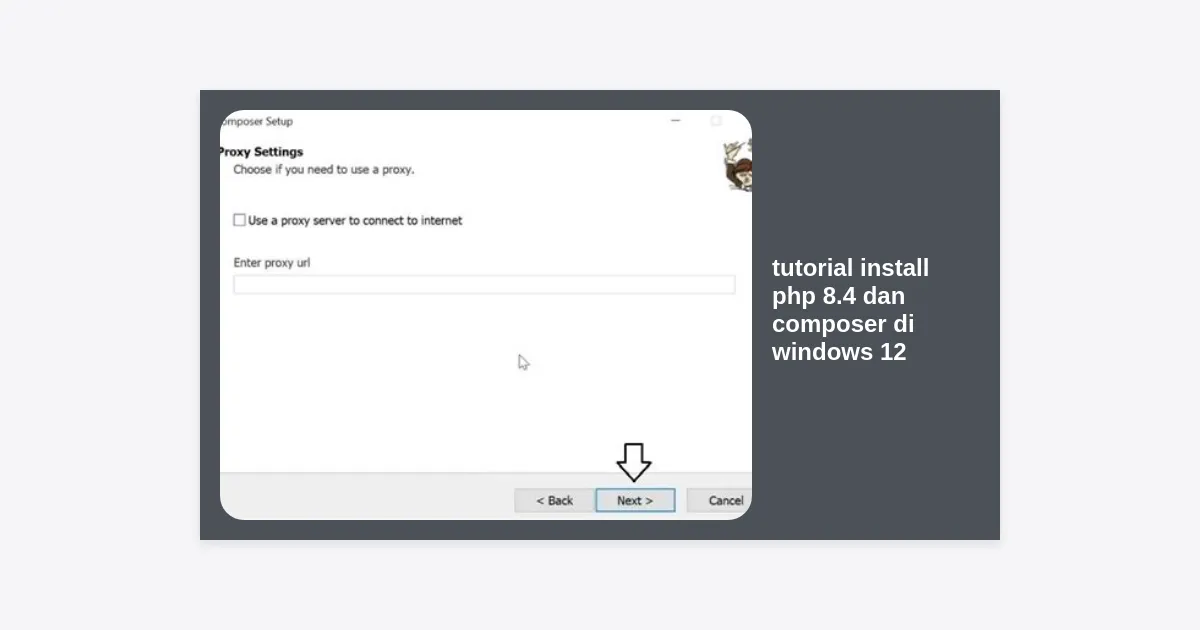
C:phpphp.exe. Jika tidak, arahkan secara manual ke lokasi tersebut. - Lewati pengaturan Proxy kecuali Anda berada di jaringan kantor yang sangat ketat.
- Klik Install dan tunggu hingga selesai.
Langkah 5: Verifikasi dan Testing
Setelah melakukan tutorial install PHP 8.4 dan Composer di Windows 12, kita perlu memastikan semuanya bekerja secara harmonis. Tutup semua jendela Command Prompt yang terbuka sebelumnya, lalu buka yang baru.
Ketik perintah berikut secara berurutan:
php -v
composer --version
Jika keduanya menampilkan versi yang sesuai, artinya lingkungan pengembangan Anda sudah siap. Untuk tes lebih lanjut, buatlah file bernama test.php di desktop dengan isi kode berikut:
<?php
echo "PHP 8.4 berjalan sempurna di Windows 12!";
?>
Jalankan melalui CMD dengan perintah php Desktoptest.php. Jika muncul teks tersebut, maka konfigurasi Anda 100% sukses.
Tips Optimasi php.ini untuk Developer
Agar pengalaman coding Anda lebih lancar, ada beberapa baris di php.ini yang sebaiknya Anda aktifkan dengan menghapus tanda titik koma (;) di depannya:
extension=curl(Penting untuk integrasi API).extension=mbstring(Penting untuk pemrosesan teks multi-byte).extension=openssl(Wajib untuk Composer agar bisa mengunduh paket via HTTPS).extension=pdo_mysql(Jika Anda menggunakan database MySQL).memory_limit = 512M(Tingkatkan jika Anda mengerjakan proyek besar seperti Laravel).
Troubleshooting Masalah Umum
Meskipun Anda sudah mengikuti tutorial install PHP 8.4 dan Composer di Windows 12 dengan teliti, masalah kadang tetap muncul. Berikut solusi untuk beberapa error yang sering terjadi:
1. ‘php’ is not recognized as an internal or external command
Ini berarti Path belum terdaftar dengan benar. Pastikan Anda sudah menutup dan membuka kembali CMD setelah mengatur Environment Variables. Cek kembali apakah folder C:php benar-benar berisi file php.exe.
2. VCRUNTIME140.dll was not found
Ini adalah masalah klasik. Anda perlu mengunduh dan menginstal Microsoft Visual C++ Redistributable versi terbaru untuk arsitektur x64.
3. Composer error: The openssl extension is missing
Buka kembali php.ini, cari extension=openssl, hapus tanda titik koma di depannya, simpan, dan coba jalankan Composer kembali.
Kesimpulan dan Langkah Selanjutnya
Melakukan setup environment yang tepat adalah langkah pertama menuju kesuksesan dalam pengembangan software. Dengan mengikuti tutorial install PHP 8.4 dan Composer di Windows 12 ini, Anda kini memiliki pondasi yang kuat untuk membangun aplikasi web modern yang cepat dan aman.
PHP 8.4 menawarkan efisiensi yang belum pernah ada sebelumnya, dan Windows 12 memberikan stabilitas sistem yang diperlukan untuk beban kerja berat. Jangan ragu untuk mengeksplorasi fitur baru seperti Property Hooks untuk membuat kode Anda lebih elegan.
Apa langkah selanjutnya? Anda bisa mencoba menginstal framework populer seperti Laravel atau Symfony menggunakan Composer yang baru saja diinstal. Cukup ketik composer create-project laravel/laravel nama-proyek di terminal Anda dan mulailah berkarya!
Semoga panduan ini bermanfaat. Jika Anda memiliki pertanyaan atau menemui kendala saat instalasi, silakan tinggalkan komentar di bawah atau hubungi komunitas developer PHP Indonesia. Selamat coding!