Daftar Isi
- Pendahuluan: Mengapa Menggunakan phpMyAdmin di Ubuntu 24.04?
- Persiapan Sebelum Instalasi
- Langkah 1: Update dan Upgrade Sistem Ubuntu
- Langkah 2: Memastikan Stack LAMP Sudah Terpasang
- Langkah 3: Tutorial Install phpMyAdmin di VPS Ubuntu 24.04
- Langkah 4: Konfigurasi Apache untuk phpMyAdmin
- Langkah 5: Mengamankan Instalasi phpMyAdmin (Penting!)
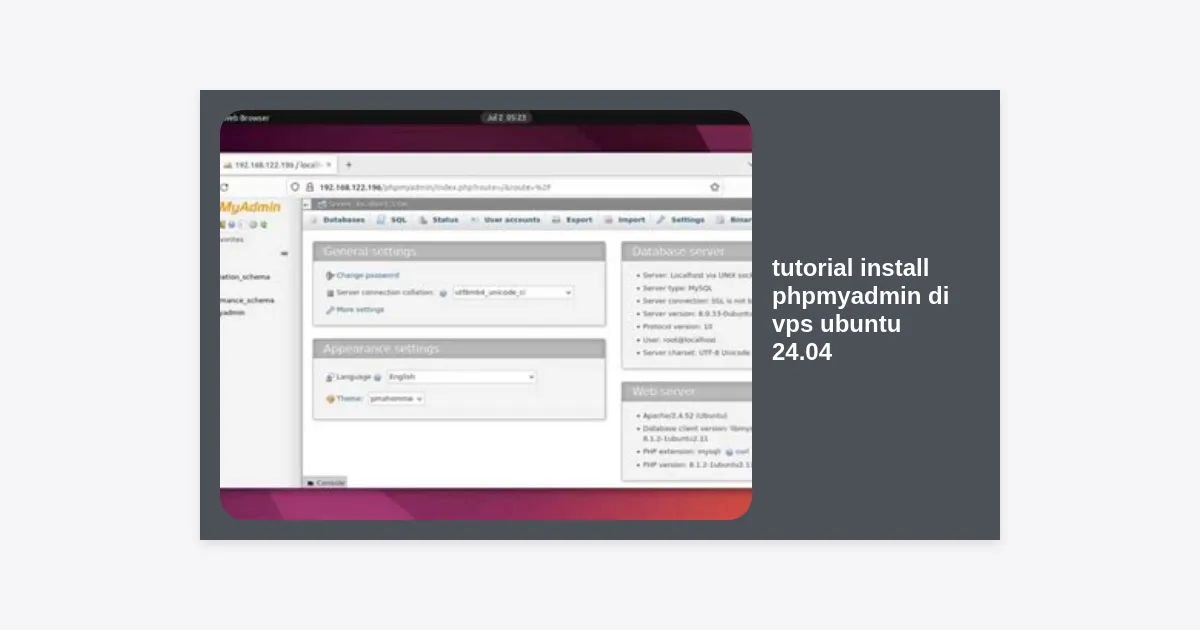
- Cara Mengakses Dashboard phpMyAdmin
- Troubleshooting Masalah Umum
- Kesimpulan dan Langkah Selanjutnya
Pendahuluan: Mengapa Menggunakan phpMyAdmin di Ubuntu 24.04?
Mengelola database MySQL atau MariaDB melalui Command Line Interface (CLI) bisa menjadi tantangan tersendiri, terutama bagi pengembang web yang lebih menyukai visualisasi data. Di sinilah phpMyAdmin hadir sebagai solusi. Dalam artikel ini, kita akan membahas secara mendalam tentang tutorial install phpmyadmin di vps ubuntu 24.04 agar Anda dapat mengelola database dengan lebih efisien dan aman.
Ubuntu 24.04, yang dikenal dengan kode nama “Noble Numbat”, adalah rilis Long Term Support (LTS) terbaru yang menawarkan stabilitas dan keamanan tingkat tinggi. Menggabungkan Ubuntu 24.04 dengan phpMyAdmin memberikan ekosistem manajemen database yang sangat handal untuk aplikasi skala kecil hingga enterprise.
Banyak administrator server memilih phpMyAdmin karena kemudahannya dalam mengeksekusi query SQL, mengelola user, serta melakukan import/export data hanya dengan beberapa klik. Menurut statistik penggunaan teknologi web, phpMyAdmin tetap menjadi salah satu alat manajemen database berbasis web yang paling populer di dunia hingga saat ini.
Persiapan Sebelum Instalasi
Sebelum kita masuk ke inti tutorial install phpmyadmin di vps ubuntu 24.04, ada beberapa persyaratan yang harus Anda penuhi untuk memastikan proses instalasi berjalan lancar tanpa error.
- VPS dengan Ubuntu 24.04: Pastikan Anda memiliki akses root atau user dengan hak akses
sudo. - Stack LAMP: Server Anda harus sudah terinstall Apache, MySQL/MariaDB, dan PHP.
- Domain atau IP Publik: Anda memerlukan alamat IP server atau domain yang sudah diarahkan ke VPS untuk mengakses interface web.
- Koneksi SSH: Terminal atau aplikasi seperti PuTTY untuk menjalankan perintah remote.
Jika Anda belum memiliki stack LAMP, jangan khawatir. Kita akan membahas langkah singkat untuk memastikan dependensi tersebut tersedia sebelum menginstall phpMyAdmin.
Langkah 1: Update dan Upgrade Sistem Ubuntu
Langkah pertama yang selalu krusial dalam setiap instalasi software di Linux adalah memastikan repositori dan paket sistem berada dalam versi terbaru. Hal ini bertujuan untuk menghindari konflik dependensi.
Jalankan perintah berikut di terminal Anda:
sudo apt update && sudo apt upgrade -y
Proses ini mungkin memakan waktu beberapa menit tergantung pada kecepatan internet VPS Anda. Setelah selesai, sistem Anda siap untuk menerima paket baru dengan tingkat keamanan yang paling mutakhir.
Langkah 2: Memastikan Stack LAMP Sudah Terpasang
phpMyAdmin adalah aplikasi berbasis PHP yang berjalan di atas server web (Apache) dan berinteraksi dengan database (MySQL). Jika Anda belum menginstallnya, jalankan perintah ini:
1. Install Apache:
sudo apt install apache2 -y
2. Install MySQL:
sudo apt install mysql-server -y
3. Install PHP dan Ekstensi yang Dibutuhkan:
sudo apt install php libapache2-mod-php php-mysql php-json php-mbstring php-zip php-gd php-curl -y
Pastikan layanan Apache dan MySQL sudah berjalan dengan perintah sudo systemctl status apache2 dan sudo systemctl status mysql. Jika keduanya aktif, kita bisa lanjut ke tahap utama.
Langkah 3: Tutorial Install phpMyAdmin di VPS Ubuntu 24.04
Sekarang kita masuk ke bagian inti dari tutorial install phpmyadmin di vps ubuntu 24.04. Ubuntu menyediakan paket phpMyAdmin di dalam repositori resminya, sehingga instalasi dapat dilakukan dengan sangat mudah menggunakan apt.
Ketikkan perintah berikut:
sudo apt install phpmyadmin -y
Selama proses instalasi, Anda akan dihadapkan pada beberapa jendela konfigurasi interaktif:
- Web server selection: Pilih apache2 dengan menekan tombol Space, lalu tekan Enter. Pastikan tanda bintang (*) muncul di samping apache2.
- Configure database for phpmyadmin with dbconfig-common? Pilih Yes. Ini akan secara otomatis membuat database dan user internal yang dibutuhkan phpMyAdmin.
- MySQL application password for phpmyadmin: Masukkan password yang kuat untuk user internal phpMyAdmin. Anda bisa membiarkannya kosong jika ingin sistem membuatkannya secara otomatis, namun sangat disarankan untuk mencatat password ini.
Setelah proses selesai, phpMyAdmin secara teknis sudah terinstall di direktori /usr/share/phpmyadmin.
Langkah 4: Konfigurasi Apache untuk phpMyAdmin
Meskipun installer biasanya sudah menyertakan file konfigurasi Apache, terkadang kita perlu memastikan bahwa Apache memuat konfigurasi tersebut agar phpMyAdmin dapat diakses melalui browser.
Aktifkan ekstensi PHP mbstring dan restart Apache dengan perintah berikut:
sudo phpenmod mbstringsudo systemctl restart apache2
Jika phpMyAdmin tidak muncul saat diakses, Anda mungkin perlu menyertakan file konfigurasi phpMyAdmin ke dalam konfigurasi Apache secara manual:
sudo ln -s /etc/phpmyadmin/apache.conf /etc/apache2/conf-available/phpmyadmin.confsudo a2enconf phpmyadmin.confsudo systemctl reload apache2
Langkah 5: Mengamankan Instalasi phpMyAdmin (Penting!)
Karena phpMyAdmin adalah target favorit bagi bot dan hacker, mengamankannya adalah langkah yang non-negotiable. Jangan biarkan instalasi Anda menggunakan pengaturan default.
1. Mengubah Alias URL
Secara default, phpMyAdmin dapat diakses di domain.com/phpmyadmin. Hacker sering memindai URL ini. Ubahlah menjadi sesuatu yang sulit ditebak, misalnya domain.com/rahasia-db-2024.
Edit file konfigurasi Apache phpMyAdmin:
sudo nano /etc/apache2/conf-available/phpmyadmin.conf
Cari baris berikut:
Alias /phpmyadmin /usr/share/phpmyadmin
Ubah menjadi:
Alias /akses-database-aman /usr/share/phpmyadmin
Simpan file (Ctrl+O, Enter) dan keluar (Ctrl+X). Kemudian restart Apache: sudo systemctl restart apache2.
2. Menggunakan .htaccess Authentication
Menambahkan layer otentikasi kedua (Basic Auth) sangat disarankan. Edit file konfigurasi lagi dan pastikan direktif AllowOverride All ada di dalam blok <Directory /usr/share/phpmyadmin>.
Setelah itu, buat file .htaccess di direktori phpMyAdmin dan buat file password menggunakan htpasswd. Ini akan memaksa pengguna memasukkan username dan password tambahan sebelum halaman login phpMyAdmin muncul.
Cara Mengakses Dashboard phpMyAdmin
Setelah mengikuti tutorial install phpmyadmin di vps ubuntu 24.04 di atas, Anda sekarang bisa membuka browser favorit Anda dan mengetikkan:
http://alamat_ip_vps_anda/akses-database-aman
Anda akan melihat halaman login phpMyAdmin. Gunakan username dan password database Anda (biasanya root atau user yang telah Anda buat sebelumnya). Jika Anda menggunakan MySQL 8.0 ke atas, pastikan user root menggunakan metode otentikasi mysql_native_password agar bisa login melalui phpMyAdmin.
Troubleshooting Masalah Umum
Meskipun Anda sudah mengikuti tutorial dengan benar, terkadang muncul kendala teknis. Berikut adalah beberapa masalah yang sering ditemui:
- Error 404 Not Found: Pastikan konfigurasi Apache sudah benar dan Anda sudah melakukan
a2enconf phpmyadminserta restart Apache. - The mbstring extension is missing: Jalankan
sudo apt install php-mbstringlalu restart Apache. - Access Denied for user ‘root’@’localhost’: Di Ubuntu terbaru, user root MySQL seringkali menggunakan plugin
auth_socketyang tidak mengizinkan login via password di web. Solusinya, buatlah user admin baru dengan hak akses penuh atau ubah metode otentikasi root. - Blank Screen (Layar Putih): Biasanya disebabkan oleh limit memori PHP atau error pada ekstensi. Periksa log Apache di
/var/log/apache2/error.log.
Kesimpulan dan Langkah Selanjutnya
Selamat! Anda telah berhasil menyelesaikan tutorial install phpmyadmin di vps ubuntu 24.04. Sekarang Anda memiliki alat yang powerful untuk mengelola database secara visual tanpa harus bergulat dengan command line secara terus-menerus.
Sebagai langkah selanjutnya, sangat disarankan untuk menginstall sertifikat SSL (Let’s Encrypt) agar koneksi antara browser Anda dan server terenkripsi. Mengirimkan kredensial database melalui HTTP biasa sangat berisiko disadap.
Teruslah eksplorasi fitur-fitur phpMyAdmin seperti sinkronisasi database, optimasi tabel, dan manajemen user untuk meningkatkan produktivitas pengembangan aplikasi Anda di VPS Ubuntu 24.04.