Mengembangkan aplikasi web modern saat ini menuntut efisiensi dan keamanan tingkat tinggi. Salah satu fitur yang paling krusial adalah sistem autentikasi. Dalam tutorial integrasi google auth react js dan firebase v10 ini, kita akan mengupas tuntas cara mengimplementasikan sistem login Google yang aman, cepat, dan menggunakan teknologi terbaru dari Google Cloud.
Banyak pengembang merasa kesulitan saat berpindah dari Firebase versi lama ke Firebase v10 yang berbasis modular. Namun, jangan khawatir. Artikel ini dirancang untuk membimbing Anda dari nol hingga berhasil memiliki sistem login yang fungsional di aplikasi React Anda.
- Mengapa Memilih Firebase v10 untuk React?
- Persiapan Awal: Node.js dan React Project
- Konfigurasi Proyek di Firebase Console
- Instalasi Firebase SDK v10
- Inisialisasi Firebase di Aplikasi React
- Implementasi Logika Google Auth
- Mengelola State Pengguna dengan Context API
- Keamanan dan Best Practices (E-E-A-T)
- Troubleshooting Masalah Umum
- Kesimpulan dan Langkah Selanjutnya
Mengapa Memilih Firebase v10 untuk React?
Firebase v10 membawa perubahan signifikan dibandingkan versi 8 ke bawah. Perubahan utama terletak pada pendekatan Modular SDK. Dengan pendekatan ini, Anda hanya mengimpor fungsi-fungsi yang Anda butuhkan saja, yang secara drastis mengurangi ukuran bundle JavaScript aplikasi Anda.
Keuntungan utama menggunakan Firebase v10 meliputi:
- Tree Shaking: Alat build seperti Vite atau Webpack dapat menghapus kode yang tidak terpakai, membuat loading aplikasi lebih cepat.
- Keamanan Terjamin: Google terus memperbarui protokol keamanan mereka untuk menangkal serangan modern.
- Skalabilitas: Firebase dapat menangani mulai dari 10 hingga jutaan pengguna tanpa Anda harus mengelola server sendiri.
Menurut data dari Stack Overflow Developer Survey, Firebase tetap menjadi salah satu platform Backend-as-a-Service (BaaS) yang paling dicintai oleh pengembang frontend karena kemudahan integrasinya.
Persiapan Awal: Node.js dan React Project
Sebelum memulai tutorial integrasi google auth react js dan firebase v10, pastikan Anda telah menginstal Node.js versi LTS di komputer Anda. Kita akan menggunakan Vite untuk membuat proyek React karena jauh lebih cepat dibandingkan Create React App (CRA).
Buka terminal Anda dan jalankan perintah berikut:
npm create vite@latest my-auth-app -- --template react
cd my-auth-app
npm install
Setelah selesai, jalankan aplikasi dengan npm run dev untuk memastikan semuanya berjalan lancar. Sekarang kita memiliki fondasi aplikasi React yang siap dihubungkan dengan Firebase.
Konfigurasi Proyek di Firebase Console
Langkah selanjutnya adalah menyiapkan sisi server melalui Firebase Console. Ikuti langkah-langkah detail berikut:
- Buka Firebase Console dan login dengan akun Google Anda.
- Klik “Add Project” dan beri nama proyek Anda (misalnya: “React Google Auth”).
- Anda bisa mengaktifkan atau menonaktifkan Google Analytics (opsional), lalu klik “Create Project”.
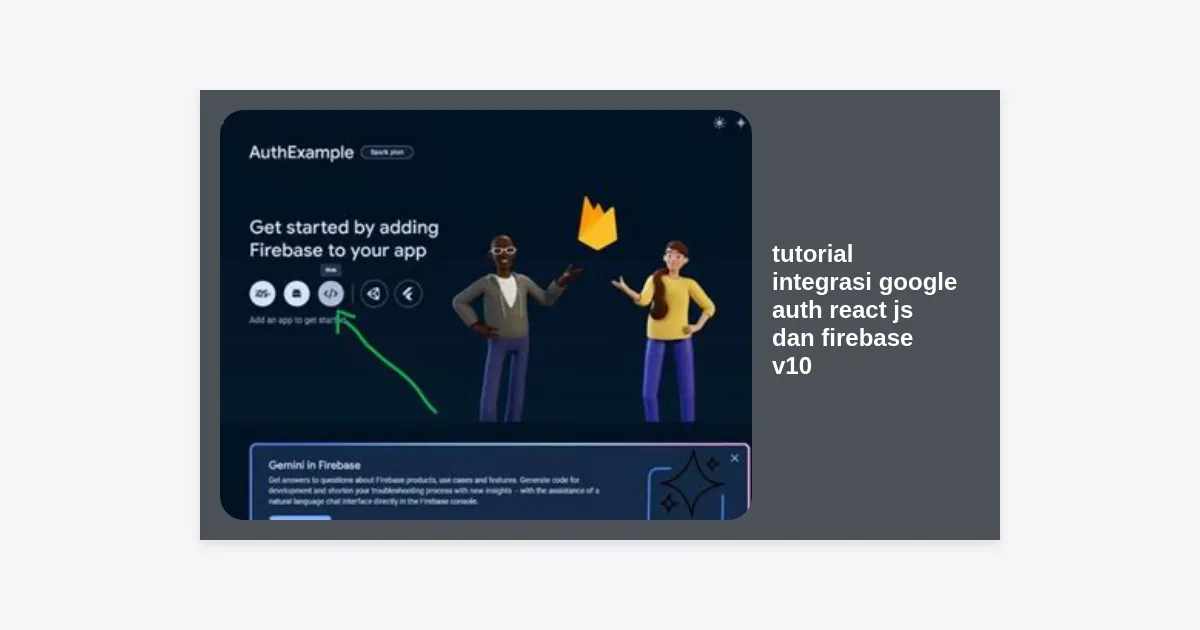
- Setelah dashboard muncul, klik ikon web (
</>) untuk mendaftarkan aplikasi web Anda. - Beri nama aplikasi, lalu klik “Register App”.
- Anda akan melihat objek
firebaseConfig. Simpan kode ini, karena kita akan membutuhkannya nanti.
Mengaktifkan Google Authentication
Firebase tidak secara otomatis mengaktifkan metode login. Anda harus melakukannya secara manual:
- Di menu sebelah kiri, klik Build > Authentication.
- Klik tab Sign-in method.
- Klik Add new provider dan pilih Google.
- Aktifkan (Enable), pilih email dukungan proyek, dan klik Save.
Instalasi Firebase SDK v10
Kembali ke terminal proyek React Anda. Kita perlu menginstal library Firebase versi terbaru. Jalankan perintah berikut:
npm install firebasePerintah ini akan mengunduh versi terbaru (v10.x.x) ke dalam folder node_modules Anda. Pastikan tidak ada pesan error selama proses instalasi.
Inisialisasi Firebase di Aplikasi React
Agar aplikasi React dapat berkomunikasi dengan Firebase, kita perlu membuat file konfigurasi. Buat file baru bernama firebase.js di dalam folder src/.
Tips Keamanan: Jangan pernah membagikan API Key Anda secara publik di GitHub. Gunakan file
.envuntuk menyimpan variabel lingkungan.
Masukkan kode berikut ke dalam src/firebase.js:
import { initializeApp } from "firebase/app";
import { getAuth, GoogleAuthProvider } from "firebase/auth";

const firebaseConfig = {
  apiKey: "YOUR_API_KEY",
  authDomain: "YOUR_AUTH_DOMAIN",
  projectId: "YOUR_PROJECT_ID",
  storageBucket: "YOUR_STORAGE_BUCKET",
  messagingSenderId: "YOUR_MESSAGING_SENDER_ID",
  appId: "YOUR_APP_ID"
};

// Inisialisasi Firebase
const app = initializeApp(firebaseConfig);

// Inisialisasi Auth dan Provider
export const auth = getAuth(app);
export const googleProvider = new GoogleAuthProvider();
Implementasi Logika Google Auth
Sekarang saatnya masuk ke inti dari tutorial integrasi google auth react js dan firebase v10. Kita akan membuat fungsi untuk login menggunakan popup.
Buka file App.jsx dan modifikasi kodenya untuk menyertakan fungsi login:
import { auth, googleProvider } from "./firebase";
import { signInWithPopup, signOut } from "firebase/auth";
import { useState } from "react";

function App() {
  const [user, setUser] = useState(null);

  const handleLogin = async () => {
    try {
      const result = await signInWithPopup(auth, googleProvider);
      setUser(result.user);
      console.log("User logged in:", result.user);
    } catch (error) {
      console.error("Error during login:", error.message);
    }
  };

  const handleLogout = async () => {
    await signOut(auth);
    setUser(null);
  };

  return (
    <div className="App">
      {user ? (
        <div>
          <h2>Selamat Datang, {user.displayName}</h2>
          <img src={user.photoURL} alt="Profile" />
          <button onClick={handleLogout}>Logout</button>
        </div>
      ) : (
        <button onClick={handleLogin}>Login dengan Google</button>
      )}
    </div>
  );
}
Mengelola State Pengguna dengan Context API
Dalam aplikasi skala besar, mengelola state user hanya di App.jsx tidaklah efisien. Kita perlu menggunakan React Context API agar data user bisa diakses dari komponen mana pun tanpa prop drilling.
Buat file AuthContext.jsx:
import { createContext, useContext, useEffect, useState } from "react";
import { auth } from "./firebase";
import { onAuthStateChanged } from "firebase/auth";

const AuthContext = createContext();

export const AuthProvider = ({ children }) => {
  const [currentUser, setCurrentUser] = useState(null);
  const [loading, setLoading] = useState(true);

  useEffect(() => {
    const unsubscribe = onAuthStateChanged(auth, (user) => {
      setCurrentUser(user);
      setLoading(false);
    });
    return unsubscribe;
  }, []);

  return (
    <AuthContext.Provider value={{ currentUser }}>
      {!loading && children}
    </AuthContext.Provider>
  );
};

export const useAuth = () => useContext(AuthContext);
Dengan onAuthStateChanged, Firebase secara otomatis mendeteksi apakah pengguna masih login atau tidak saat halaman di-refresh. Ini adalah praktik terbaik (best practice) dalam pengembangan aplikasi React.
Keamanan dan Best Practices (E-E-A-T)
Sebagai pengembang yang bertanggung jawab, keamanan data pengguna adalah prioritas utama. Berikut adalah beberapa langkah untuk meningkatkan kualitas aplikasi Anda:
1. Gunakan Environment Variables
Jangan pernah melakukan hardcode pada API Key di file firebase.js. Gunakan file .env:
VITE_FIREBASE_API_KEY=your_key_here
VITE_FIREBASE_AUTH_DOMAIN=your_domain_here
Akses di React menggunakan import.meta.env.VITE_FIREBASE_API_KEY.
2. Implementasi Firebase Security Rules
Jika Anda menggunakan Firestore atau Realtime Database, pastikan Anda mengatur aturan keamanan agar hanya pengguna yang terautentikasi yang dapat membaca atau menulis data.
3. Pantau Kuota di Google Cloud Console
Google Auth memiliki kuota gratis yang sangat besar, namun untuk aplikasi produksi, penting untuk memantau penggunaan di dashboard Google Cloud agar layanan tidak terhenti tiba-tiba.
Troubleshooting Masalah Umum
Saat mengikuti tutorial integrasi google auth react js dan firebase v10, Anda mungkin menemui beberapa kendala:
- auth/operation-not-allowed: Ini terjadi jika Anda belum mengaktifkan Google Provider di Firebase Console.
- auth/popup-closed-by-user: Pengguna menutup jendela popup sebelum login selesai. Pastikan untuk menangani error ini dengan blok
try...catch. - Cross-Origin Request Blocked (CORS): Pastikan domain aplikasi Anda (misalnya: localhost) terdaftar di daftar “Authorized domains” di tab Settings Authentication Firebase.
Kesimpulan dan Langkah Selanjutnya
Selamat! Anda telah berhasil menyelesaikan tutorial integrasi google auth react js dan firebase v10. Sekarang aplikasi Anda memiliki sistem autentikasi yang kuat dan modern. Integrasi ini bukan hanya mempermudah pengguna untuk masuk tanpa perlu mengingat password baru, tetapi juga meningkatkan kepercayaan pengguna terhadap aplikasi Anda.
Takeaway Utama:
- Firebase v10 menggunakan pendekatan modular untuk performa optimal.
- Gunakan
signInWithPopupuntuk kemudahan User Experience. - Selalu gunakan
onAuthStateChangeduntuk menjaga sinkronisasi state login. - Keamanan adalah proses berkelanjutan, gunakan Environment Variables dan Security Rules.
Untuk eksplorasi lebih lanjut, Anda bisa mencoba mengintegrasikan Firestore untuk menyimpan data profil tambahan pengguna atau menggunakan Firebase Hosting untuk men-deploy aplikasi React Anda secara gratis.
Jika Anda membutuhkan source code lengkap dari tutorial ini, silakan klik tombol di bawah untuk mengunduh boilerplate proyek.