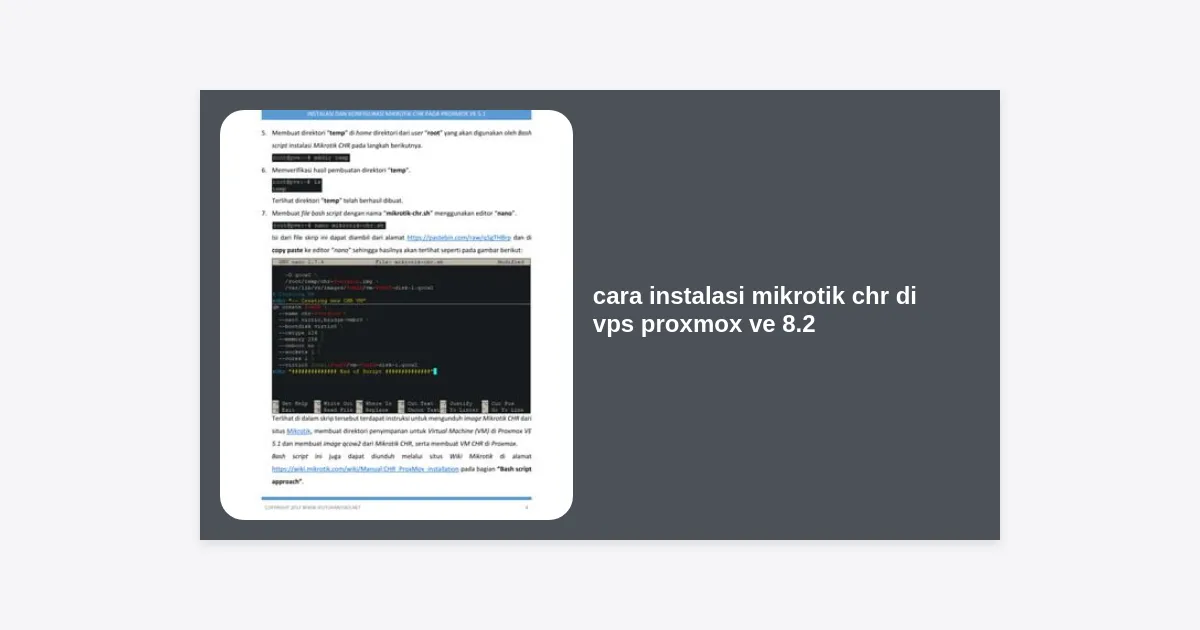
Mengelola jaringan virtual yang efisien dan andal kini menjadi kebutuhan utama bagi para administrator sistem dan pengembang infrastruktur IT. Salah satu kombinasi yang paling populer dan berkinerja tinggi saat ini adalah menggunakan MikroTik Cloud Hosted Router (CHR) di atas platform virtualisasi Proxmox. Dalam artikel ini, kita akan membahas secara mendalam tentang cara instalasi MikroTik CHR di VPS Proxmox VE 8.2, versi terbaru yang menawarkan stabilitas dan fitur keamanan yang ditingkatkan.
Banyak pengguna yang beralih ke MikroTik CHR karena fleksibilitas lisensinya yang tidak terikat pada hardware ID (ID perangkat keras), sehingga sangat cocok untuk lingkungan cloud dan virtualisasi. Namun, bagi pemula, proses instalasi pada Proxmox VE 8.2 mungkin terasa mengintimidasi karena melibatkan penggunaan terminal (CLI) dan konfigurasi storage. Jangan khawatir, panduan ini dirancang untuk memandu Anda langkah demi langkah hingga router virtual Anda siap digunakan.
Daftar Isi
- Apa itu MikroTik CHR dan Mengapa Memilih Proxmox VE 8.2?
- Persiapan Sebelum Instalasi
- Langkah 1: Download Image MikroTik CHR RAW
- Langkah 2: Membuat Virtual Machine di Proxmox
- Langkah 3: Import Disk Image ke VM Proxmox
- Langkah 4: Konfigurasi Hardware dan Boot Order
- Langkah 5: Akses Awal dan Setting IP Address
- Tips Optimasi Performa MikroTik CHR di Proxmox
- Langkah Keamanan Setelah Instalasi
- Kesimpulan
Apa itu MikroTik CHR dan Mengapa Memilih Proxmox VE 8.2?
MikroTik Cloud Hosted Router (CHR) adalah versi RouterOS yang dirancang khusus untuk dijalankan sebagai mesin virtual. Berbeda dengan RouterOS standar yang sering kali memiliki batasan pada driver virtualisasi, CHR mendukung penuh arsitektur 64-bit dan dilengkapi dengan driver VirtIO yang sangat cepat untuk disk dan network.
Proxmox VE 8.2, yang berbasis Debian 12 “Bookworm”, membawa pembaruan kernel Linux 6.8 yang memberikan manajemen resource yang lebih baik dan dukungan hardware yang lebih luas. Menggabungkan keduanya memungkinkan Anda memiliki router dengan throughput tinggi namun dengan penggunaan resource (RAM dan CPU) yang sangat minim. Berdasarkan data teknis, MikroTik CHR hanya membutuhkan RAM sebesar 64MB untuk dapat berjalan, meskipun 512MB hingga 1GB sangat direkomendasikan untuk penggunaan produksi.
Persiapan Sebelum Instalasi
Sebelum kita masuk ke teknis cara instalasi MikroTik CHR di VPS Proxmox VE 8.2, pastikan Anda telah menyiapkan hal-hal berikut:
- Akses ke Dashboard Proxmox VE 8.2 dengan hak akses root.
- Koneksi internet yang stabil pada server Proxmox.
- Aplikasi Winbox di komputer lokal Anda untuk manajemen remote.
- Pemahaman dasar tentang perintah Linux (Command Line Interface).
Catatan: Pastikan VPS atau Dedicated Server Anda sudah mendukung Virtualisasi (VT-x atau AMD-V) agar performa MikroTik CHR maksimal.
Langkah 1: Download Image MikroTik CHR RAW
Langkah pertama dalam cara instalasi MikroTik CHR di VPS Proxmox VE 8.2 adalah mengunduh file image resmi dari situs MikroTik. Kita akan menggunakan file berformat Raw Disk Image.
Buka terminal atau akses SSH ke server Proxmox Anda, lalu jalankan perintah berikut untuk masuk ke direktori temporer:
cd /tmp
Kunjungi situs resmi MikroTik untuk mendapatkan link download versi terbaru (Stable). Gunakan wget untuk mengunduhnya langsung ke server:
wget https://download.mikrotik.com/routeros/7.x.x/chr-7.x.x.img.zip
Setelah selesai, ekstrak file tersebut menggunakan perintah:
unzip chr-7.x.x.img.zip
Langkah 2: Membuat Virtual Machine di Proxmox
Sekarang, kita akan membuat wadah (VM) untuk MikroTik tersebut melalui GUI Proxmox:
- Klik tombol “Create VM” di pojok kanan atas dashboard Proxmox.
- Pada tab General, berikan nama VM (misalnya: MikroTik-CHR) dan catat VM ID-nya (misalnya: 100).
- Pada tab OS, pilih opsi “Do not use any media” karena kita akan mengimport disk secara manual.
- Pada tab System, biarkan default, namun pastikan Qemu Agent tidak perlu dicentang kecuali Anda akan menginstalnya nanti.
- Pada tab Disks, hapus disk default yang dibuat oleh Proxmox. Kita tidak memerlukannya.
- Pada tab CPU, alokasikan minimal 1 Core. Untuk tipe CPU, pilih “host” untuk performa terbaik.
- Pada tab Memory, alokasikan minimal 256MB atau 512MB.
- Pada tab Network, pilih Model “VirtIO (paravirtualized)” untuk kecepatan jaringan maksimal.
- Klik Finish.
Langkah 3: Import Disk Image ke VM Proxmox
Ini adalah bagian krusial dari cara instalasi MikroTik CHR di VPS Proxmox VE 8.2. Kita perlu memasukkan file .img yang sudah diunduh tadi ke dalam VM ID yang baru saja dibuat.
Kembali ke terminal SSH, jalankan perintah berikut (sesuaikan 100 dengan VM ID Anda dan local-lvm dengan nama storage Proxmox Anda):
qm importdisk 100 /tmp/chr-7.x.x.img local-lvm
Tunggu hingga proses selesai. Jika berhasil, Anda akan melihat pesan “Successfully imported disk as ‘unused0:local-lvm:vm-100-disk-0′”.
Langkah 4: Konfigurasi Hardware dan Boot Order
Setelah disk diimport, disk tersebut belum terpasang secara aktif ke VM. Ikuti langkah ini:
- Klik pada VM MikroTik Anda di panel kiri Proxmox.
- Pilih menu Hardware.
- Anda akan melihat “Unused Disk 0”. Klik dua kali pada item tersebut, lalu klik Add.
- Sekarang disk sudah terpasang. Selanjutnya, buka menu Options.
- Cari Boot Order, klik Edit. Pastikan disk baru tersebut dicentang dan berada di urutan paling atas.
- Klik OK, lalu klik tombol Start untuk menyalakan VM.
Langkah 5: Akses Awal dan Setting IP Address
Setelah VM berjalan, klik menu Console di Proxmox. Anda akan melihat prompt login MikroTik. Secara default:
- Login: admin
- Password: (kosongkan, langsung tekan Enter)
Sistem akan meminta Anda untuk melihat lisensi, tekan ‘n’. Kemudian Anda akan diminta membuat password baru. Setelah itu, konfigurasi IP address agar bisa diakses via Winbox:
/ip address add address=192.168.1.10/24 interface=ether1
Ganti IP di atas dengan IP publik atau IP lokal yang sesuai dengan network bridge Proxmox Anda.
Tips Optimasi Performa MikroTik CHR di Proxmox
Agar cara instalasi MikroTik CHR di VPS Proxmox VE 8.2 memberikan hasil yang maksimal, pertimbangkan optimasi berikut:
1. Penggunaan VirtIO
Selalu gunakan driver VirtIO untuk Network Interface Card (NIC). Driver ini meminimalkan overhead CPU saat menangani trafik data yang besar. Dalam pengujian, VirtIO mampu menangani throughput hingga 10Gbps pada hardware yang memadai.
2. Multiqueue pada NIC
Jika Anda menggunakan banyak core CPU, aktifkan fitur Multiqueue pada pengaturan Network VM di Proxmox. Ini memungkinkan pemrosesan paket data didistribusikan ke beberapa core CPU sekaligus.
3. CPU Type “Host”
Jangan menggunakan tipe CPU default (kvm64). Menggunakan tipe “Host” memungkinkan MikroTik CHR mengenali instruksi CPU asli dari server fisik, seperti AES-NI yang sangat berguna untuk enkripsi VPN (IPsec) yang lebih cepat.
Langkah Keamanan Setelah Instalasi
Keamanan adalah aspek terpenting setelah Anda berhasil melakukan instalasi. Mengingat VPS sering kali memiliki IP publik, router Anda akan menjadi target serangan brute force dalam hitungan menit.
- Ganti Port Default: Ubah port Winbox (8291), Web (80), dan SSH (22) ke angka yang tidak umum.
- Disable Service Tidak Perlu: Matikan service api, ftp, telnet, dan www-ssl jika tidak digunakan melalui menu
/ip service. - Firewall Filter: Buat rule firewall untuk hanya mengizinkan akses Winbox dari IP tertentu (IP Static Anda).
- Update Rutin: Selalu cek pembaruan RouterOS secara berkala untuk menambal celah keamanan terbaru.
Kesimpulan
Proses cara instalasi MikroTik CHR di VPS Proxmox VE 8.2 sebenarnya cukup sederhana jika Anda mengikuti urutan yang benar, mulai dari pengunduhan image hingga konfigurasi boot order. Dengan menggunakan Proxmox 8.2, Anda mendapatkan platform yang stabil dan efisien untuk menjalankan infrastruktur jaringan virtual Anda.
Key Takeaways:
- Gunakan format RAW image untuk kemudahan import disk.
- Manfaatkan driver VirtIO untuk performa jaringan terbaik.
- Jangan lupa mengamankan router segera setelah instalasi selesai.
- Lisensi CHR bersifat portabel dan sangat fleksibel untuk lingkungan cloud.
Semoga panduan ini bermanfaat bagi Anda yang ingin mengoptimalkan penggunaan VPS Proxmox untuk kebutuhan routing. Jika Anda mengalami kendala saat mengikuti tutorial ini, jangan ragu untuk memeriksa log di Proxmox atau mencoba mengulang langkah import disk dengan teliti.