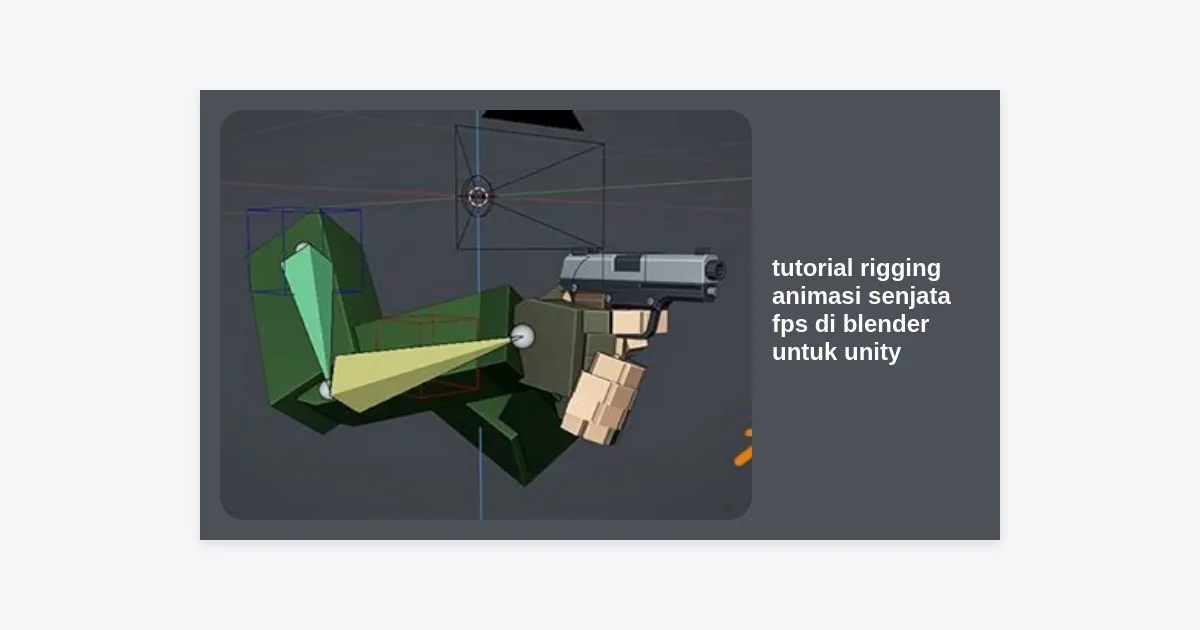
Pernahkah Anda merasa frustrasi saat mencoba menggerakkan senjata di Unity, namun animasinya terlihat kaku atau bahkan bagian-bagian senjatanya terpisah secara tidak natural? Membuat game First-Person Shooter (FPS) yang berkualitas AAA membutuhkan lebih dari sekadar model 3D yang detail; Anda memerlukan sistem rigging yang presisi. Dalam tutorial rigging animasi senjata FPS di Blender untuk Unity ini, kita akan mengupas tuntas langkah-langkah teknis untuk menciptakan kontroler senjata yang responsif dan siap digunakan dalam engine game.
Rigging adalah jembatan antara model statis dan karakter yang hidup. Bagi pengembang game indie, menguasai alur kerja (workflow) dari Blender ke Unity adalah keterampilan wajib. Artikel ini dirancang untuk membantu Anda memahami logika di balik penempatan bone, teknik skinning yang efisien, hingga pengaturan ekspor agar tidak terjadi masalah scaling saat masuk ke Unity.
Daftar Isi
- Persiapan Awal: Model 3D dan Environment Blender
- Memahami Struktur Bone Senjata FPS yang Ideal
- Langkah-Langkah Tutorial Rigging Animasi Senjata FPS
- Proses Skinning dan Weight Painting yang Akurat
- Membuat Animasi Dasar (Idle, Shoot, Reload)
- Optimasi dan Ekspor FBX ke Unity
- Setting Animator Controller di Unity
- Kesimpulan dan Langkah Selanjutnya
Persiapan Awal: Model 3D dan Environment Blender
Sebelum kita masuk ke inti tutorial rigging animasi senjata FPS di Blender untuk Unity, pastikan model senjata Anda sudah siap secara topologi. Gunakan Blender versi terbaru (3.6 atau 4.0+) untuk mendapatkan fitur rigging yang lebih stabil. Pastikan semua bagian senjata seperti pelatuk (trigger), magasin (magazine), dan kokangan (bolt/slide) adalah objek yang terpisah atau memiliki vertex group yang jelas.
Satu hal kritis yang sering dilupakan pemula adalah Transform. Sebelum mulai menambahkan bone, pilih model senjata Anda lalu tekan Ctrl + A dan pilih All Transforms. Ini memastikan skala (scale) berada di angka 1.0, rotasi di 0, dan lokasi di pusat koordinat. Jika ini diabaikan, animasi Anda akan terlihat berantakan saat diimpor ke Unity.
Memahami Struktur Bone Senjata FPS yang Ideal
Dalam rigging senjata, kita tidak perlu menggunakan ribuan bone. Efisiensi adalah kunci. Berikut adalah hierarki bone standar yang digunakan dalam industri game untuk senjata jenis senapan serbu (Assault Rifle) atau pistol:
- Root Bone: Bone utama yang menjadi induk dari segalanya. Biasanya diletakkan di titik tengah bawah atau pada pegangan (grip) senjata.
- Body/Main Bone: Mengontrol badan utama senjata.
- Magazine Bone: Untuk animasi isi ulang peluru (reloading).
- Trigger Bone: Untuk animasi penekanan pelatuk saat menembak.
- Slide/Bolt Bone: Untuk efek gerak mundur saat peluru keluar (recoil).
- Scope/Sight Bone: Opsional, jika senjata memiliki bagian yang bisa dimodifikasi.
Tips Pro: Selalu berikan nama yang jelas pada setiap bone, misalnya “bone_mag”, “bone_trigger”. Unity akan membaca nama-nama ini, dan konsistensi akan memudahkan Anda saat melakukan scripting nantinya.
Langkah-Langkah Tutorial Rigging Animasi Senjata FPS
Sekarang kita masuk ke bagian teknis. Ikuti langkah-langkah berikut untuk memulai proses rigging:
1. Menambahkan Armature
Tekan Shift + A lalu pilih Armature. Di panel samping (Object Data Properties), centang opsi In Front agar bone selalu terlihat meskipun berada di dalam model senjata. Masuk ke Edit Mode (Tab) untuk mulai memanipulasi bone pertama Anda.
2. Menempatkan Bone pada Komponen
Tempatkan bone utama pada pusat massa senjata. Untuk membuat bone baru bagi magasin, pilih ujung bone utama lalu tekan E (Extrude). Namun, agar magasin bisa dilepas saat animasi reload, Anda perlu memutus hubungan (unparent) dengan menekan Alt + P > Clear Parent, lalu lakukan parenting ulang dengan opsi Keep Offset.
3. Mengatur Hierarki
Pastikan bone magasin, pelatuk, dan slide menjadi anak (child) dari bone badan utama. Dengan begitu, jika badan senjata bergerak, semua komponen kecil akan mengikuti, namun komponen tersebut tetap bisa digerakkan secara mandiri.
Proses Skinning dan Weight Painting yang Akurat
Setelah struktur bone selesai, saatnya menghubungkan mesh (model 3D) dengan armature. Ini disebut proses Skinning. Dalam konteks tutorial rigging animasi senjata FPS di Blender untuk Unity, metode paling aman adalah menggunakan Vertex Groups manual daripada Automatic Weights.
Karena senjata adalah objek mekanis (hard surface), setiap bagian biasanya memiliki pengaruh 100% pada satu bone tertentu. Misalnya, magasin tidak boleh melengkung seperti karet. Caranya:
- Pilih mesh senjata, lalu pilih Armature.
- Tekan Ctrl + P dan pilih With Empty Groups.
- Masuk ke Edit Mode pada mesh, pilih bagian magasin (tekan L di atas mesh tersebut).
- Di panel Vertex Groups, cari grup yang bernama sama dengan bone magasin, lalu klik Assign dengan Weight 1.0.
Membuat Animasi Dasar (Idle, Shoot, Reload)
Setelah rig selesai, pindah ke tab Animation. Pastikan Anda menggunakan Action Editor di Dope Sheet. Buatlah beberapa aksi (actions) terpisah untuk setiap gerakan:
- Idle: Gerakan napas halus agar senjata tidak terlihat mati.
- Shoot: Gerakan cepat slide ke belakang dan sedikit rotasi ke atas untuk efek recoil.
- Reload: Gerakan mencabut magasin, memasukkan yang baru, dan menarik kokangan.
Gunakan keyframe (tekan I) untuk posisi dan rotasi. Pastikan animasi Anda bersifat looping untuk Idle agar transisi di Unity nantinya berjalan mulus.
Optimasi dan Ekspor FBX ke Unity
Tahap ini sering menjadi penyebab error. Saat mengekspor ke format FBX, perhatikan pengaturan berikut:
- Include: Pilih ‘Selected Objects’ (pastikan mesh dan armature terpilih).
- Transform: Set Apply Scalings ke ‘FBX All’.
- Armature: Uncheck ‘Add Leaf Bones’. Ini sangat penting agar Unity tidak membuat bone tambahan yang tidak perlu di ujung setiap hierarki.
- Bake Animation: Pastikan tercentang jika Anda membuat animasi langsung di Blender.
Setting Animator Controller di Unity
Setelah file FBX diimpor ke Unity, ubah Animation Type di tab Rig menjadi Generic (karena ini bukan karakter manusia). Seret model ke dalam scene, dan buatlah sebuah Animator Controller.
Di dalam Animator Controller, buat Parameters seperti “isShooting” (Boolean) atau “Reload” (Trigger). Hubungkan state Idle ke Shoot dengan transisi yang memiliki Exit Time kecil agar respon tembakan terasa instan. Tutorial rigging animasi senjata FPS di Blender untuk Unity ini tidak akan lengkap tanpa memastikan Root Motion dimatikan jika Anda ingin mengontrol posisi senjata sepenuhnya via skrip C#.
Kesimpulan dan Langkah Selanjutnya
Menguasai tutorial rigging animasi senjata FPS di Blender untuk Unity memang membutuhkan latihan berulang. Kunci utamanya terletak pada persiapan transform yang bersih, hierarki bone yang logis, dan pengaturan ekspor yang tepat. Dengan mengikuti panduan ini, Anda kini memiliki fondasi yang kuat untuk membuat sistem persenjataan yang profesional di game Anda.
Sebagai langkah selanjutnya, Anda bisa mempelajari teknik Inverse Kinematics (IK) untuk tangan karakter agar bisa menempel secara dinamis pada senjata saat bergerak. Teruslah bereksperimen dengan weight painting untuk mendapatkan detail gerakan mekanis yang lebih halus.
Apakah Anda memiliki pertanyaan atau kendala saat mencoba tutorial ini? Jangan ragu untuk meninggalkan komentar atau bergabung dalam komunitas developer game untuk berbagi pengalaman!