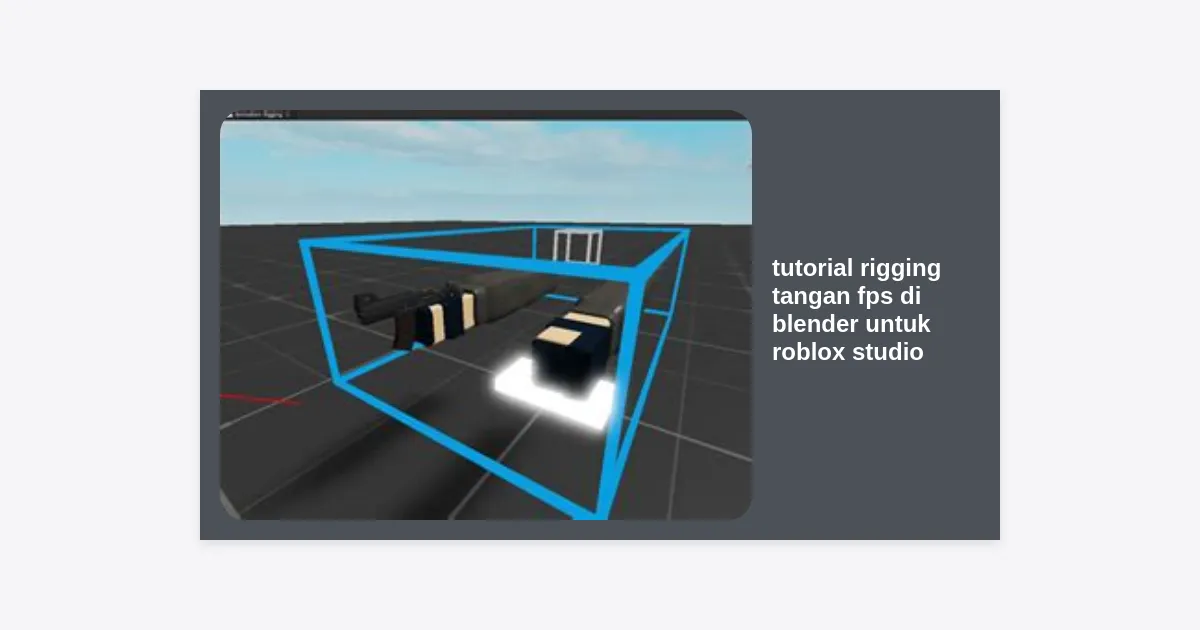
Membuat game First-Person Shooter (FPS) yang terlihat profesional di platform Roblox membutuhkan lebih dari sekadar kode yang solid. Salah satu elemen visual paling krusial adalah bagaimana tangan karakter memegang senjata dan bergerak secara alami di layar pemain. Dalam artikel ini, kita akan membahas secara mendalam tentang tutorial rigging tangan fps di blender untuk roblox studio yang akan membantu Anda menciptakan sistem viewmodel yang luar biasa.
Banyak developer pemula terjebak pada animasi yang kaku atau masalah teknis saat mengimpor aset dari Blender ke Roblox. Dengan mengikuti panduan ini, Anda tidak hanya akan belajar cara menempelkan tulang ke mesh, tetapi juga memahami logika di balik sistem rigging yang dioptimalkan untuk performa engine Roblox. Mari kita mulai perjalanan Anda menjadi developer Roblox tingkat lanjut.
- Persiapan Awal: Software dan Plugin
- Langkah 1: Membuat atau Menyiapkan Mesh Tangan
- Langkah 2: Membangun Struktur Tulang (Armature)
- Langkah 3: Weight Painting dan Skinning
- Langkah 4: Menambahkan Inverse Kinematics (IK)
- Langkah 5: Pengaturan Ekspor FBX yang Benar
- Langkah 6: Mengimpor ke Roblox Studio
- Tips Optimasi dan Troubleshooting
- Kesimpulan
Persiapan Awal: Software dan Plugin
Sebelum kita masuk ke teknis tutorial rigging tangan fps di blender untuk roblox studio, pastikan Anda telah menginstal perangkat lunak versi terbaru. Blender 3.6 LTS atau 4.0 sangat direkomendasikan karena stabilitasnya dalam menangani ekspor FBX.
Selain Blender, Anda juga membutuhkan Roblox Studio yang sudah terinstal. Salah satu tantangan terbesar dalam rigging untuk Roblox adalah memastikan sistem penamaan tulang (bone naming) sesuai dengan standar Motor6D milik Roblox. Anda mungkin ingin mengunduh plugin pihak ketiga seperti “Blender Rig Exporter/Importer” untuk mempercepat alur kerja Anda.
Statistik menarik: Lebih dari 60% game populer di Roblox menggunakan model kustom yang dibuat di luar platform untuk memberikan identitas visual yang unik.
Langkah 1: Membuat atau Menyiapkan Mesh Tangan
Langkah pertama dalam tutorial rigging tangan fps di blender untuk roblox studio adalah menyiapkan mesh. Anda bisa membuat tangan sendiri menggunakan teknik box modeling atau menggunakan base mesh yang sudah ada. Untuk game FPS, Anda hanya membutuhkan bagian tangan dari ujung jari hingga sedikit di atas siku.
Pastikan mesh Anda memiliki topologi yang bersih. Gunakan quads (poligon empat sisi) daripada tris (tiga sisi) di area persendian seperti buku jari dan siku. Hal ini sangat penting agar saat tangan menekuk, mesh tidak terlihat pecah atau “penyok”.
Jika Anda belum memiliki model dasar, Anda dapat mengunduh template rig standar melalui tombol di bawah ini:
Langkah 2: Membangun Struktur Tulang (Armature)
Kini saatnya masuk ke inti dari tutorial rigging tangan fps di blender untuk roblox studio. Di Blender, tekan Shift + A dan pilih Armature. Mulailah dari pergelangan tangan dan buat tulang untuk setiap ruas jari.
Pentingnya Penamaan Tulang
Roblox sangat sensitif terhadap penamaan. Pastikan Anda menamai tulang dengan jelas, misalnya: Left_Arm, Left_Forearm, Left_Hand, dan seterusnya. Untuk jari, gunakan format seperti Thumb_01_L, Thumb_02_L. Konsistensi ini akan memudahkan Anda saat melakukan scripting nantinya.
- Root Bone: Selalu buat satu tulang pusat (Root) di posisi 0,0,0 sebagai jangkar utama.
- Orientation: Pastikan sumbu (axis) tulang menghadap ke arah yang benar. Biasanya, sumbu Y mengarah ke panjang tulang.
- Mirroring: Gunakan fitur Symmetrize di Blender untuk menduplikasi tulang tangan kiri ke kanan secara otomatis.
Langkah 3: Weight Painting dan Skinning
Weight painting adalah proses menentukan bagian mesh mana yang akan bergerak mengikuti tulang tertentu. Dalam tutorial rigging tangan fps di blender untuk roblox studio, ini adalah tahap yang paling membutuhkan kesabaran.
Pilih mesh tangan, lalu tekan Shift dan pilih armature. Tekan Ctrl + P dan pilih With Automatic Weights sebagai langkah awal. Namun, otomatisasi jarang memberikan hasil sempurna. Anda harus masuk ke Weight Paint Mode untuk merapikannya.
Gunakan warna merah untuk pengaruh maksimal (1.0) dan biru untuk tanpa pengaruh (0.0). Pastikan transisi antar persendian terlihat halus (gradasi hijau/kuning) agar gerakan tangan saat memegang senjata tidak terlihat patah.
Langkah 4: Menambahkan Inverse Kinematics (IK)
Mengapa IK penting? Tanpa IK, Anda harus menggerakkan setiap sendi satu per satu (Forward Kinematics). Dengan IK, Anda cukup menggerakkan telapak tangan, dan siku serta lengan atas akan menyesuaikan secara otomatis. Ini adalah kunci animasi FPS yang responsif.
- Masuk ke Pose Mode.
- Pilih tulang pergelangan tangan.
- Tambahkan Bone Constraint berupa Inverse Kinematics.
- Targetkan ke tulang kontrol yang sudah Anda buat sebelumnya.
- Atur Chain Length (biasanya 2 untuk lengan) agar hanya mempengaruhi lengan bawah dan atas.
Langkah 5: Pengaturan Ekspor FBX yang Benar
Setelah rigging selesai, langkah krusial dalam tutorial rigging tangan fps di blender untuk roblox studio adalah proses ekspor. Salah pengaturan di sini bisa menyebabkan model tidak muncul atau ukurannya menjadi raksasa di Roblox.
Pilih model dan armature, lalu buka File > Export > FBX (.fbx). Gunakan pengaturan berikut:
- Object Types: Pilih Armature dan Mesh saja.
- Transform: Scale diatur ke 1.00 dan pastikan Apply Scalings adalah FBX All.
- Armature: Hapus centang pada Add Leaf Bones. Ini sangat penting agar tidak ada tulang tambahan yang tidak perlu di Roblox.
- Animation: Jika Anda sudah membuat animasi, pastikan Bake Animation dicentang.
Langkah 6: Mengimpor ke Roblox Studio
Buka Roblox Studio dan gunakan fitur Avatar Importer atau 3D Importer yang baru. Pilih file FBX yang tadi Anda ekspor dari Blender.
Jika muncul peringatan tentang “Negative Scale” atau “Missing Textures”, periksa kembali di Blender. Setelah berhasil diimpor, Anda akan melihat model tangan Anda dalam bentuk Model dengan Humanoid dan AnimationController di dalamnya. Di sinilah tutorial rigging tangan fps di blender untuk roblox studio mulai membuahkan hasil nyata.
Konfigurasi Motor6D
Agar tangan bisa digerakkan oleh script animasi, pastikan setiap bagian mesh terhubung dengan benar. Anda mungkin perlu menggunakan plugin seperti RigEdit Lite di dalam Roblox Studio untuk memastikan semua joint (Motor6D) berada di posisi yang sama dengan tulang di Blender.
Tips Optimasi dan Troubleshooting
Dalam pengembangan teknologi game, performa adalah segalanya. Berikut beberapa tips tambahan agar rig Anda berjalan lancar:
- Polygon Count: Untuk tangan FPS, usahakan di bawah 5.000 tris. Karena jaraknya sangat dekat dengan kamera, detail diperlukan, tapi jangan berlebihan.
- Texture Size: Gunakan tekstur 1024×1024 atau 512×512. Roblox akan mengompres tekstur yang terlalu besar, yang justru bisa mengurangi ketajaman.
- Bone Limit: Roblox memiliki batas jumlah tulang per mesh. Pastikan Anda tidak menggunakan lebih dari 100 tulang (untuk tangan, biasanya 20-30 sudah sangat cukup).
Jika tangan Anda terlihat “meledak” saat diimpor, periksa kembali Vertex Weights. Pastikan tidak ada vertex yang memiliki total berat lebih dari 1.0 atau tidak memiliki berat sama sekali (unassigned).
Kesimpulan
Menguasai tutorial rigging tangan fps di blender untuk roblox studio memang membutuhkan waktu dan latihan yang konsisten. Namun, dengan pemahaman yang baik tentang struktur tulang, weight painting, dan proses ekspor-impor, Anda bisa menciptakan pengalaman bermain yang jauh lebih imersif bagi pemain Anda.
Ingatlah bahwa kunci dari animasi yang bagus bukan hanya pada rig-nya, tetapi pada bagaimana Anda memberikan “nyawa” pada gerakan tersebut. Sekarang, saatnya Anda membuka Blender dan mulai mempraktikkan ilmu ini. Jangan ragu untuk bereksperimen dengan berbagai gaya rigging untuk menemukan apa yang paling cocok dengan estetika game Anda.
Langkah Selanjutnya: Cobalah untuk membuat animasi Idle, Run, dan Reload sederhana menggunakan rig yang baru saja Anda buat. Selamat berkarya!