Daftar Isi
- Pendahuluan: Tantangan Rigging Wajah Anime
- Persiapan Model: Topologi adalah Kunci
- Fitur Baru Blender 4.0 untuk Rigging
- Metode Rigging: Shape Keys vs Bone-Based
- Tutorial Rigging Wajah Anime 3D di Blender 4.0 (Langkah Demi Langkah)
- Menggunakan Drivers untuk Otomatisasi Ekspresi
- Optimasi dan Tips Troubleshooting
- Kesimpulan dan Langkah Selanjutnya
Pendahuluan: Tantangan Rigging Wajah Anime
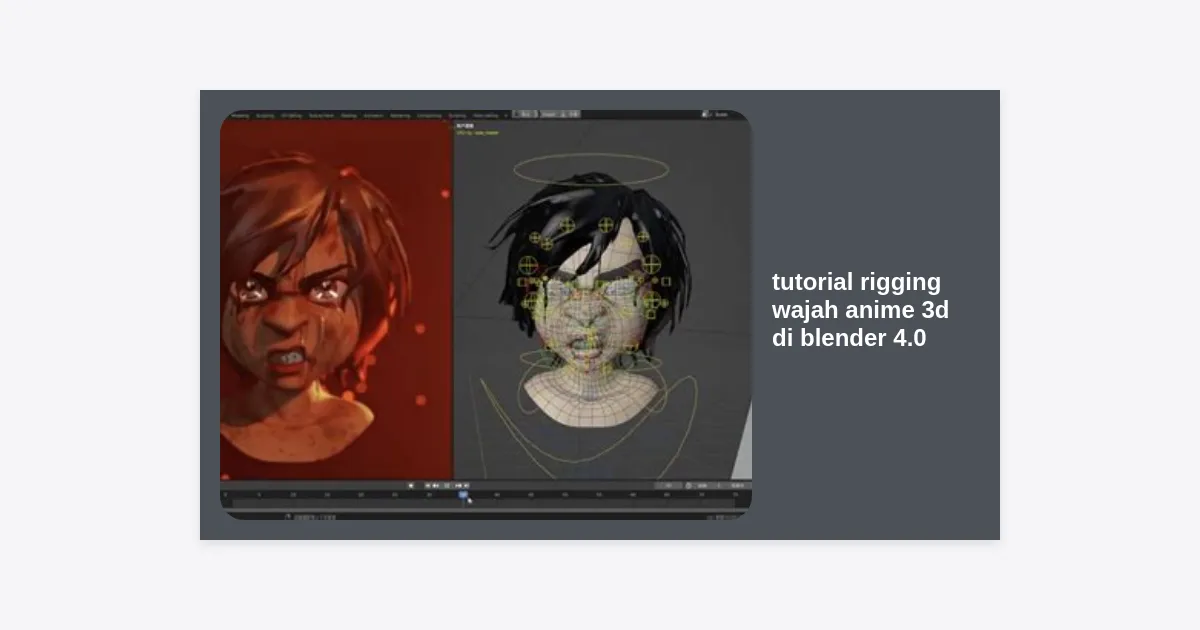
Membuat karakter anime yang hidup dalam ruang tiga dimensi memerlukan lebih dari sekadar model yang bagus. Salah satu aspek paling krusial adalah bagaimana wajah tersebut bergerak. Dalam tutorial rigging wajah anime 3d di blender 4.0 ini, kita akan membahas teknik-teknik industri untuk menghasilkan ekspresi yang dinamis, mulai dari kedipan mata yang halus hingga sinkronisasi bibir yang akurat.
Banyak pemula merasa kesulitan saat melakukan rigging wajah karena kompleksitas anatomi manusia yang harus disederhanakan ke dalam estetika anime. Blender 4.0 hadir dengan berbagai pembaruan yang mempermudah alur kerja ini, terutama dalam pengelolaan bone collections dan performa viewport yang lebih cepat. Jika Anda ingin membawa karakter Anda ke level profesional, memahami dasar-dasar rigging adalah keharusan.
Persiapan Model: Topologi adalah Kunci
Sebelum memulai tutorial rigging wajah anime 3d di blender 4.0, Anda harus memastikan model 3D Anda memiliki topologi yang benar. Tanpa aliran edge loop yang tepat, deformasi wajah akan terlihat patah atau tidak alami.
Pastikan area di sekitar mata dan mulut memiliki lingkaran poligon (loops) yang konsisten. Hal ini memungkinkan wajah untuk menekuk dan meregang tanpa merusak mesh. Untuk karakter bergaya anime, biasanya kita menginginkan mesh yang cukup padat di area kelopak mata untuk mendukung efek “kedipan” yang tajam khas animasi Jepang.
- Quads Only: Pastikan seluruh mesh wajah terdiri dari empat sisi (quads) untuk menghindari artefak saat proses subdivision surface.
- Edge Loops: Buat minimal 3-4 loop konsentris di sekitar mata dan mulut.
- Symmetry: Gunakan modifier Mirror agar proses rigging sisi kiri dan kanan sinkron secara otomatis.
Fitur Baru Blender 4.0 untuk Rigging
Blender 4.0 membawa perubahan signifikan pada sistem rigging. Salah satu yang paling menonjol adalah penggantian sistem Bone Layers dengan Bone Collections. Ini memberikan fleksibilitas lebih dalam mengatur kontroler wajah yang jumlahnya bisa mencapai puluhan.
“Pembaruan di Blender 4.0 memungkinkan rigger untuk mengelompokkan kontroler ekspresi wajah secara lebih intuitif, meningkatkan efisiensi kerja hingga 30% pada proyek karakter kompleks.”
Selain itu, perbaikan pada Graph Editor dan Dope Sheet memudahkan animator untuk menghaluskan transisi antar ekspresi. Dalam konteks tutorial rigging wajah anime 3d di blender 4.0, fitur-fitur ini sangat membantu dalam mengelola ratusan keyframe ekspresi wajah.
Metode Rigging: Shape Keys vs Bone-Based
Dalam dunia animasi 3D, ada dua metode utama untuk rigging wajah: menggunakan Shape Keys (Blend Shapes) atau menggunakan Bones (Tulang). Untuk gaya anime, kombinasi keduanya adalah pendekatan terbaik.
1. Shape Keys
Shape Keys memungkinkan Anda menyimpan bentuk wajah tertentu (seperti tersenyum atau menutup mata) dan melakukan transisi antar bentuk tersebut menggunakan slider. Ini sangat efektif untuk ekspresi yang ekstrem dan spesifik yang sulit dicapai hanya dengan tulang.
2. Bone-Based Rigging
Menggunakan tulang memberikan kontrol yang lebih organik dan fleksibel. Misalnya, menggerakkan rahang atau menyesuaikan posisi alis secara manual. Dalam tutorial rigging wajah anime 3d di blender 4.0, kita akan menggunakan tulang sebagai penggerak utama yang nantinya akan memicu Shape Keys melalui sistem Drivers.
Tutorial Rigging Wajah Anime 3D di Blender 4.0 (Langkah Demi Langkah)
Mari kita masuk ke inti pembahasan. Ikuti langkah-langkah di bawah ini untuk mulai melakukan rigging pada karakter anime Anda.
Langkah 1: Membuat Armature Dasar
Masuk ke Object Mode, tekan Shift + A, lalu pilih Armature. Letakkan tulang utama di tengah kepala (Head Bone). Pastikan tulang ini menjadi parent dari seluruh tulang wajah yang akan kita buat nanti.
Langkah 2: Menyiapkan Shape Keys Ekspresi Utama
Pilih mesh wajah Anda, buka tab Data Properties (ikon segitiga hijau), dan temukan panel Shape Keys. Klik tanda plus (+) dua kali. Klik pertama akan membuat ‘Basis’ (bentuk asli wajah), dan klik kedua akan membuat ‘Key 1’. Ubah nama ‘Key 1’ menjadi ‘Mata_Tertutup_L’.
Masuk ke Edit Mode, lalu ubah posisi mesh kelopak mata kiri hingga tertutup rapat. Setelah selesai, kembali ke Object Mode. Sekarang, jika Anda menggeser nilai slider pada Shape Key tersebut, mata karakter akan menutup. Ulangi proses ini untuk mata kanan, mulut tersenyum, dan bentuk vokal (A, I, U, E, O).
Langkah 3: Membuat Kontroler Tulang (Control Bones)
Kembali ke Edit Mode pada armature. Tambahkan tulang kecil di depan mata dan mulut. Tulang-tulang ini tidak akan melakukan deform pada mesh secara langsung, melainkan berfungsi sebagai tuas kendali. Beri nama yang jelas seperti ‘CTRL_Mata_L’ atau ‘CTRL_Senyum’.
Menggunakan Drivers untuk Otomatisasi Ekspresi
Ini adalah bagian paling teknis dalam tutorial rigging wajah anime 3d di blender 4.0. Drivers menghubungkan pergerakan tulang dengan nilai Shape Keys.
- Klik kanan pada nilai slider Shape Key ‘Mata_Tertutup_L’.
- Pilih Add Driver.
- Di jendela Driver Editor, atur Object ke Armature karakter Anda.
- Pilih Bone ‘CTRL_Mata_L’.
- Atur Type ke ‘Y Location’ (atau sumbu lain sesuai keinginan).
- Sekarang, saat Anda menggerakkan tulang kontroler tersebut di Pose Mode, mata karakter akan menutup secara otomatis.
Teknik ini membuat proses animasi menjadi jauh lebih cepat karena animator hanya perlu menggerakkan tulang kontroler di viewport tanpa harus membuka tab Shape Keys terus-menerus.
Optimasi dan Tips Troubleshooting
Setelah mengikuti tutorial rigging wajah anime 3d di blender 4.0, Anda mungkin menghadapi beberapa masalah umum. Berikut adalah cara mengatasinya:
- Double Transformation: Jika mesh terlihat aneh saat digerakkan, pastikan mesh tersebut tidak memiliki modifier Armature dan Shape Keys yang saling bertabrakan secara berlebihan.
- Weight Painting: Jika Anda menggunakan tulang untuk deformasi langsung, pastikan Weight Painting halus. Gunakan tool Blur pada mode Weight Paint untuk transisi yang lebih baik.
- Performance: Gunakan fitur Simplify di tab Render jika viewport terasa berat saat melakukan animasi wajah yang kompleks.
Kesimpulan dan Langkah Selanjutnya
Melakukan rigging wajah anime di Blender 4.0 memang membutuhkan ketelitian, namun dengan memahami alur kerja Shape Keys dan Drivers, Anda bisa menciptakan karakter yang sangat ekspresif. Kunci utamanya adalah latihan dan eksperimen dengan berbagai bentuk wajah yang sesuai dengan referensi anime yang Anda sukai.
Ringkasan Poin Penting:
- Topologi wajah harus bersih (quads) untuk deformasi yang mulus.
- Gunakan Bone Collections di Blender 4.0 untuk manajemen kontroler yang lebih rapi.
- Kombinasikan Shape Keys untuk ekspresi detail dan Bones untuk kontroler global.
- Manfaatkan Drivers untuk menghubungkan kontroler fisik dengan bentuk wajah digital.
Jika Anda tertarik untuk mendalami lebih lanjut, Anda bisa mengunduh template rigging dasar untuk dipelajari secara offline melalui tautan di bawah ini.
Semoga tutorial rigging wajah anime 3d di blender 4.0 ini bermanfaat bagi perjalanan kreatif Anda dalam dunia animasi 3D!