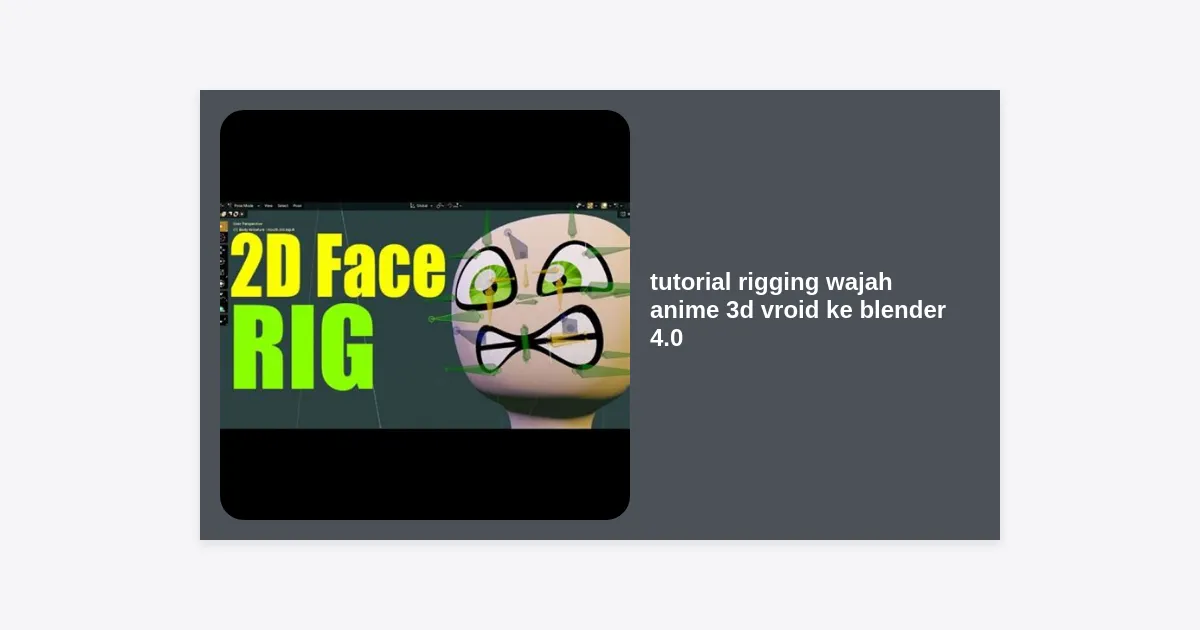
Membuat karakter anime 3D yang ekspresif adalah impian banyak kreator konten, VTuber, dan animator. Namun, seringkali model dasar dari VRoid Studio terasa kaku saat dipindahkan ke software animasi profesional. Dalam artikel ini, kita akan membahas secara mendalam tutorial rigging wajah anime 3d vroid ke blender 4.0 untuk membantu Anda menciptakan karakter yang hidup dan dinamis.
- Persiapan Software dan Plugin Penting
- Langkah 1: Ekspor Model dari VRoid Studio
- Langkah 2: Import VRM ke Blender 4.0
- Memahami Shape Keys (Blend Shapes) pada Wajah
- Teknik Rigging Wajah Manual dengan Bones
- Menggunakan Drivers untuk Otomatisasi Ekspresi
- Optimasi Material Anime (Cel-Shading)
- Kesimpulan dan Langkah Selanjutnya
Persiapan Software dan Plugin Penting
Sebelum memulai tutorial rigging wajah anime 3d vroid ke blender 4.0, Anda perlu memastikan bahwa alat yang Anda gunakan sudah mutakhir. Blender 4.0 membawa banyak perubahan signifikan pada sistem shader dan manajemen bone, sehingga versi plugin yang lama mungkin tidak akan berfungsi dengan baik.
Berikut adalah daftar perangkat lunak yang Anda butuhkan:
- VRoid Studio (Stable Version): Versi terbaru untuk membuat base model anime Anda.
- Blender 4.0: Versi terbaru dengan peningkatan performa rendering Cycles dan Eevee.
- VRM Add-on for Blender: Plugin khusus untuk mengimpor file .vrm ke dalam Blender tanpa merusak data rigging dasar.
- Cats Blender Plugin (Optional): Sangat berguna untuk optimasi model VRChat atau VTubing secara cepat.
Catatan Penting: Selalu gunakan VRM Add-on versi 2.20 atau yang lebih baru agar kompatibel secara penuh dengan struktur data Blender 4.0.
Langkah 1: Ekspor Model dari VRoid Studio
Langkah pertama dalam tutorial rigging wajah anime 3d vroid ke blender 4.0 adalah menyiapkan file dari VRoid Studio. Pastikan karakter Anda sudah selesai didesain, termasuk rambut dan pakaian.
Saat mengekspor, pergi ke tab Export dan pilih Export as VRM. Di jendela pengaturan, ada beberapa hal krusial yang harus diperhatikan:
- Reduce Polygons: Jangan terlalu agresif dalam mengurangi poligon jika Anda menginginkan animasi wajah yang halus.
- Materials: Pilih opsi untuk menggabungkan material jika Anda ingin optimasi, tetapi untuk rigging wajah yang detail, biarkan material wajah tetap terpisah.
- Eye Transparency: Pastikan pengaturan transparansi mata sudah benar agar tidak terjadi glitch saat diimpor ke Blender.
Langkah 2: Import VRM ke Blender 4.0
Buka Blender 4.0, hapus semua objek default (Cube, Camera, Light). Masuk ke Edit > Preferences > Add-ons, klik Install, dan pilih file zip VRM Add-on yang telah Anda unduh.
Setelah aktif, tekan File > Import > VRM (.vrm). Cari file yang Anda ekspor dari VRoid tadi. Dalam hitungan detik, model anime Anda akan muncul lengkap dengan armature (tulang) dasarnya. Namun, rigging wajah bawaan VRoid biasanya hanya menggunakan Shape Keys sederhana. Untuk hasil profesional, kita perlu melakukan kustomisasi lebih lanjut.
Memahami Shape Keys (Blend Shapes) pada Wajah
Dalam tutorial rigging wajah anime 3d vroid ke blender 4.0 ini, kita harus memahami bahwa wajah anime sangat bergantung pada Shape Keys. Shape keys adalah teknik di mana kita menyimpan posisi vertex tertentu untuk membentuk ekspresi seperti tersenyum, berkedip, atau berbicara (visemes).
Di panel Object Data Properties (ikon segitiga hijau), Anda akan menemukan daftar panjang Shape Keys. Cobalah geser slider pada “Joy”, “Angry”, atau “Blink”. Jika Anda merasa gerakan matanya kurang pas, Anda bisa mengeditnya secara manual di Edit Mode sambil tetap berada pada shape key tersebut.
Teknik Rigging Wajah Manual dengan Bones
Meskipun Shape Keys sangat efektif untuk ekspresi standar, rigging menggunakan Bones memberikan kontrol yang lebih presisi, terutama untuk gerakan rahang dan kelopak mata yang kompleks. Ini adalah bagian inti dari tutorial rigging wajah anime 3d vroid ke blender 4.0 yang sering dilewatkan pemula.
1. Menambahkan Bone Baru
Masuk ke Edit Mode pada Armature. Tambahkan bone baru di area mata dan mulut. Berikan nama yang jelas seperti Eye_L_Control atau Jaw_Control. Pastikan Anda melakukan parenting bone wajah ini ke Head Bone agar mereka ikut bergerak saat kepala menoleh.
2. Weight Painting
Setelah bone dibuat, Anda harus melakukan Weight Painting. Pilih mesh wajah, lalu pilih armature, tekan Ctrl + P dan pilih With Empty Groups. Setelah itu, masuk ke Weight Paint Mode. Warnai area wajah yang harus dipengaruhi oleh bone tersebut. Warna merah berarti pengaruh penuh, sedangkan biru berarti tidak ada pengaruh.
| Bagian Wajah | Metode Terbaik | Kegunaan |
|---|---|---|
| Mata (Berkedip) | Shape Keys | Gerakan cepat dan konsisten |
| Mulut (Berbicara) | Shape Keys + Bones | Lip-sync yang akurat |
| Alis | Bones | Ekspresi emosional yang dinamis |
| Lidah | Bones | Detail saat berbicara atau makan |
Menggunakan Drivers untuk Otomatisasi Ekspresi
Salah satu fitur tercanggih di Blender 4.0 adalah Drivers. Dengan Drivers, Anda bisa menghubungkan gerakan satu bone dengan Shape Key tertentu. Misalnya, saat bone rahang ditarik ke bawah, Shape Key mulut terbuka secara otomatis akan aktif.
Cara mengaturnya dalam tutorial rigging wajah anime 3d vroid ke blender 4.0 ini:
- Klik kanan pada nilai Value di Shape Key yang diinginkan.
- Pilih Add Driver.
- Di jendela Driver Editor, atur Object sebagai Armature Anda.
- Pilih Bone yang akan menjadi penggerak.
- Atur Type ke arah gerakan (misalnya, Z Location atau X Rotation).
Ini akan sangat menghemat waktu saat proses animasi karena Anda tidak perlu mengatur puluhan slider shape keys secara manual.
Optimasi Material Anime (Cel-Shading)
Rigging yang bagus akan terlihat buruk jika materialnya tidak mendukung estetika anime. Di Blender 4.0, node Shader to RGB di Eevee tetap menjadi andalan untuk membuat tampilan 2D (Cel-shading).
Pastikan Anda mengatur Shadow Threshold pada material wajah agar bayangan tidak terlihat kotor di bawah hidung atau mata. Gunakan Vertex Color untuk memberikan rona merah (blush) pada pipi secara permanen atau yang bisa dikontrol melalui rigging.
Tips E-E-A-T untuk Animator 3D:
Berdasarkan pengalaman para profesional di industri anime, kunci utama rigging wajah bukan pada kompleksitas jumlah bone, melainkan pada Topology. Pastikan mesh wajah Anda memiliki edge loops yang mengikuti otot wajah manusia (orbicularis oculi dan orbicularis oris). VRoid biasanya sudah memiliki topologi yang cukup baik, namun sedikit perbaikan manual di Blender akan sangat membantu kelenturan model.
Kesimpulan dan Langkah Selanjutnya
Melakukan tutorial rigging wajah anime 3d vroid ke blender 4.0 memang membutuhkan ketelitian, terutama saat memadukan antara Shape Keys dan Bone Constraints. Dengan mengikuti panduan ini, Anda sekarang memiliki fondasi yang kuat untuk membuat model VRoid yang jauh lebih ekspresif dan siap untuk produksi profesional.
Ringkasan Langkah:
- Ekspor VRM dengan pengaturan yang tepat.
- Gunakan plugin VRM terbaru di Blender 4.0.
- Kombinasikan Shape Keys untuk ekspresi dasar dan Bones untuk kontrol mikro.
- Gunakan Drivers untuk menyinkronkan gerakan tulang dengan perubahan bentuk mesh.
- Optimasi shader agar tampilan tetap konsisten dengan gaya seni anime.
Setelah rigging selesai, langkah selanjutnya adalah mencoba melakukan Pose Library atau menghubungkan model Anda ke aplikasi pelacakan wajah seperti VTube Studio atau iFacialMocap menggunakan protokol OSC. Selamat berkarya dan kembangkan kreativitas Anda dalam dunia 3D anime!