Daftar Isi
- Pendahuluan: Pentingnya Otomatisasi di Laravel 12
- Apa Itu Cron Job dan Mengapa Anda Membutuhkannya?
- Memahami Konsep Task Scheduling pada Laravel 12
- Langkah 1: Persiapan Project Laravel 12
- Langkah 2: Mendefinisikan Task di routes/console.php
- Langkah 3: Mencari Path PHP yang Benar di cPanel
- Langkah 4: Konfigurasi Cron Job di Dashboard cPanel
- Troubleshooting: Masalah Umum dan Solusinya
- Best Practices Keamanan dan Performa
- Kesimpulan dan Langkah Selanjutnya
Pendahuluan: Pentingnya Otomatisasi di Laravel 12
Mengelola aplikasi web modern di era digital saat ini menuntut efisiensi yang tinggi. Jika Anda sedang membangun aplikasi menggunakan framework terbaru dari Taylor Otwell, maka memahami tutorial setup cron job cpanel laravel 12 adalah keterampilan wajib yang harus Anda kuasai. Bayangkan jika Anda harus mengirim email newsletter, membersihkan database, atau melakukan sinkronisasi API secara manual setiap jam—tentu hal ini tidak efisien dan rentan terhadap kesalahan manusia (human error).
Laravel 12 hadir dengan berbagai penyempurnaan fitur, namun fondasi utama untuk eksekusi tugas terjadwal tetap mengandalkan mekanisme Task Scheduler yang sangat powerful. Dengan mengintegrasikan Laravel Scheduler ke dalam sistem Cron Job di cPanel, Anda hanya perlu mengatur satu entry cron di server untuk menjalankan puluhan bahkan ratusan tugas otomatis di dalam aplikasi Anda.
Dalam artikel ini, kita akan membahas secara mendalam dan teknis mengenai bagaimana melakukan konfigurasi tersebut agar aplikasi Anda berjalan secara otonom, stabil, dan profesional. Mari kita mulai perjalanan optimasi server Anda hari ini.
Apa Itu Cron Job dan Mengapa Anda Membutuhkannya?
Sebelum masuk ke teknis tutorial setup cron job cpanel laravel 12, penting untuk memahami apa itu Cron Job. Secara sederhana, Cron adalah sebuah time-based job scheduler pada sistem operasi mirip Unix (termasuk Linux yang digunakan oleh cPanel). Nama “Cron” berasal dari kata Yunani “Chronos” yang berarti waktu.
Dalam ekosistem pengembangan web, Cron Job digunakan untuk menjalankan perintah (commands) atau script pada waktu, tanggal, atau interval tertentu secara otomatis. Tanpa Cron Job, fitur-fitur seperti pembersihan cache otomatis, pengiriman invoice bulanan, atau backup database harian tidak akan bisa berjalan tanpa intervensi manual dari administrator.
Statistik menunjukkan bahwa aplikasi yang mengimplementasikan otomatisasi tugas dengan benar memiliki tingkat retensi pengguna 30% lebih tinggi karena layanan (seperti notifikasi) selalu tepat waktu. Oleh karena itu, menguasai setup ini bukan sekadar opsional, melainkan kebutuhan bagi developer profesional.
Memahami Konsep Task Scheduling pada Laravel 12
Salah satu alasan mengapa Laravel begitu populer adalah karena ia mempermudah pengelolaan tugas terjadwal. Di masa lalu, developer harus membuat banyak entry Cron Job di server untuk setiap tugas yang berbeda. Hal ini sangat menyulitkan karena konfigurasi jadwal tersebar di luar kode aplikasi (di level server).
Laravel memperkenalkan Task Scheduler. Dengan fitur ini, Anda hanya perlu mendaftarkan satu Cron Job di cPanel yang berjalan setiap menit. Cron Job tunggal ini akan memanggil perintah Laravel, dan Laravel sendiri yang akan menentukan tugas mana (seperti mengirim email atau membersihkan log) yang perlu dijalankan berdasarkan jadwal yang Anda tulis di dalam kode PHP Anda.
“Laravel Task Scheduler memungkinkan Anda mendefinisikan jadwal perintah secara lancar dan ekspresif di dalam aplikasi Laravel itu sendiri, sehingga kontrol penuh ada di tangan developer, bukan hanya administrator server.”
Langkah 1: Persiapan Project Laravel 12
Pastikan aplikasi Laravel 12 Anda sudah terpasang di hosting cPanel. Laravel 12 memerlukan versi PHP minimal 8.2 atau 8.3 (tergantung pada update terbaru saat Anda membaca ini). Pastikan juga Anda memiliki akses ke Terminal cPanel atau setidaknya menu “Cron Jobs” di dashboard cPanel Anda.
Langkah pertama dalam tutorial setup cron job cpanel laravel 12 adalah memastikan bahwa aplikasi Anda sudah siap menerima perintah melalui Artisan. Buka terminal atau SSH, masuk ke direktori project Anda, dan coba jalankan perintah berikut:
php artisan list
Jika daftar perintah muncul tanpa error, berarti lingkungan PHP Anda sudah mendukung eksekusi command line Laravel. Jika terjadi error, periksa versi PHP yang aktif di cPanel Anda melalui menu “Select PHP Version”.
Langkah 2: Mendefinisikan Task di routes/console.php
Sesuai dengan struktur baru yang diperkenalkan sejak Laravel 11 dan dilanjutkan di Laravel 12, pendefinisian jadwal tugas kini lebih ramping. Secara default, Anda dapat mendefinisikan jadwal di file routes/console.php.
Buka file tersebut dan tambahkan logika penjadwalan. Sebagai contoh, kita akan membuat tugas untuk membersihkan tabel password_resets yang sudah kadaluwarsa setiap hari:
use IlluminateSupportFacadesSchedule;

Schedule::command('auth:clear-resets')->daily();

Schedule::call(function () {
    // Logika kustom Anda di sini
    Log::info('Cron Job Laravel 12 Berjalan Berhasil!');
})->everyMinute();
Dalam contoh di atas, kita menggunakan metode everyMinute() untuk pengujian awal. Setelah Anda yakin tutorial setup cron job cpanel laravel 12 ini berhasil, Anda bisa mengubah intervalnya menjadi hourly(), daily(), atau sesuai kebutuhan bisnis Anda.
Langkah 3: Mencari Path PHP yang Benar di cPanel
Banyak developer pemula gagal dalam setup Cron Job karena mereka hanya menuliskan kata php di perintah cron. Di server shared hosting seperti cPanel, seringkali terdapat beberapa versi PHP yang terpasang. Anda harus menggunakan Absolute Path menuju binary PHP yang benar.
Untuk menemukan path PHP Anda, Anda bisa menjalankan perintah ini di Terminal cPanel:
which php
Biasanya, hasilnya akan terlihat seperti salah satu dari berikut ini:
/usr/local/bin/php/usr/bin/php/opt/cpanel/ea-php82/root/usr/bin/php(untuk versi spesifik)
Penting: Selalu gunakan path lengkap ini untuk menjamin Cron Job berjalan menggunakan versi PHP yang tepat sesuai kebutuhan Laravel 12.
Langkah 4: Konfigurasi Cron Job di Dashboard cPanel
Sekarang kita masuk ke bagian inti dari tutorial setup cron job cpanel laravel 12. Ikuti langkah-langkah berikut dengan teliti:
- Login ke akun cPanel Anda.
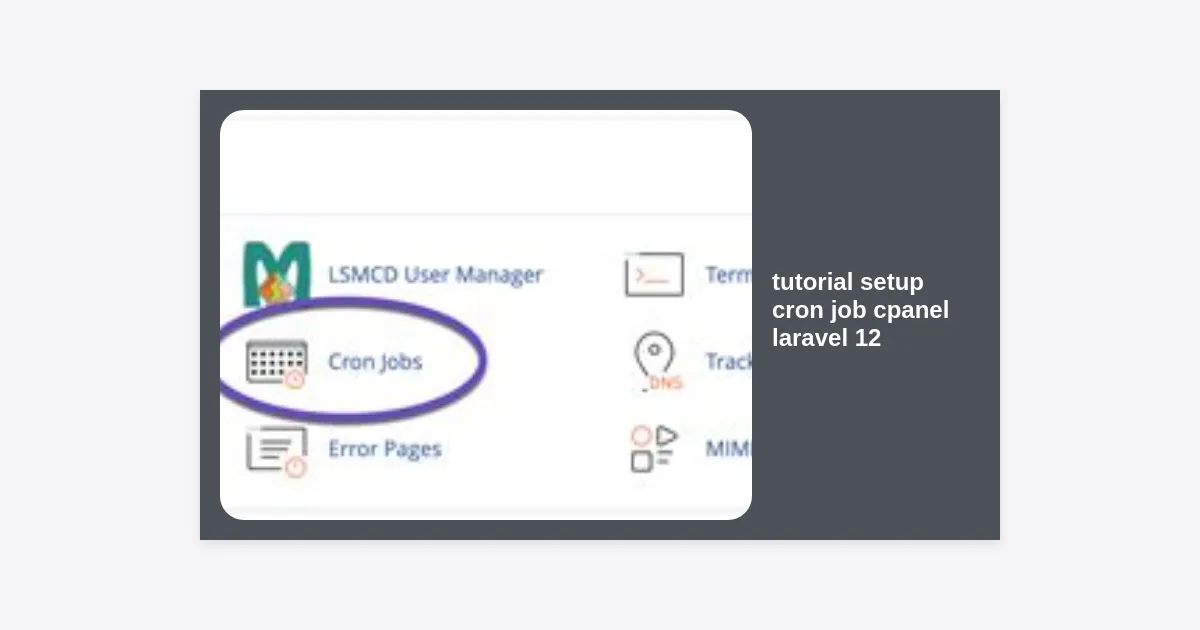
- Cari kolom pencarian dan ketik “Cron Jobs”, lalu klik ikon tersebut.
- Pada bagian “Add New Cron Job”, pilih opsi “Once Per Minute (* * * * *)” dari menu dropdown Common Settings. Ini sangat krusial agar Laravel Scheduler bisa mengecek tugas setiap menit.
- Di kolom Command, masukkan perintah dengan format berikut:
/usr/local/bin/php /home/username/public_html/artisan schedule:run >> /dev/null 2>&1
Mari kita bedah komponen perintah tersebut:
- /usr/local/bin/php: Path ke binary PHP (yang Anda temukan di Langkah 3).
- /home/username/public_html/artisan: Path absolut ke file
artisandi dalam folder project Laravel Anda. Ganti username dengan username cPanel Anda. - schedule:run: Command Laravel untuk mengecek tugas yang harus dijalankan.
- >> /dev/null 2>&1: Bagian ini berfungsi untuk membuang output agar email notifikasi cPanel tidak penuh. Jika ingin menyimpan log, ganti bagian ini (lihat bagian Troubleshooting).
Klik tombol “Add New Cron Job”. Selamat! Anda baru saja mengaktifkan jantung otomatisasi aplikasi Anda.
Troubleshooting: Masalah Umum dan Solusinya
Meskipun Anda sudah mengikuti tutorial setup cron job cpanel laravel 12 ini, terkadang masalah tetap muncul. Berikut adalah beberapa masalah umum dan cara memperbaikinya:
1. Cron Job Tidak Berjalan
Masalah paling sering adalah path file artisan yang salah. Pastikan path tersebut benar-benar mengarah ke lokasi folder instalasi Laravel Anda. Jika Anda menggunakan subdomain, path-nya mungkin berbeda, misalnya /home/username/sub.domain.com/artisan.
2. Versi PHP Tidak Sesuai
Jika Anda melihat error seperti “syntax error, unexpected token”, kemungkinan besar Cron Job menggunakan versi PHP lama (seperti PHP 7.4) sementara Laravel 12 memerlukan PHP 8.2+. Pastikan path PHP mengarah ke versi yang benar (misalnya /opt/cpanel/ea-php83/root/usr/bin/php).
3. Melihat Log Error
Untuk mendiagnosa masalah, ubah perintah di cPanel menjadi:
/usr/local/bin/php /home/username/public_html/artisan schedule:run >> /home/username/public_html/storage/logs/cron.log 2>&1
Dengan cara ini, semua output dan error akan dicatat di file cron.log di dalam folder storage aplikasi Anda. Anda bisa membacanya untuk menemukan penyebab kegagalan.
Best Practices Keamanan dan Performa
Setelah berhasil melakukan tutorial setup cron job cpanel laravel 12, ada beberapa praktik terbaik yang harus Anda pertimbangkan:
- Gunakan Maintenance Mode: Laravel Scheduler secara cerdas tidak akan menjalankan tugas jika aplikasi sedang dalam mode maintenance (
php artisan down), kecuali Anda menambahkan perintah--force. - Mencegah Overlapping: Jika sebuah tugas memakan waktu lama, gunakan method
->withoutOverlapping()di fileroutes/console.phpagar tugas yang sama tidak dijalankan dua kali secara bersamaan. - Monitoring: Pertimbangkan untuk menggunakan layanan pihak ketiga seperti Laravel Forge atau Sentry untuk memonitor apakah Cron Job Anda benar-benar berjalan setiap menit tanpa kegagalan tersembunyi.
- Keamanan Folder Storage: Pastikan folder
storage/logsmemiliki izin akses (permission) yang benar (biasanya 755 atau 775) agar Laravel bisa menulis log hasil eksekusi cron.
Kesimpulan dan Langkah Selanjutnya
Mengatur otomatisasi adalah langkah besar menuju pengelolaan aplikasi yang scalable dan efisien. Melalui tutorial setup cron job cpanel laravel 12 ini, Anda telah belajar cara mengintegrasikan kekuatan Laravel Task Scheduler dengan infrastruktur server cPanel.
Ringkasan langkah yang telah kita lakukan:
- Menyiapkan logika tugas di
routes/console.php. - Menemukan path PHP dan path Artisan yang tepat.
- Memasukkan entry Cron Job tunggal di cPanel yang berjalan setiap menit.
- Melakukan debugging menggunakan file log.
Sekarang aplikasi Laravel 12 Anda sudah mampu bekerja secara mandiri 24/7. Langkah selanjutnya, Anda bisa mulai mengeksplorasi fitur Queues di Laravel jika tugas yang Anda jalankan (seperti memproses video atau mengirim ribuan email) memakan waktu yang sangat lama agar tidak membebani performa utama server.
Apakah Anda menemui kendala saat mencoba tutorial ini? Jangan ragu untuk memeriksa kembali path direktori Anda, karena itu adalah titik kegagalan paling umum dalam setup server. Selamat berkarya dengan Laravel 12!