Daftar Isi
- Pendahuluan: Mengapa Backup Otomatis Itu Wajib?
- Apa Itu Cron Job dan Bagaimana Cara Kerjanya?
- Persiapan Sebelum Memulai Backup
- Langkah 1: Membuat Script Backup Bash (.sh)
- Langkah 2: Memberikan Izin Eksekusi pada Script
- Langkah 3: Memahami Sintaks Waktu Crontab
- Langkah 4: Konfigurasi Cron Job di VPS
- Opsi Lanjutan: Backup Otomatis ke Cloud (Google Drive/S3)
- Monitoring dan Verifikasi Hasil Backup
- Best Practices Keamanan Backup VPS
- Pertanyaan yang Sering Diajukan (FAQ)
- Kesimpulan
Pendahuluan: Mengapa Backup Otomatis Itu Wajib?
Pernahkah Anda membayangkan terbangun di pagi hari dan menemukan seluruh data di VPS Anda hilang karena kesalahan teknis atau serangan siber? Bagi pemilik website atau pengembang aplikasi, data adalah aset yang paling berharga. Oleh karena itu, memahami tutorial setup cron job otomatis backup folder vps linux bukan sekadar keahlian tambahan, melainkan sebuah kebutuhan krusial.
Banyak pengguna VPS pemula seringkali meremehkan pentingnya cadangan data berkala. Mereka baru menyadari urgensinya setelah terjadi kerusakan hardware pada provider atau kesalahan perintah rm -rf yang tidak sengaja. Dengan melakukan otomatisasi, Anda menghilangkan faktor human error dan memastikan data selalu tersedia saat dibutuhkan.
Dalam panduan komprehensif ini, kita akan mengupas tuntas cara membangun sistem proteksi data yang mandiri. Kita tidak hanya akan membuat script sederhana, tetapi juga mempelajari cara mengelola rotasi file agar penyimpanan VPS tidak penuh secara tiba-tiba.
Apa Itu Cron Job dan Bagaimana Cara Kerjanya?
Sebelum masuk ke teknis, mari kita pahami apa itu Cron Job. Di dalam ekosistem Linux, Cron adalah sebuah time-based job scheduler. Program ini berjalan di latar belakang (daemon) dan memungkinkan pengguna untuk menjalankan perintah atau script secara otomatis pada waktu, tanggal, atau interval tertentu.
“Cron adalah asisten pribadi digital Anda di Linux yang tidak pernah tidur dan selalu tepat waktu.”
Setiap tugas yang dijadwalkan di dalam Cron disebut sebagai “Cron Job”. File konfigurasi tempat menyimpan daftar tugas ini disebut crontab (cron table). Keunggulan utama menggunakan Cron untuk backup adalah efisiensi sumber daya dan fleksibilitas penjadwalan yang sangat tinggi.
Persiapan Sebelum Memulai Backup
Sebelum mengikuti tutorial setup cron job otomatis backup folder vps linux ini, pastikan Anda telah memenuhi persyaratan berikut:
- Akses SSH ke VPS Anda dengan hak akses root atau user dengan hak sudo.
- Sistem operasi Linux (Ubuntu, Debian, CentOS, atau AlmaLinux).
- Ruang penyimpanan yang cukup untuk menampung file kompresi backup.
- Pengetahuan dasar mengenai command line interface (CLI).
Pastikan juga Anda sudah menentukan folder mana saja yang ingin dibackup. Biasanya, folder krusial berada di /var/www/html untuk data website atau /home/user/data untuk file aplikasi.
Langkah 1: Membuat Script Backup Bash (.sh)
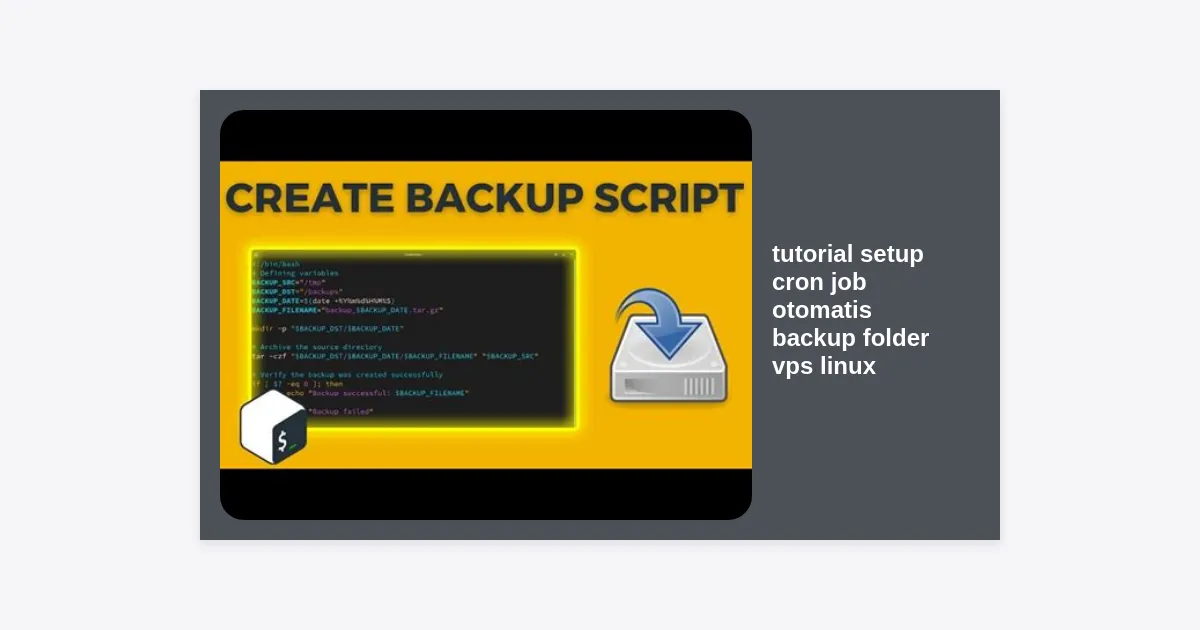
Langkah pertama dalam tutorial setup cron job otomatis backup folder vps linux adalah membuat script eksekusi. Kita akan menggunakan perintah tar untuk mengompres folder menjadi file .tar.gz agar hemat ruang.
Gunakan editor teks seperti nano untuk membuat file script:
sudo nano /usr/local/bin/backup_harian.sh
Masukkan kode berikut ke dalam file tersebut:
#!/bin/bash

# Konfigurasi
FOLDER_SUMBER="/var/www/html"
FOLDER_TUJUAN="/home/backup_user/backups"
NAMA_FILE="backup-$(date +'%Y-%m-%d-%H%M').tar.gz"

# Membuat folder tujuan jika belum ada
mkdir -p $FOLDER_TUJUAN

# Proses Kompresi
tar -czf $FOLDER_TUJUAN/$NAMA_FILE $FOLDER_SUMBER

# Hapus backup yang lebih tua dari 7 hari agar disk tidak penuh
find $FOLDER_TUJUAN -type f -mtime +7 -name "*.tar.gz" -delete

echo "Backup berhasil dibuat pada $(date)"
Script di atas secara cerdas akan melakukan kompresi folder, memberikan nama file berdasarkan tanggal, dan secara otomatis menghapus file backup yang sudah berusia lebih dari 7 hari. Ini adalah praktik terbaik untuk menjaga kapasitas disk VPS tetap stabil.
Langkah 2: Memberikan Izin Eksekusi pada Script
Setelah file script disimpan, Linux tidak akan bisa menjalankannya secara otomatis jika izin (permission) belum diatur. Kita perlu memberikan izin eksekusi agar Cron bisa memanggil script tersebut.
Jalankan perintah berikut di terminal:
sudo chmod +x /usr/local/bin/backup_harian.sh
Untuk memastikan script berjalan dengan benar, Anda bisa mencobanya secara manual sekali dengan perintah:
/usr/local/bin/backup_harian.sh
Periksa folder tujuan backup Anda. Jika file .tar.gz sudah muncul, berarti script Anda sudah bekerja dengan sempurna.
Langkah 3: Memahami Sintaks Waktu Crontab
Memahami format waktu adalah bagian paling vital dalam tutorial setup cron job otomatis backup folder vps linux. Sintaks crontab terdiri dari lima bintang yang merepresentasikan unit waktu yang berbeda:
* * * * * [perintah_yang_dijalankan]
- Menit (0-59): Kapan tugas dimulai pada menit ke berapa.
- Jam (0-23): Jam berapa tugas dijalankan (format 24 jam).
- Hari dalam Bulan (1-31): Tanggal berapa tugas dijalankan.
- Bulan (1-12): Bulan apa tugas dijalankan.
- Hari dalam Minggu (0-6): Hari apa (0 adalah Minggu).
Contoh penggunaan:
0 2 * * *: Menjalankan tugas setiap hari jam 02:00 pagi.0 0 * * 0: Menjalankan tugas setiap hari Minggu tengah malam.*/30 * * * *: Menjalankan tugas setiap 30 menit sekali.
Langkah 4: Konfigurasi Cron Job di VPS
Sekarang saatnya memasukkan script kita ke dalam jadwal otomatis sistem. Kita akan menggunakan perintah crontab -e untuk mengedit tabel jadwal.
sudo crontab -e
Jika ini pertama kalinya Anda menjalankan perintah ini, sistem mungkin meminta Anda memilih editor. Pilih nano (biasanya pilihan nomor 1) karena paling mudah digunakan.
Gulir ke bagian paling bawah file dan tambahkan baris berikut untuk menjalankan backup setiap pukul 03:00 pagi:
00 03 * * * /usr/local/bin/backup_harian.sh >> /var/log/backup_cron.log 2>&1
Penjelasan tambahan: >> /var/log/backup_cron.log 2>&1 berfungsi untuk mencatat log aktivitas backup. Jika terjadi error, Anda bisa mengecek file log tersebut untuk troubleshooting.
Simpan perubahan (CTRL+O, Enter) dan keluar (CTRL+X). Sistem akan memberikan notifikasi: crontab: installing new crontab.
Opsi Lanjutan: Backup Otomatis ke Cloud (Google Drive/S3)
Menyimpan backup di dalam VPS yang sama sebenarnya memiliki risiko. Jika seluruh server rusak atau terkena terminasi, backup Anda juga akan hilang. Oleh karena itu, dalam tutorial setup cron job otomatis backup folder vps linux ini, kami menyarankan pengiriman data ke penyimpanan eksternal.
Salah satu alat terbaik untuk ini adalah Rclone. Rclone mendukung berbagai cloud storage seperti Google Drive, Dropbox, dan AWS S3.
Cara Install Rclone:
sudo curl https://rclone.org/install.sh | sudo bash
Setelah terinstall, jalankan rclone config untuk menghubungkan VPS Anda dengan akun cloud storage Anda. Setelah terkonfigurasi, Anda bisa menambahkan perintah berikut di akhir script backup_harian.sh Anda:
rclone copy $FOLDER_TUJUAN/$NAMA_FILE remote:nama_folder_backup
Dengan cara ini, Anda memiliki sistem backup berlapis: satu di lokal VPS dan satu di cloud storage aman.
Monitoring dan Verifikasi Hasil Backup
Otomatisasi tanpa monitoring adalah resep untuk bencana. Anda harus memastikan bahwa tugas berjalan sesuai rencana secara berkala. Anda bisa mengecek apakah cron job berjalan dengan melihat log sistem:
grep CRON /var/log/syslog (untuk Ubuntu/Debian)
Atau jika Anda menggunakan file log kustom seperti yang kita buat sebelumnya:
cat /var/log/backup_cron.log
Selain itu, lakukanlah simulasi restorasi data setidaknya sebulan sekali. Memiliki file backup tidak menjamin data bisa dikembalikan jika file tersebut korup. Pastikan file .tar.gz bisa dibuka dan isinya lengkap.
Best Practices Keamanan Backup VPS
Untuk meningkatkan kualitas dari tutorial setup cron job otomatis backup folder vps linux ini, perhatikan poin-poin keamanan berikut:
- Enkripsi: Gunakan GPG untuk mengenkripsi file backup sebelum dikirim ke cloud. Ini mencegah orang lain membaca data Anda meskipun mereka mendapatkan akses ke cloud storage.
- Prinsip 3-2-1: Miliki 3 salinan data, simpan di 2 media berbeda, dan 1 salinan di lokasi off-site (cloud).
- Akses Terbatas: Pastikan folder backup hanya bisa diakses oleh user tertentu. Gunakan
chmod 700pada folder backup lokal. - Notifikasi: Integrasikan script Anda dengan bot Telegram atau Discord agar Anda mendapatkan notifikasi setiap kali backup berhasil atau gagal.
Pertanyaan yang Sering Diajukan (FAQ)
1. Apakah Cron Job memberatkan performa VPS?
Jika backup dilakukan pada jam sibuk (traffic tinggi), proses kompresi (tar) bisa memakan CPU yang cukup besar. Itulah sebabnya disarankan melakukan backup pada jam 02:00 atau 03:00 pagi saat aktivitas server rendah.
2. Bagaimana cara menghentikan Cron Job yang sudah dibuat?
Cukup jalankan crontab -e, hapus baris perintah backup yang Anda tambahkan, lalu simpan kembali.
3. Bisakah saya membackup database MySQL dengan Cron Job?
Tentu saja. Anda bisa menambahkan perintah mysqldump ke dalam script yang sama sebelum proses kompresi folder dilakukan.
Kesimpulan
Melakukan tutorial setup cron job otomatis backup folder vps linux adalah langkah preventif paling cerdas yang bisa dilakukan oleh setiap administrator sistem. Dengan mengombinasikan script bash, efisiensi Cron Job, dan keamanan penyimpanan cloud, Anda menciptakan benteng pertahanan data yang kokoh.
Jangan menunggu sampai musibah kehilangan data menimpa Anda. Mulailah terapkan langkah-langkah di atas sekarang juga. Ingatlah bahwa dalam dunia teknologi, lebih baik bersiap untuk hal terburuk daripada menyesal di kemudian hari.
Terima kasih telah membaca panduan ini. Semoga bermanfaat bagi stabilitas dan keamanan VPS Linux Anda!