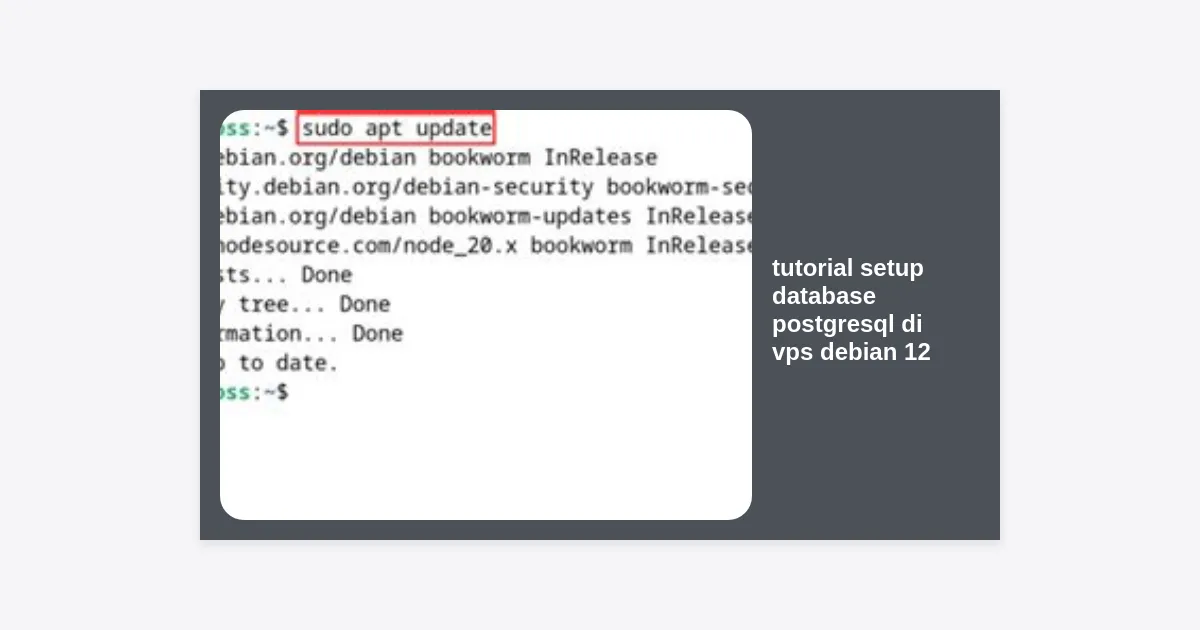
Apakah Anda sedang mencari cara untuk membangun infrastruktur database yang tangguh, stabil, dan memiliki performa tinggi? Jika iya, maka Anda berada di tempat yang tepat. Dalam artikel ini, kita akan membahas secara mendalam mengenai tutorial setup database postgresql di vps debian 12. Kombinasi antara PostgreSQL sebagai sistem manajemen database relasional (RDBMS) tercanggih di dunia dan Debian 12 “Bookworm” yang dikenal karena kestabilannya adalah pilihan cerdas bagi pengembang maupun administrator sistem.
Mengelola database di Virtual Private Server (VPS) memberikan Anda kontrol penuh atas konfigurasi dan keamanan data. Namun, bagi sebagian orang, proses instalasi dan konfigurasi awal bisa terasa mengintimidasi. Jangan khawatir, panduan ini dirancang untuk memandu Anda langkah demi langkah, mulai dari persiapan awal hingga optimasi performa untuk skala produksi.
Daftar Isi
- Mengapa Memilih PostgreSQL dan Debian 12?
- Persiapan Awal dan Persyaratan Sistem
- Langkah 1: Memperbarui Repositori dan Sistem
- Langkah 2: Proses Instalasi PostgreSQL
- Langkah 3: Mengelola Layanan PostgreSQL
- Langkah 4: Mengakses Shell PostgreSQL (psql)
- Langkah 5: Membuat User dan Database Baru
- Langkah 6: Konfigurasi Akses Jarak Jauh (Remote Access)
- Langkah 7: Mengamankan Database dengan Firewall (UFW)
- Langkah 8: Tips Optimasi Performa (Tuning)
- Langkah 9: Strategi Backup dan Restore
- Kesimpulan dan Langkah Selanjutnya
Mengapa Memilih PostgreSQL dan Debian 12?
Sebelum kita masuk ke teknis tutorial setup database postgresql di vps debian 12, penting untuk memahami mengapa kombinasi ini sangat populer di kalangan profesional IT. PostgreSQL bukan sekadar database SQL biasa; ia adalah objek-relasional yang mendukung tipe data kompleks, indexing tingkat lanjut, dan integritas data yang sangat ketat.
Menurut survei Stack Overflow terbaru, PostgreSQL terus menduduki peringkat atas sebagai database yang paling dicintai dan diinginkan oleh para pengembang. Di sisi lain, Debian 12 menawarkan kernel yang stabil, siklus dukungan jangka panjang (LTS), dan manajemen paket yang sangat bersih. Menggunakan Debian sebagai OS server memastikan bahwa resource VPS Anda dialokasikan secara efisien untuk menjalankan layanan database tanpa bloatware yang tidak perlu.
“PostgreSQL adalah database open-source paling canggih di dunia, menawarkan fitur yang biasanya hanya ditemukan di database komersial mahal seperti Oracle atau SQL Server.”
Persiapan Awal dan Persyaratan Sistem
Untuk mengikuti tutorial ini dengan lancar, pastikan Anda telah memenuhi beberapa persyaratan berikut:
- Sebuah VPS dengan sistem operasi Debian 12 terinstal bersih (fresh install).
- Akses root atau user dengan hak akses sudo.
- Koneksi internet yang stabil untuk mengunduh paket.
- Minimal RAM 1GB (2GB+ direkomendasikan untuk beban kerja produksi).
- Aplikasi terminal seperti PuTTY (Windows) atau Terminal (Linux/macOS).
Pastikan Anda sudah login ke server Anda via SSH sebelum melanjutkan ke langkah berikutnya. Gunakan perintah berikut jika Anda menggunakan terminal:
ssh username@ip-address-vps-anda
Langkah 1: Memperbarui Repositori dan Sistem
Langkah pertama dalam setiap tutorial setup database postgresql di vps debian 12 adalah memastikan bahwa indeks paket lokal Anda adalah yang terbaru. Ini mencegah terjadinya konflik dependensi saat proses instalasi nanti.
Jalankan perintah berikut secara berurutan:
sudo apt update && sudo apt upgrade -y
Perintah apt update akan menyegarkan daftar paket dari repositori resmi Debian, sedangkan apt upgrade akan memperbarui paket-paket yang sudah terinstal ke versi terbaru yang tersedia di Debian 12.
Langkah 2: Proses Instalasi PostgreSQL
Debian 12 menyertakan PostgreSQL dalam repositori standarnya. Hal ini sangat memudahkan karena Anda tidak perlu menambahkan repositori pihak ketiga kecuali Anda membutuhkan versi yang sangat spesifik (misalnya versi terbaru yang belum masuk ke stable branch).
Untuk menginstal PostgreSQL beserta paket kontribusi tambahan (yang menyediakan fitur ekstra berguna), jalankan perintah:
sudo apt install postgresql postgresql-contrib -y
Setelah proses selesai, sistem Debian akan secara otomatis membuat user sistem bernama postgres dan menjalankan layanan database tersebut.
Langkah 3: Mengelola Layanan PostgreSQL
Sebagai administrator server, Anda harus tahu cara mengontrol status layanan database Anda. Debian menggunakan systemd sebagai manajer sistem dan layanannya.
- Cek Status: Pastikan PostgreSQL berjalan aktif.
sudo systemctl status postgresql - Menghentikan Layanan: Digunakan saat melakukan maintenance besar.
sudo systemctl stop postgresql - Menjalankan Layanan:
sudo systemctl start postgresql - Restart Layanan: Diperlukan setelah mengubah file konfigurasi.
sudo systemctl restart postgresql - Enable saat Boot: Memastikan database otomatis menyala saat VPS restart.
sudo systemctl enable postgresql
Langkah 4: Mengakses Shell PostgreSQL (psql)
Secara default, PostgreSQL menggunakan konsep “roles” untuk menangani autentikasi. Ini sangat mirip dengan akun user di Unix/Linux. Saat instalasi, sebuah akun user bernama postgres dibuat. Untuk masuk ke prompt PostgreSQL, Anda harus berpindah ke user tersebut.
Gunakan perintah berikut:
sudo -i -u postgrespsql
Sekarang Anda berada di dalam shell interaktif PostgreSQL. Anda akan melihat prompt seperti postgres=#. Di sini, Anda bisa menjalankan perintah SQL secara langsung. Untuk keluar dari shell, ketik q dan tekan Enter, lalu ketik exit untuk kembali ke user utama Anda.
Langkah 5: Membuat User dan Database Baru
Sangat tidak disarankan menggunakan user superuser postgres untuk aplikasi Anda. Praktik terbaik dalam tutorial setup database postgresql di vps debian 12 adalah membuat user dan database khusus untuk setiap proyek.
5.1 Membuat Role (User) Baru
Masuk kembali ke shell psql sebagai user postgres, lalu jalankan perintah berikut (ganti ‘nama_user’ dan ‘password_anda’ sesuai keinginan):
CREATE ROLE nama_user WITH LOGIN PASSWORD 'password_anda';
5.2 Membuat Database Baru
Setelah user dibuat, buatlah database yang akan dimiliki oleh user tersebut:
CREATE DATABASE nama_database OWNER nama_user;
5.3 Memberikan Hak Akses (Privileges)
Berikan semua hak akses pada database tersebut kepada user baru:
GRANT ALL PRIVILEGES ON DATABASE nama_database TO nama_user;
Langkah 6: Konfigurasi Akses Jarak Jauh (Remote Access)
Secara default, PostgreSQL hanya mendengarkan koneksi dari localhost (127.0.0.1). Jika aplikasi Anda berada di server berbeda atau Anda ingin menggunakan GUI seperti DBeaver atau pgAdmin dari komputer lokal, Anda perlu mengubah konfigurasi.
Peringatan: Membuka akses remote memiliki risiko keamanan. Pastikan Anda menggunakan password yang sangat kuat dan membatasi IP yang diizinkan.
6.1 Mengubah postgresql.conf
Buka file konfigurasi utama menggunakan editor teks (misal: nano):
sudo nano /etc/postgresql/15/main/postgresql.conf
Catatan: Angka ’15’ mungkin berbeda tergantung versi yang terinstal. Gunakan Tab untuk auto-complete path.
Cari baris yang berisi listen_addresses. Ubah menjadi:
listen_addresses = '*'
6.2 Mengubah pg_hba.conf
File ini mengatur siapa yang boleh masuk dan dari mana. Buka filenya:
sudo nano /etc/postgresql/15/main/pg_hba.conf
Tambahkan baris berikut di akhir file untuk mengizinkan koneksi dari semua IP (atau ganti 0.0.0.0/0 dengan IP spesifik komputer Anda demi keamanan):
host all all 0.0.0.0/0 scram-sha-256
Setelah selesai, restart layanan PostgreSQL: sudo systemctl restart postgresql.
Langkah 7: Mengamankan Database dengan Firewall (UFW)
Keamanan adalah aspek krusial dalam tutorial setup database postgresql di vps debian 12. PostgreSQL menggunakan port default 5432. Jangan biarkan port ini terbuka untuk publik tanpa perlindungan firewall.
Instal dan aktifkan UFW jika belum ada:
sudo apt install ufw -ysudo ufw allow sshsudo ufw enable
Untuk mengizinkan akses ke PostgreSQL hanya dari IP tertentu (misal IP kantor atau IP server aplikasi):
sudo ufw allow from 1.2.3.4 to any port 5432
Ganti 1.2.3.4 dengan IP publik yang Anda gunakan.
Langkah 8: Tips Optimasi Performa (Tuning)
Konfigurasi default PostgreSQL di Debian biasanya sangat konservatif agar bisa berjalan di sistem dengan resource kecil. Untuk VPS Debian 12 dengan RAM lebih besar, Anda harus melakukan tuning.
Beberapa parameter penting di postgresql.conf yang perlu diperhatikan:
- shared_buffers: Atur sekitar 25% dari total RAM VPS Anda.
- work_mem: Meningkatkan kecepatan sorting dan operasi kompleks. Mulai dari 4MB-16MB.
- effective_cache_size: Atur sekitar 50-75% dari total RAM. Ini memberi tahu PostgreSQL berapa banyak memori yang tersedia untuk caching di level OS.
- maintenance_work_mem: Digunakan untuk operasi maintenance seperti VACUUM dan INDEXING. 128MB-256MB biasanya cukup.
Gunakan tools seperti PGTune untuk mendapatkan rekomendasi konfigurasi berdasarkan spesifikasi hardware VPS Anda secara otomatis.
Langkah 9: Strategi Backup dan Restore
Data adalah aset paling berharga. Jangan pernah melewatkan langkah ini dalam setup server database Anda. PostgreSQL menyediakan tool pg_dump untuk backup database tunggal.
Cara Backup:
pg_dump -U nama_user -d nama_database > backup_database.sql
Cara Restore:
psql -U nama_user -d nama_database < backup_database.sql
Untuk otomatisasi, Anda bisa membuat cron job yang menjalankan skrip backup setiap malam dan mengunggahnya ke penyimpanan cloud atau server backup terpisah.
Kesimpulan dan Langkah Selanjutnya
Selamat! Anda telah berhasil menyelesaikan tutorial setup database postgresql di vps debian 12. Kita telah membahas mulai dari instalasi, manajemen user, konfigurasi akses jarak jauh, hingga aspek keamanan dan optimasi performa. Dengan setup ini, Anda memiliki fondasi yang kuat untuk menjalankan aplikasi skala kecil hingga menengah dengan reliabilitas tinggi.
Sebagai langkah selanjutnya, Anda mungkin ingin mengeksplorasi topik lanjutan seperti:
- Setup replikasi Master-Slave untuk high availability.
- Implementasi koneksi terenkripsi SSL/TLS antara aplikasi dan database.
- Monitoring performa menggunakan alat seperti
pg_stat_statementsatau Prometheus.
Ingatlah untuk selalu memperbarui sistem Debian Anda secara berkala guna mendapatkan patch keamanan terbaru. Jika Anda menghadapi kendala, komunitas PostgreSQL dan dokumentasi resmi Debian adalah sumber daya yang sangat luar biasa untuk membantu Anda memecahkan masalah.