Keamanan website bukan lagi sebuah pilihan, melainkan kebutuhan mutlak di era digital saat ini. Jika Anda mengelola server web, langkah pertama yang wajib dilakukan setelah instalasi adalah mengamankan transmisi data. Dalam artikel ini, kita akan membahas secara mendalam tutorial setup ssl certificate let’s encrypt nginx ubuntu 24.04 untuk memastikan situs Anda terlindungi dengan enkripsi standar industri.
Ubuntu 24.04 (Noble Numbat) sebagai versi LTS terbaru menawarkan stabilitas tinggi, namun konfigurasi SSL yang salah dapat menyebabkan error pada browser atau penurunan performa. Let’s Encrypt hadir sebagai solusi gratis dan otomatis yang telah mengubah cara dunia mengamankan web. Dengan mengikuti panduan ini, Anda tidak hanya akan mendapatkan gembok hijau di browser, tetapi juga meningkatkan peringkat SEO dan kepercayaan pengunjung.
- Mengapa SSL Penting untuk Ubuntu 24.04?
- Persiapan dan Prasyarat Sistem
- Langkah 1: Menginstal Certbot dan Plugin Nginx
- Langkah 2: Konfigurasi Server Block Nginx
- Langkah 3: Mengatur Firewall (UFW) untuk HTTPS
- Langkah 4: Mendapatkan Sertifikat SSL Let’s Encrypt
- Langkah 5: Verifikasi Perpanjangan Otomatis
- Tips Keamanan Lanjutan: Hardening Nginx
- Troubleshooting Masalah Umum
- Kesimpulan dan Langkah Selanjutnya
Mengapa SSL Penting untuk Ubuntu 24.04?
Sebelum masuk ke teknis tutorial setup ssl certificate let’s encrypt nginx ubuntu 24.04, penting untuk memahami ekosistem keamanan saat ini. Google Chrome dan browser populer lainnya kini menandai situs tanpa HTTPS sebagai “Not Secure”. Hal ini secara drastis menurunkan conversion rate dan reputasi bisnis Anda.
Penggunaan SSL (Secure Sockets Layer) atau yang sekarang lebih tepat disebut TLS (Transport Layer Security) memastikan bahwa data yang dikirim antara server Ubuntu 24.04 Anda dan browser pengguna dienkripsi. Tanpa ini, aktor jahat dapat melakukan serangan Man-in-the-Middle (MitM) untuk mencuri kata sandi, data kartu kredit, atau informasi sensitif lainnya.
Statistik menunjukkan bahwa lebih dari 90% waktu pemuatan halaman di Chrome dilakukan melalui HTTPS. Mengabaikan SSL berarti Anda tertinggal dari standar keamanan global.
Persiapan dan Prasyarat Sistem
Untuk mengikuti tutorial ini dengan sukses, pastikan Anda telah memenuhi persyaratan berikut:
- Server Ubuntu 24.04: Pastikan sistem operasi sudah terinstal dan Anda memiliki akses root atau pengguna dengan hak akses
sudo. - Nginx Terpasang: Web server Nginx harus sudah berjalan. Jika belum, Anda dapat menginstalnya dengan perintah
sudo apt install nginx. - Nama Domain Terdaftar: Anda harus memiliki domain yang valid (misalnya, contoh.com).
- DNS Record: Pastikan DNS record (A Record) domain Anda sudah diarahkan ke alamat IP publik server Ubuntu Anda.
Langkah 1: Menginstal Certbot dan Plugin Nginx
Certbot adalah alat bantu (client) yang sangat populer untuk mengotomatisasi interaksi dengan Let’s Encrypt. Pada Ubuntu 24.04, cara paling direkomendasikan untuk menginstal Certbot adalah melalui repositori resmi Ubuntu atau menggunakan snapd.
Pertama, perbarui daftar paket sistem Anda untuk memastikan Anda mendapatkan versi terbaru:
sudo apt update
sudo apt upgrade
Selanjutnya, instal Certbot dan plugin Nginx dengan perintah berikut:
sudo apt install certbot python3-certbot-nginxMengapa menggunakan plugin Nginx? Plugin ini sangat cerdas karena ia dapat membaca konfigurasi Nginx Anda secara otomatis, melakukan validasi domain, dan bahkan memodifikasi file konfigurasi Anda untuk mengaktifkan SSL tanpa harus mengeditnya secara manual satu per satu.
Langkah 2: Konfigurasi Server Block Nginx
Salah satu kesalahan umum dalam melakukan tutorial setup ssl certificate let’s encrypt nginx ubuntu 24.04 adalah tidak mendefinisikan server_name dengan benar. Certbot membutuhkan informasi ini untuk menemukan blok server yang tepat.
Buka file konfigurasi domain Anda (biasanya terletak di /etc/nginx/sites-available/):
sudo nano /etc/nginx/sites-available/contoh.comCari baris server_name dan pastikan domain Anda tercantum di sana:
server {
    listen 80;
    server_name contoh.com www.contoh.com;
    root /var/www/html;
    index index.html;
}
Simpan file tersebut dan periksa apakah ada kesalahan sintaks:
sudo nginx -tJika outputnya menunjukkan syntax is ok, muat ulang Nginx:
sudo systemctl reload nginxLangkah 3: Mengatur Firewall (UFW) untuk HTTPS
Ubuntu 24.04 biasanya dilengkapi dengan firewall UFW (Uncomplicated Firewall). Secara default, UFW mungkin hanya mengizinkan trafik HTTP (port 80). Anda harus mengizinkan trafik HTTPS (port 443) agar SSL dapat bekerja.
Cek status profil Nginx di UFW:
sudo ufw app listAnda akan melihat profil seperti ‘Nginx Full’. Aktifkan profil ini untuk membuka kedua port tersebut:
sudo ufw allow 'Nginx Full'Verifikasi perubahan dengan sudo ufw status. Sekarang server Anda siap menerima koneksi terenkripsi.
Langkah 4: Mendapatkan Sertifikat SSL Let’s Encrypt
Inilah inti dari tutorial setup ssl certificate let’s encrypt nginx ubuntu 24.04. Kita akan menjalankan Certbot untuk meminta sertifikat SSL.
Jalankan perintah berikut:
sudo certbot --nginx -d contoh.com -d www.contoh.comSelama proses ini, Anda akan diminta memasukkan alamat email untuk pemberitahuan perpanjangan dan menyetujui persyaratan layanan. Certbot juga akan menanyakan apakah Anda ingin mengalihkan (redirect) semua trafik HTTP ke HTTPS. Sangat disarankan untuk memilih opsi Redirect agar website Anda selalu diakses melalui jalur aman.
Setelah berhasil, Anda akan melihat pesan yang menyatakan bahwa sertifikat telah diterbitkan dan konfigurasi Nginx telah diperbarui secara otomatis.
Langkah 5: Verifikasi Perpanjangan Otomatis
Sertifikat Let’s Encrypt hanya berlaku selama 90 hari. Namun, jangan khawatir, Certbot menyertakan skrip otomatis yang berjalan dua kali sehari untuk memperbarui sertifikat yang akan segera kedaluwarsa.
Untuk memastikan proses pembaruan ini berfungsi, lakukan simulasi (dry run) dengan perintah:
sudo certbot renew --dry-runJika tidak ada pesan kesalahan, maka sistem Anda sudah aman secara otomatis selamanya. Anda tidak perlu lagi melakukan setup manual setiap beberapa bulan.
Tips Keamanan Lanjutan: Hardening Nginx
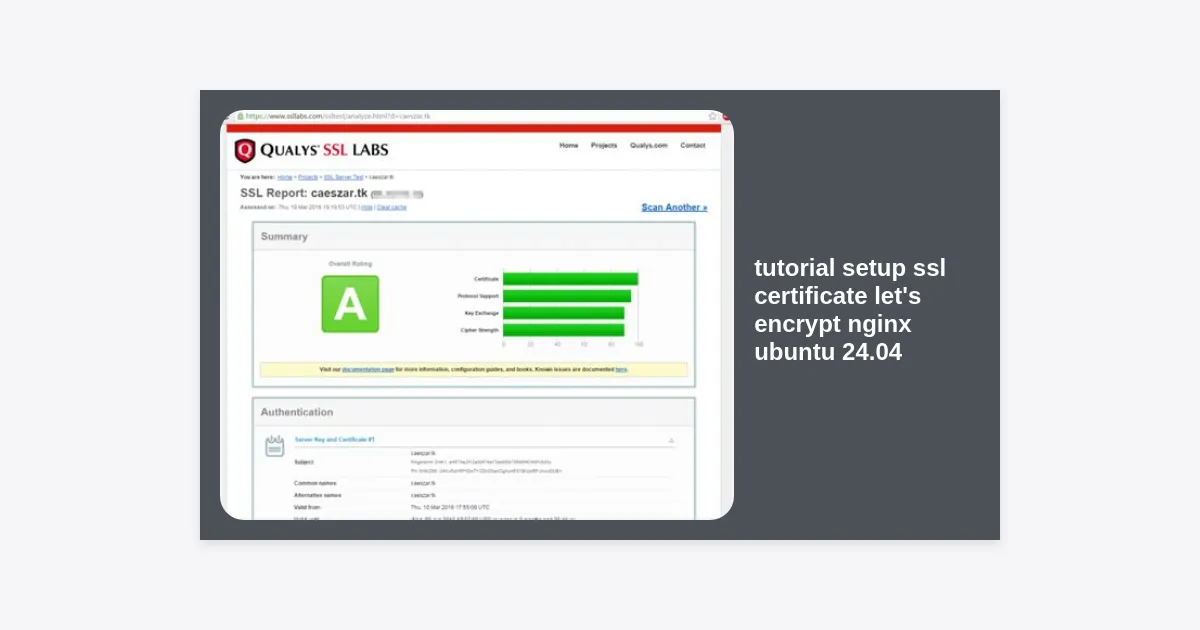
Mendapatkan sertifikat SSL hanyalah langkah awal. Untuk mencapai skor keamanan “A+” pada alat pengujian seperti SSL Labs, Anda perlu melakukan beberapa optimasi tambahan pada konfigurasi Nginx Anda.
Menggunakan Diffie-Hellman Group yang Kuat
Protokol Diffie-Hellman memastikan kerahasiaan sempurna (Perfect Forward Secrecy). Secara default, Nginx mungkin menggunakan parameter yang lebih lemah. Anda bisa membuat parameter DH yang lebih kuat (4096-bit):
sudo openssl dhparam -out /etc/ssl/certs/dhparam.pem 4096Mengaktifkan HTTP Strict Transport Security (HSTS)
HSTS memberi tahu browser bahwa situs Anda hanya boleh diakses melalui HTTPS selama periode waktu tertentu. Tambahkan baris berikut di dalam blok server SSL Anda:
add_header Strict-Transport-Security "max-age=31536000; includeSubDomains" always;Jika Anda ingin mengunduh template konfigurasi Nginx yang sudah dioptimalkan untuk keamanan tinggi, silakan klik tautan di bawah ini:
Troubleshooting Masalah Umum
Terkadang, proses tutorial setup ssl certificate let’s encrypt nginx ubuntu 24.04 tidak berjalan mulus. Berikut adalah beberapa masalah yang sering ditemui:
1. Kesalahan Koneksi (Connection Refused)
Pastikan port 80 dan 443 terbuka di level provider cloud Anda (seperti AWS Security Groups atau DigitalOcean Firewalls), bukan hanya di UFW lokal.
2. Domain Not Pointing to IP
Certbot melakukan validasi HTTP-01. Jika domain Anda baru saja diarahkan, tunggu hingga propagasi DNS selesai (bisa memakan waktu 1-24 jam).
3. Limitasi Rate Let’s Encrypt
Let’s Encrypt memiliki batas pembuatan sertifikat per minggu. Jika Anda terlalu sering mencoba dan gagal, Anda mungkin terkena rate limit. Gunakan flag --staging saat melakukan pengujian.
Kesimpulan dan Langkah Selanjutnya
Selamat! Anda telah berhasil menyelesaikan tutorial setup ssl certificate let’s encrypt nginx ubuntu 24.04. Sekarang website Anda memiliki enkripsi yang kuat, performa yang optimal, dan kredibilitas yang lebih baik di mata mesin pencari dan pengguna.
Takeaways Utama:
- Certbot mempermudah proses instalasi dan pembaruan SSL secara gratis.
- Ubuntu 24.04 menyediakan paket terbaru yang kompatibel dengan standar keamanan 2025.
- Otomatisasi perpanjangan adalah fitur krusial agar website tidak tiba-tiba dianggap tidak aman.
- Hardening tambahan seperti HSTS sangat disarankan untuk perlindungan maksimal.
Langkah selanjutnya, Anda bisa memantau performa website Anda menggunakan alat seperti Google Search Console untuk melihat dampak positif dari migrasi ke HTTPS pada peringkat pencarian Anda. Tetaplah memperbarui sistem Ubuntu Anda secara berkala dengan sudo apt update untuk mendapatkan patch keamanan terbaru.