Keamanan website bukan lagi sebuah pilihan, melainkan keharusan di era digital saat ini. Jika Anda mengelola server web, Anda mungkin sudah tahu bahwa Google memberikan prioritas pada situs yang menggunakan protokol HTTPS. Dalam artikel ini, kita akan membahas secara mendalam tentang tutorial setup ssl let’s encrypt apache ubuntu otomatis crontab untuk memastikan situs Anda aman, terpercaya, dan memiliki performa SEO yang optimal.
Banyak pemilik website pemula merasa terintimidasi dengan proses instalasi sertifikat SSL. Namun, dengan bantuan Let’s Encrypt dan sistem otomasi Linux, proses ini sebenarnya bisa diselesaikan dalam hitungan menit. Mengapa harus manual jika Anda bisa mengaturnya agar berjalan secara otomatis selamanya? Mari kita bedah langkah demi langkahnya.
Daftar Isi
- Pentingnya SSL untuk Website Modern
- Persiapan Sistem dan Prasyarat
- Langkah 1: Instalasi Certbot di Ubuntu
- Langkah 2: Konfigurasi Apache Virtual Host
- Langkah 3: Mendapatkan Sertifikat Let’s Encrypt
- Langkah 4: Otomatisasi Renewal dengan Crontab
- Verifikasi dan Pengujian SSL
- Dampak SSL terhadap SEO dan Kecepatan
- Troubleshooting Masalah Umum
- Kesimpulan dan Langkah Selanjutnya
Pentingnya SSL untuk Website Modern
SSL (Secure Sockets Layer) adalah teknologi standar keamanan untuk membangun tautan terenkripsi antara server web dan browser. Tautan ini memastikan bahwa semua data yang dikirimkan antara server web dan browser tetap pribadi dan tidak terpisahkan. Tanpa SSL, data sensitif seperti password, informasi kartu kredit, dan data pribadi lainnya dapat dengan mudah dicuri oleh pihak ketiga melalui serangan Man-in-the-Middle.
Let’s Encrypt telah merevolusi cara internet bekerja dengan menyediakan sertifikat SSL gratis, otomatis, dan terbuka. Sejak diluncurkan, jutaan website telah bermigrasi ke HTTPS tanpa biaya tambahan. Namun, sertifikat Let’s Encrypt hanya berlaku selama 90 hari. Inilah alasan mengapa pemahaman tentang tutorial setup ssl let’s encrypt apache ubuntu otomatis crontab sangat krusial, agar Anda tidak perlu memperbarui sertifikat secara manual setiap tiga bulan.
“Keamanan web bukan hanya tentang melindungi data Anda, tetapi tentang membangun kepercayaan dengan pengguna Anda. Website tanpa HTTPS saat ini dianggap ‘Tidak Aman’ oleh hampir semua browser modern.”
Persiapan Sistem dan Prasyarat
Sebelum kita masuk ke teknis instalasi, ada beberapa hal yang harus Anda siapkan agar proses berjalan lancar. Mengikuti tutorial setup ssl let’s encrypt apache ubuntu otomatis crontab membutuhkan akses administratif ke server Anda.
- Server Ubuntu: Panduan ini menggunakan Ubuntu (versi 20.04 atau 22.04 sangat direkomendasikan).
- Web Server Apache: Pastikan Apache sudah terinstal dan berjalan dengan baik.
- Nama Domain: Anda harus memiliki domain yang sudah diarahkan (A Record) ke alamat IP server Anda.
- Akses Sudo: Anda memerlukan hak akses root atau user dengan hak akses sudo.
- Port 80 dan 443: Pastikan firewall Anda (seperti UFW) mengizinkan lalu lintas pada port HTTP (80) dan HTTPS (443).
Untuk mengecek status Apache Anda, gunakan perintah: sudo systemctl status apache2. Jika statusnya active (running), maka Anda siap untuk melanjutkan ke tahap berikutnya.
Langkah 1: Instalasi Certbot di Ubuntu
Certbot adalah alat open-source yang sangat populer untuk secara otomatis menggunakan sertifikat Let’s Encrypt di website Anda. Certbot dikembangkan oleh Electronic Frontier Foundation (EFF) dan sangat terintegrasi dengan Ubuntu dan Apache.
Pertama, pastikan repositori sistem Anda mutakhir. Jalankan perintah berikut di terminal:
sudo apt update
sudo apt upgrade
Selanjutnya, instal Certbot dan plugin Apache-nya dengan perintah berikut:
sudo apt install certbot python3-certbot-apacheInstalasi ini akan mengunduh semua dependensi yang diperlukan agar Certbot dapat berkomunikasi dengan API Let’s Encrypt dan mengonfigurasi file Apache Anda secara otomatis. Ini adalah langkah awal yang vital dalam tutorial setup ssl let’s encrypt apache ubuntu otomatis crontab.
Langkah 2: Konfigurasi Apache Virtual Host
Certbot perlu menemukan blok VirtualHost yang tepat di konfigurasi Apache Anda agar dapat mengonfigurasi SSL secara otomatis. Jika Anda menggunakan nama domain contoh.com, pastikan Anda memiliki file konfigurasi di /etc/apache2/sites-available/contoh.com.conf.
Isi file tersebut minimal harus terlihat seperti ini:
<VirtualHost *:80>
    ServerAdmin [email protected]
    ServerName contoh.com
    ServerAlias www.contoh.com
    DocumentRoot /var/www/html/contoh
    ErrorLog ${APACHE_LOG_DIR}/error.log
    CustomLog ${APACHE_LOG_DIR}/access.log combined
</VirtualHost>
Setelah memastikan file konfigurasi ada, aktifkan situs tersebut dan modul rewrite Apache:
sudo a2ensite contoh.com.conf
sudo a2enmod rewrite
sudo systemctl restart apache2
Langkah 3: Mendapatkan Sertifikat Let’s Encrypt
Sekarang kita masuk ke inti dari tutorial setup ssl let’s encrypt apache ubuntu otomatis crontab. Kita akan menjalankan Certbot untuk mendapatkan sertifikat dan membiarkannya mengubah konfigurasi Apache untuk kita.
Jalankan perintah berikut:
sudo certbot --apache -d contoh.com -d www.contoh.comSelama proses ini, Anda akan diminta untuk:
- Memasukkan alamat email untuk pemberitahuan pembaruan dan keamanan.
- Menyetujui persyaratan layanan Let’s Encrypt.
- Memilih apakah Anda ingin mengalihkan (redirect) semua lalu lintas HTTP ke HTTPS secara otomatis. Sangat disarankan untuk memilih opsi ‘Redirect’ (biasanya opsi nomor 2).
Jika berhasil, Anda akan melihat pesan selamat yang menyatakan bahwa sertifikat Anda telah berhasil dibuat dan disimpan di direktori /etc/letsencrypt/live/.
Langkah 4: Otomatisasi Renewal dengan Crontab
Seperti yang disebutkan sebelumnya, sertifikat Let’s Encrypt hanya berlaku selama 90 hari. Untuk memastikan website Anda tidak pernah mengalami expired certificate, kita harus menggunakan Crontab untuk menjalankan proses pembaruan secara otomatis.
Sebenarnya, instalasi Certbot di Ubuntu modern biasanya sudah menyertakan systemd timer yang berjalan dua kali sehari. Namun, memahami cara manual menggunakan Crontab tetap penting sebagai redundansi dan kontrol penuh atas server Anda.
Buka editor crontab dengan perintah:
sudo crontab -eJika Anda diminta memilih editor, pilih nano. Tambahkan baris berikut di bagian paling bawah file:
0 12 * * * /usr/bin/certbot renew --quietPenjelasan baris di atas:
0 12 * * *: Menjalankan perintah setiap hari pada jam 12:00 siang./usr/bin/certbot renew: Memeriksa semua sertifikat di server dan memperbaruinya jika masa berlakunya kurang dari 30 hari.--quiet: Memastikan perintah tidak menghasilkan output kecuali ada kesalahan, sehingga tidak memenuhi log sistem Anda.
Dengan langkah ini, Anda telah berhasil menyelesaikan konfigurasi dalam tutorial setup ssl let’s encrypt apache ubuntu otomatis crontab.
Verifikasi dan Pengujian SSL
Setelah instalasi selesai, sangat penting untuk memverifikasi bahwa semuanya berfungsi dengan benar. Ada beberapa cara untuk melakukan ini:
1. Melalui Browser
Buka website Anda di browser (Chrome, Firefox, atau Edge). Lihat ikon gembok di sebelah kiri URL. Klik ikon tersebut untuk melihat detail sertifikat. Pastikan tertulis “Connection is secure” dan diterbitkan oleh “Let’s Encrypt”.
2. Menggunakan SSL Labs
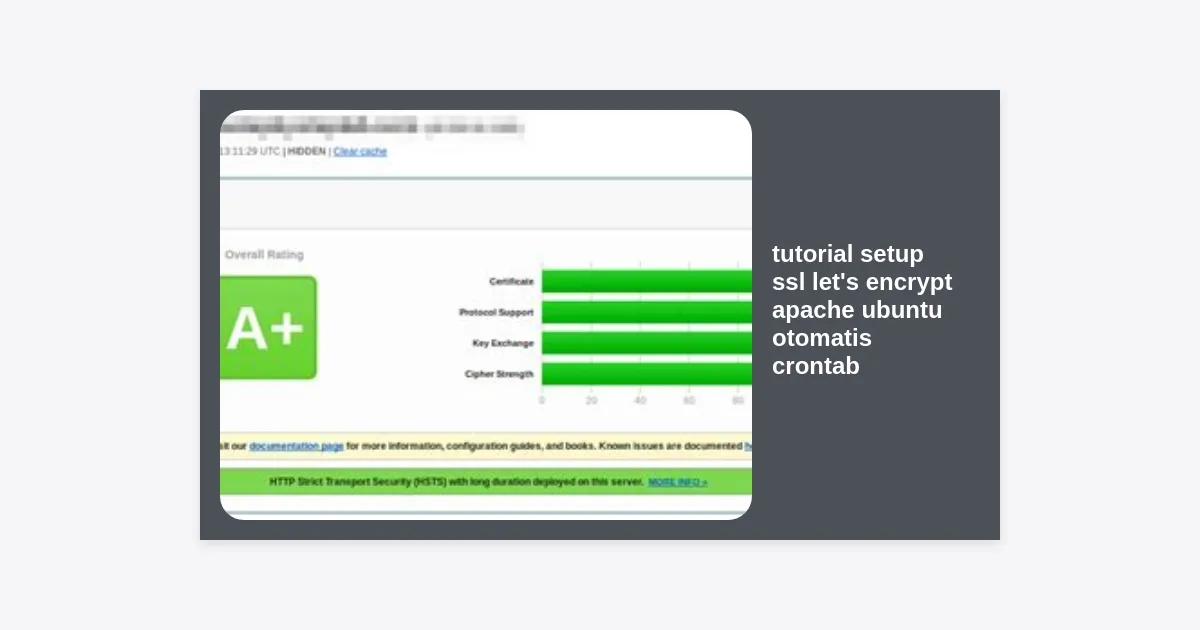
Kunjungi SSL Labs dan masukkan domain Anda. Alat ini akan memberikan analisis mendalam tentang konfigurasi keamanan SSL Anda. Targetkan untuk mendapatkan nilai Grade A.
3. Simulasi Dry Run
Untuk memastikan skrip pembaruan otomatis berfungsi tanpa menunggu 90 hari, Anda bisa menjalankan simulasi:
sudo certbot renew --dry-runJika output menunjukkan “Congratulations, all simulated renewals succeeded”, maka sistem otomatisasi Anda sudah sempurna.
Dampak SSL terhadap SEO dan Kecepatan
Mengapa kita bersusah payah mengikuti tutorial setup ssl let’s encrypt apache ubuntu otomatis crontab? Selain keamanan, ada keuntungan besar dari sisi bisnis:
1. Ranking Google: Sejak 2014, Google secara resmi menyatakan HTTPS sebagai sinyal peringkat. Situs web yang aman akan memiliki keunggulan kompetitif di hasil pencarian dibandingkan situs HTTP murni.
2. Protokol HTTP/2: SSL adalah prasyarat untuk menggunakan HTTP/2. Protokol baru ini jauh lebih cepat daripada HTTP/1.1 karena memungkinkan pengiriman banyak file secara bersamaan dalam satu koneksi tunggal. Ini akan menurunkan waktu muat (load time) website Anda secara signifikan.
3. Kepercayaan Pengguna: Pengguna internet saat ini sudah cerdas. Jika mereka melihat peringatan “Not Secure” di browser, kemungkinan besar mereka akan segera meninggalkan situs Anda. SSL membangun kredibilitas instan.
Troubleshooting Masalah Umum
Meskipun proses ini biasanya mulus, terkadang muncul beberapa hambatan. Berikut adalah beberapa masalah umum yang sering ditemui dalam tutorial setup ssl let’s encrypt apache ubuntu otomatis crontab:
- Challenge failed for domain: Ini biasanya terjadi karena DNS belum mengarah ke IP server atau ada firewall yang memblokir port 80. Pastikan domain Anda sudah aktif dan bisa diakses secara publik.
- VirtualHost tidak ditemukan: Pastikan file konfigurasi Apache Anda menggunakan direktif
ServerNameyang tepat. Certbot mencari teks ini untuk mencocokkan domain. - Too many requests: Let’s Encrypt memiliki batasan (rate limit). Jika Anda gagal berkali-kali, Anda mungkin harus menunggu beberapa jam sebelum mencoba lagi. Gunakan flag
--staginguntuk testing tanpa batasan.
Kesimpulan dan Langkah Selanjutnya
Mengamankan server web dengan SSL adalah langkah fundamental dalam manajemen server modern. Melalui tutorial setup ssl let’s encrypt apache ubuntu otomatis crontab ini, Anda tidak hanya meningkatkan keamanan data pengguna, tetapi juga memperkuat posisi SEO website Anda di mata mesin pencari.
Ringkasan langkah yang telah kita lakukan:
- Menginstal Certbot sebagai klien Let’s Encrypt.
- Menyiapkan Virtual Host Apache agar siap menerima SSL.
- Menjalankan Certbot untuk mendapatkan sertifikat dan melakukan auto-config.
- Mengatur Crontab agar proses pembaruan berjalan otomatis tanpa campur tangan manusia.
Langkah selanjutnya, Anda bisa mempertimbangkan untuk mengaktifkan HSTS (HTTP Strict Transport Security) untuk keamanan yang lebih ketat, atau mengonfigurasi OCSP Stapling untuk meningkatkan kecepatan jabat tangan (handshake) SSL. Tetaplah pantau log server Anda secara berkala untuk memastikan tidak ada error pada tugas Crontab Anda.
Apakah Anda siap untuk membuat website Anda lebih aman hari ini? Jangan menunda keamanan, karena satu kerentanan kecil bisa berdampak besar bagi reputasi digital Anda.