Daftar Isi
- Pendahuluan: Mengapa Tracing itu Penting?
- Memahami Perbedaan Raster (Bitmap) vs Vektor
- Persiapan Sebelum Melakukan Tracing
- Tutorial Tracing Logo Bitmap ke Vektor (Metode Otomatis)
- Mengoptimalkan Panel Image Trace (Advanced Settings)
- Teknik Tracing Manual dengan Pen Tool untuk Presisi Maksimal
- Cara Membersihkan dan Merapikan Hasil Tracing
- Masalah Umum dan Solusinya (Troubleshooting)
- Kesimpulan dan Langkah Selanjutnya
Pendahuluan: Mengapa Tracing itu Penting?
Pernahkah Anda menerima file logo dari klien dalam format JPG yang ukurannya sangat kecil dan pecah saat diperbesar? Ini adalah masalah klasik dalam dunia desain grafis. Solusi terbaik untuk mengatasi masalah ini adalah dengan mengikuti tutorial tracing logo bitmap ke vektor adobe illustrator yang akan kita bahas secara tuntas dalam artikel ini.
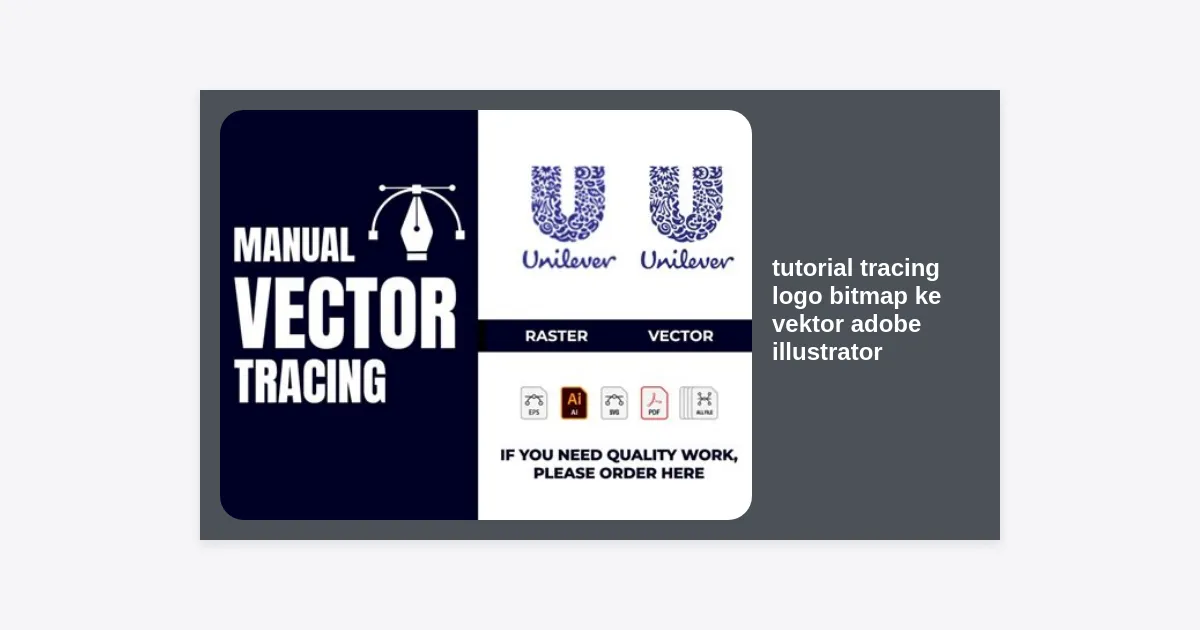
Tracing adalah proses mengubah gambar berbasis pixel (raster) menjadi bentuk matematis yang disebut vektor. Keunggulan utama vektor adalah kemampuannya untuk diperbesar hingga ukuran raksasa—seperti baliho—tanpa kehilangan detail atau menjadi buram sama sekali. Di industri teknologi dan kreatif, menguasai teknik ini adalah keterampilan wajib bagi setiap desainer.
Dalam panduan ini, kita tidak hanya akan mempelajari cara cepat menggunakan fitur otomatis, tetapi juga teknik manual untuk memastikan logo Anda terlihat profesional, simetris, dan siap digunakan untuk berbagai kebutuhan cetak maupun digital. Mari kita mulai perjalanan transformasi desain Anda.
Memahami Perbedaan Raster (Bitmap) vs Vektor
Sebelum masuk ke teknis tutorial tracing logo bitmap ke vektor adobe illustrator, sangat penting untuk memahami apa yang sebenarnya sedang kita ubah. Gambar bitmap, seperti format JPEG, PNG, dan TIFF, terdiri dari ribuan kotak kecil warna yang disebut pixel.
Sebaliknya, gambar vektor menggunakan titik koordinat, garis, dan kurva yang didefinisikan secara matematis. Adobe Illustrator adalah standar industri untuk pembuatan vektor karena kemampuannya mengolah data matematis ini dengan sangat efisien. Ketika Anda melakukan tracing, Anda sebenarnya sedang memerintahkan perangkat lunak untuk “membaca” pola pixel dan menggambarnya kembali sebagai jalur (path).
Menurut data industri desain, sekitar 85% agensi branding mewajibkan logo disimpan dalam format vektor (.ai atau .eps) untuk menjaga konsistensi identitas visual perusahaan di berbagai media. Tanpa versi vektor, logo perusahaan akan terlihat amatir saat diaplikasikan pada media promosi yang berbeda ukuran.
Persiapan Sebelum Melakukan Tracing
Kualitas hasil akhir tracing sangat bergantung pada kualitas input gambar bitmap Anda. Meskipun kita bisa melakukan tracing pada gambar yang buram, hasilnya seringkali membutuhkan banyak perbaikan manual. Berikut adalah beberapa tips persiapan:
- Gunakan Resolusi Tertinggi: Jika memungkinkan, mintalah file dengan resolusi minimal 300 DPI. Semakin jelas detailnya, semakin akurat algoritma Adobe Illustrator bekerja.
- Tingkatkan Kontras: Sebelum memasukkannya ke Illustrator, Anda bisa menggunakan Adobe Photoshop untuk meningkatkan kontras gambar. Logo hitam-putih yang tajam akan lebih mudah diproses daripada gambar dengan banyak gradasi warna.
- Sederhanakan Gambar: Hapus elemen yang tidak perlu atau gangguan (noise) di latar belakang gambar agar fokus hanya pada bentuk logo utama.
Tutorial Tracing Logo Bitmap ke Vektor (Metode Otomatis)
Adobe Illustrator memiliki fitur hebat bernama Image Trace. Fitur ini sangat efektif untuk logo yang memiliki garis tegas dan warna yang solid. Berikut adalah langkah-langkah detailnya:
- Import Gambar: Buka Adobe Illustrator, buat artboard baru, lalu pilih menu File > Place. Pilih file logo bitmap Anda dan klik pada artboard.
- Aktifkan Panel Image Trace: Dengan gambar terpilih, buka menu Window > Image Trace. Jangan gunakan tombol cepat di bagian atas karena panel utama memberikan kontrol yang jauh lebih detail.
- Pilih Preset yang Sesuai: Di bagian atas panel, terdapat beberapa pilihan preset. Untuk logo sederhana, pilih Black and White Logo. Untuk logo berwarna, pilih High Fidelity Photo atau 6 Colors tergantung kompleksitasnya.
- Pratinjau Hasil: Centang kotak Preview di bagian bawah panel untuk melihat perubahan secara real-time.
Tips Pro: Gunakan mode “Silhouettes” jika Anda hanya membutuhkan bentuk dasar logo tanpa memperdulikan detail warna internal.
Mengoptimalkan Panel Image Trace (Advanced Settings)
Seringkali, pengaturan standar tidak memberikan hasil yang sempurna. Di sinilah Anda perlu membuka opsi Advanced pada panel Image Trace untuk menyempurnakan tutorial tracing logo bitmap ke vektor adobe illustrator ini.
1. Threshold
Slider ini menentukan batas antara pixel hitam dan putih. Semakin tinggi nilainya, semakin banyak area yang akan dianggap hitam. Sesuaikan ini sampai Anda melihat detail logo yang paling akurat.
2. Paths
Pengaturan ini mengontrol seberapa ketat jalur vektor mengikuti bentuk pixel. Nilai yang lebih tinggi (High) akan menghasilkan bentuk yang lebih detail namun mungkin terlihat sedikit kasar. Nilai rendah (Low) akan menghasilkan garis yang lebih halus dan sederhana.
3. Corners
Jika logo Anda memiliki banyak sudut tajam, naikkan persentase Corners. Namun, jika logo Anda bersifat organik atau bulat, turunkan nilainya agar kurva terlihat lebih mulus dan natural.
4. Noise
Fitur ini sangat berguna untuk mengabaikan pixel-pixel kecil yang dianggap sebagai kotoran. Jika gambar asli Anda memiliki banyak bintik, naikkan nilai Noise agar Illustrator mengabaikan detail kecil tersebut dan fokus pada bentuk besar.
5. Ignore White
Ini adalah fitur favorit para desainer. Dengan mencentang Ignore White, Illustrator secara otomatis akan menghilangkan latar belakang putih, sehingga Anda hanya mendapatkan objek logo transparan.
Teknik Tracing Manual dengan Pen Tool untuk Presisi Maksimal
Ada kalanya fitur otomatis tidak mampu menangkap esensi logo dengan sempurna, terutama pada logo dengan tipografi kustom atau bentuk geometris yang sangat presisi. Dalam kasus ini, melakukan tracing manual adalah jalan keluar terbaik.
Langkah-langkah Tracing Manual:
- Kunci Layer Gambar: Setelah menempatkan gambar bitmap, buka panel Layers dan klik ikon gembok di samping layer tersebut. Buat layer baru di atasnya untuk mulai menggambar.
- Gunakan Pen Tool (P): Mulailah menitikkan anchor point pada sudut-sudut logo. Klik dan tarik (drag) untuk membuat garis lengkung.
- Gunakan Curvature Tool: Bagi pemula, Curvature Tool seringkali lebih mudah digunakan untuk membuat kurva yang halus tanpa harus berurusan dengan handle Pen Tool yang rumit.
- Simetri dengan Mirroring: Jika logo Anda simetris, cukup gambar setengah bagian saja, lalu gunakan fitur Reflect Tool (O) untuk menduplikatnya ke sisi lain. Ini menjamin presisi 100%.
Tracing manual memang memakan waktu lebih lama, namun hasilnya akan jauh lebih bersih, memiliki jumlah titik (anchor points) yang lebih sedikit, dan lebih mudah untuk diedit di kemudian hari.
Cara Membersihkan dan Merapikan Hasil Tracing
Setelah Anda puas dengan hasil di panel Image Trace, langkah selanjutnya adalah mengubahnya menjadi objek yang bisa diedit sepenuhnya. Klik tombol Expand di bagian atas layar atau di panel Properties.
Setelah di-expand, gambar Anda kini resmi menjadi vektor. Namun, biasanya masih ada banyak titik yang tidak perlu. Berikut cara merapikannya:
- Ungroup: Klik kanan pada objek dan pilih Ungroup. Lakukan beberapa kali hingga semua elemen terpisah secara individu.
- Simplify Path: Pilih objek, lalu buka menu Object > Path > Simplify. Ini akan mengurangi jumlah anchor point tanpa mengubah bentuk secara drastis, membuat file lebih ringan dan kurva lebih halus.
- Gunakan Smooth Tool: Jika ada bagian yang terlihat kaku atau patah-patah, gunakan Smooth Tool (terletak di bawah Pencil Tool) dan usapkan pada bagian yang ingin dihaluskan.
- Cek Warna: Pastikan warna yang dihasilkan sudah sesuai dengan brand guidelines. Anda bisa menggunakan Eyedropper Tool (I) untuk mengambil warna asli dari file bitmap jika perlu.
Masalah Umum dan Solusinya (Troubleshooting)
Dalam mempraktekkan tutorial tracing logo bitmap ke vektor adobe illustrator, Anda mungkin akan menemui beberapa kendala. Berikut adalah solusinya:
1. Hasil Tracing Terlihat Bergelombang:
Ini biasanya disebabkan oleh nilai Noise yang terlalu rendah atau Paths yang terlalu tinggi. Cobalah untuk menaikkan nilai Noise dan menurunkan nilai Paths untuk mendapatkan garis yang lebih lurus.
2. Warna Tidak Akurat:
Jika Anda menggunakan preset warna, terkadang Illustrator membatasi jumlah warna. Pastikan Anda memilih preset High Fidelity Photo atau menambah jumlah warna secara manual di panel Image Trace.
3. Komputer Menjadi Lambat:
Tracing gambar dengan resolusi sangat tinggi dengan setelan detail maksimal bisa memakan banyak RAM. Jika komputer Anda melambat, coba kecilkan dimensi gambar bitmap di Photoshop sebelum membawanya ke Illustrator.
Kesimpulan dan Langkah Selanjutnya
Mengubah logo dari bitmap ke vektor adalah proses transformatif yang meningkatkan nilai profesionalisme karya desain Anda. Dengan mengikuti tutorial tracing logo bitmap ke vektor adobe illustrator ini, Anda kini memiliki dua senjata utama: metode otomatis yang cepat untuk efisiensi, dan metode manual untuk kualitas premium.
Ingatlah bahwa kunci dari tracing yang bagus bukan hanya pada teknologinya, tetapi pada ketelitian mata desainer dalam melihat detail. Selalu periksa kembali setiap sudut dan kurva setelah proses tracing selesai.
Langkah selanjutnya untuk Anda:
- Cobalah melakukan tracing pada 3 jenis logo yang berbeda (tipografi, ikonik, dan kompleks).
- Pelajari cara menyimpan file vektor dalam format .SVG untuk kebutuhan pengembangan web modern.
- Eksplorasi penggunaan Gradient Tool pada hasil tracing untuk memberikan dimensi lebih pada logo Anda.
Semoga panduan ini bermanfaat bagi perjalanan karier desain grafis Anda. Teruslah berlatih, karena keahlian teknis seperti ini akan semakin terasah seiring dengan jam terbang yang Anda miliki.