Daftar Isi
- Pendahuluan: Mengapa GCam Masih Menjadi Raja?
- Apa Itu GCam Arnova 8.1 Port 2026?
- Pentingnya Menggunakan Config GCam Arnova 8.1 Port 2026
- Fitur Unggulan Arnova 8.1 di Tahun 2026
- Panduan Lengkap Cara Instalasi APK
- Cara Memasang Config XML (Langkah demi Langkah)
- Link Download GCam & Config Terbaru
- Tips Setting Manual untuk Hasil Maksimal
- Solusi Masalah Umum (Lag, Force Close, Black Screen)
- Kesimpulan dan Rekomendasi
Pendahuluan: Mengapa GCam Masih Menjadi Raja?
Apakah Anda sering merasa kecewa dengan hasil kamera bawaan smartphone Anda yang tampak pucat, penuh noise, atau kehilangan detail saat memotret di malam hari? Anda tidak sendirian. Di tahun 2026 ini, meskipun teknologi sensor kamera smartphone telah berkembang pesat, algoritma pemrosesan gambar tetap menjadi kunci utama. Itulah sebabnya banyak antusias fotografi mobile mencari config gcam arnova 8.1 port 2026 untuk memaksimalkan potensi hardware perangkat mereka.
Google Camera (GCam) awalnya dikembangkan khusus untuk lini Pixel, namun berkat kerja keras para developer seperti Arnova8G2, aplikasi ini kini bisa dinikmati oleh pengguna Android lainnya. Versi 8.1 tetap menjadi salah satu basis yang paling stabil dan dicintai karena keseimbangan antara fitur modern dan performa yang ringan. Dengan menggunakan config gcam arnova 8.1 port 2026 yang tepat, Anda bisa mengubah smartphone kelas menengah menjadi mesin fotografi yang mampu bersaing dengan kamera profesional.
Apa Itu GCam Arnova 8.1 Port 2026?
Arnova8G2 adalah salah satu pengembang porting Google Camera yang paling dihormati di komunitas global. Versi 8.1 yang ia kembangkan membawa antarmuka pengguna yang bersih, fitur Storage Saver, dan integrasi Google Photos yang mulus. Di tahun 2026, optimasi untuk versi ini telah mencapai puncaknya, memungkinkan kompatibilitas yang luas dengan berbagai chipset mulai dari Snapdragon hingga beberapa varian MediaTek Dimensity.
Penting untuk dipahami bahwa GCam bukan sekadar aplikasi kamera biasa. Ia bekerja dengan cara mengambil beberapa frame foto sekaligus dan menggabungkannya menggunakan algoritma Computational Photography milik Google. Hasilnya adalah rentang dinamis (HDR+) yang luar biasa, akurasi warna yang natural, dan kemampuan menangkap cahaya di kondisi gelap yang hampir mustahil dilakukan oleh aplikasi kamera standar.
Pentingnya Menggunakan Config GCam Arnova 8.1 Port 2026
Mengapa Anda memerlukan sebuah file konfigurasi (XML)? Jawabannya sederhana: setiap smartphone memiliki sensor kamera (seperti Sony IMX atau Samsung ISOCELL) dan prosesor (ISP) yang berbeda-beda. Menggunakan GCam tanpa config seringkali mengakibatkan warna yang terlalu kontras, shutter lag, atau bahkan aplikasi keluar sendiri (force close).
Dengan config gcam arnova 8.1 port 2026, semua parameter teknis seperti Noise Model, AWB (Auto White Balance), tingkat saturasi, hingga Libpatcher sudah disesuaikan secara spesifik. Config ini bertindak sebagai “resep” rahasia yang memastikan algoritma Google bekerja harmonis dengan perangkat keras ponsel Anda. Di tahun 2026, config terbaru sudah mencakup optimasi untuk sensor-sensor beresolusi tinggi (50MP, 108MP, hingga 200MP) agar tidak terjadi pixel binning yang buruk.
Fitur Unggulan Arnova 8.1 di Tahun 2026
Versi Arnova 8.1 tidak hanya menawarkan kestabilan, tetapi juga serangkaian fitur canggih yang telah ditingkatkan:
- HDR+ Enhanced: Memberikan detail bayangan (shadows) dan sorotan (highlights) yang lebih seimbang tanpa terlihat berlebihan.
- Night Sight dengan Astrophotography: Memungkinkan Anda memotret bintang di langit malam dengan kejernihan luar biasa.
- Portrait Mode Generasi Terbaru: Pemisahan subjek dan latar belakang yang lebih rapi, bahkan untuk helai rambut yang halus.
- Super Res Zoom: Algoritma zoom digital yang meminimalkan pecahnya gambar saat memperbesar objek jauh.
- Video Stabilization: Pilihan mode stabilisasi mulai dari Standard, Locked, Active, hingga Cinematic Pan.
Panduan Lengkap Cara Instalasi APK
Sebelum memasang config gcam arnova 8.1 port 2026, Anda harus menginstal file APK utamanya terlebih dahulu. Berikut adalah langkah-langkah yang aman dan benar:
- Pastikan smartphone Anda mendukung Camera2 API dengan status “Level_3” atau “Full”. Anda bisa mengeceknya menggunakan aplikasi “Camera2 API Probe” di Play Store.
- Unduh file APK GCam Arnova 8.1 dari sumber terpercaya (link tersedia di bawah).
- Buka Pengaturan ponsel, lalu aktifkan opsi “Izinkan Instalasi dari Sumber Tidak Dikenal” pada browser Anda.
- Instal file APK tersebut dan buka aplikasinya.
- Berikan semua izin yang diminta (Kamera, Mikrofon, Lokasi, dan Penyimpanan) agar fitur berjalan maksimal.
Cara Memasang Config XML (Langkah demi Langkah)
Setelah aplikasi terpasang, langkah selanjutnya yang paling krusial adalah menerapkan config gcam arnova 8.1 port 2026. Ikuti prosedur berikut agar tidak terjadi kesalahan:
Langkah 1: Membuat Folder Config
Buka File Manager Anda. Di memori internal, buatlah sebuah folder baru bernama GCam. Di dalam folder GCam tersebut, buat lagi folder baru bernama Configs8. Pastikan penulisan huruf besar dan kecilnya tepat.
Langkah 2: Memindahkan File XML
Pindahkan file config berformat .xml yang telah Anda unduh ke dalam folder /Internal Storage/GCam/Configs8/.
Langkah 3: Mengaktifkan Config
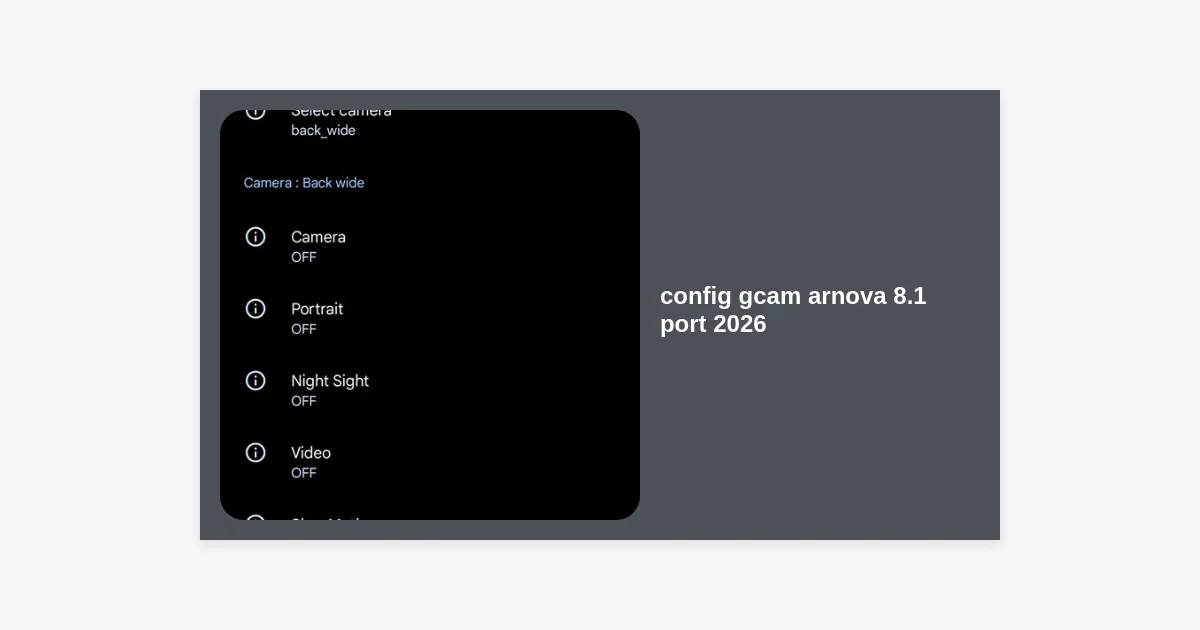
Buka aplikasi GCam Arnova 8.1. Ketuk dua kali (double tap) pada area hitam di sekitar tombol shutter (tombol ambil foto). Sebuah jendela pop-up akan muncul. Pilih nama file config yang tadi Anda pindahkan, lalu klik Restore atau Import.
Catatan: Jika aplikasi restart secara otomatis, itu tandanya config telah berhasil diterapkan. Anda akan langsung melihat perbedaan pada kualitas tampilan viewfinder.
Link Download GCam & Config Terbaru
Untuk memudahkan Anda, kami telah menyediakan akses ke versi terbaru yang paling stabil untuk tahun 2026. Silakan gunakan link di bawah ini untuk mengunduh versi official dari Arnova8G2.
Pastikan Anda memilih versi yang sesuai dengan tipe smartphone Anda (misalnya versi ‘Snapcam’ untuk Samsung atau ‘MGC’ untuk perangkat umum lainnya).
Tips Setting Manual untuk Hasil Maksimal
Meskipun Anda sudah menggunakan config gcam arnova 8.1 port 2026, terkadang preferensi pribadi berbeda-beda. Berikut adalah beberapa tips setting manual di dalam menu Advanced atau Libpatcher:
1. Mengatur Sharpness (Ketajaman)
Jika hasil foto terasa terlalu tajam atau “digital”, Anda bisa menurunkan nilai Sharpness di Libpatcher ke angka 1.125 atau 1.0. Ini akan memberikan kesan foto yang lebih organik dan mirip hasil kamera mirrorless.
2. Optimasi Saturation
Untuk pengguna yang menyukai warna yang matang (vibrant), naikkan sedikit Saturation pada bagian Global. Namun, hindari menaikkan lebih dari 1.2 agar warna kulit (skin tone) tetap terlihat natural.
3. Mengaktifkan Google AWB
Salah satu keunggulan Google adalah Auto White Balance yang akurat. Pastikan fitur ini selalu dalam posisi ON, terutama saat memotret di bawah cahaya lampu ruangan yang seringkali membuat warna menjadi terlalu kuning atau biru.
Solusi Masalah Umum (Lag, Force Close, Black Screen)
Mencari settingan yang sempurna untuk config gcam arnova 8.1 port 2026 terkadang membutuhkan sedikit trial and error. Berikut adalah masalah yang sering muncul dan solusinya:
- Layar Hitam (Black Screen): Biasanya terjadi karena versi APK tidak cocok dengan ISP ponsel Anda. Coba ganti ke versi GCam yang berbeda atau matikan fitur Focus Tracking.
- Foto Tidak Tersimpan: Pastikan Anda telah memberikan izin akses penyimpanan. Jika masih gagal, coba matikan fitur HDR+ Net dan gunakan HDR+ Enhanced saja.
- Aplikasi Keluar Sendiri: Ini sering terjadi pada ponsel dengan RAM di bawah 4GB. Gunakan config yang lebih ringan atau matikan fitur Motion Photos untuk menghemat beban RAM.
Kesimpulan dan Rekomendasi
Menggunakan config gcam arnova 8.1 port 2026 adalah cara terbaik dan termurah untuk meningkatkan kualitas fotografi smartphone Anda tanpa harus membeli perangkat baru. Dengan kombinasi algoritma Google yang cerdas dan optimasi manual dari komunitas, Anda bisa menghasilkan karya seni hanya dari kantong Anda.
Ingatlah bahwa fotografi bukan hanya soal alat, tetapi bagaimana Anda memanfaatkan alat tersebut. Kami menyarankan Anda untuk terus bereksperimen dengan berbagai file XML hingga menemukan karakter warna yang paling sesuai dengan selera estetika Anda. Jangan lupa untuk selalu mencadangkan (backup) settingan lama Anda sebelum mencoba config baru.
Takeaway Utama:
1. Gunakan versi Arnova 8.1 untuk stabilitas terbaik di tahun 2026.
2. Selalu pasang file XML di folder yang tepat (Configs8).
3. Manfaatkan fitur Night Sight untuk hasil foto malam yang minim noise.
4. Sesuaikan Libpatcher jika hasil default dirasa kurang memuaskan.
Selamat mencoba dan semoga hasil foto Anda semakin memukau!