Pendahuluan: Pentingnya Shortcut di Windows 12
Sistem operasi terbaru dari Microsoft telah hadir dengan antarmuka yang lebih modern dan minimalis. Namun, bagi banyak pengguna, efisiensi tetap menjadi prioritas utama. Mengetahui cara buat shortcut aplikasi di desktop Windows 12 adalah keterampilan dasar yang sangat krusial untuk mempercepat alur kerja harian Anda.
Bayangkan Anda harus membuka Start Menu, mencari folder aplikasi, lalu mengekliknya setiap kali ingin bekerja. Hal ini tentu membuang waktu. Dengan menempatkan ikon di desktop, Anda hanya butuh satu atau dua klik untuk memulai tugas. Windows 12 memperkenalkan beberapa perubahan pada desain menu, sehingga cara lama mungkin sedikit berbeda dengan navigasi yang sekarang lebih intuitif.
Dalam artikel komprehensif ini, kita akan membedah secara mendalam berbagai teknik untuk mengelola desktop Anda. Mulai dari metode drag-and-drop yang sederhana hingga penggunaan fitur kustomisasi tingkat lanjut, panduan ini dirancang untuk membantu Anda menguasai ekosistem Windows 12 dengan cepat dan efisien.
Metode 1: Drag and Drop dari Start Menu
Metode yang paling umum dan termudah dalam cara buat shortcut aplikasi di desktop Windows 12 adalah dengan menyeret ikon langsung dari Start Menu. Windows 12 memiliki Start Menu yang terpusat dengan daftar aplikasi yang lebih bersih.
Berikut adalah langkah-langkah detailnya:
- Klik ikon Start di taskbar (biasanya di tengah bawah layar).
- Klik pada tombol All Apps untuk melihat daftar lengkap perangkat lunak yang terinstal.
- Cari aplikasi yang ingin Anda buatkan shortcut-nya.
- Klik kiri dan tahan pada ikon aplikasi tersebut.
- Seret (drag) ikon tersebut keluar dari Start Menu menuju area kosong di desktop Anda.
- Lepaskan klik (drop), dan Windows akan secara otomatis membuatkan tautan shortcut baru.
Metode ini sangat efektif karena tidak memerlukan navigasi ke folder sistem yang rumit. Namun, pastikan Anda tidak melepaskan ikon di atas aplikasi lain agar tidak membuat folder aplikasi secara tidak sengaja.
Metode 2: Menggunakan Context Menu (Klik Kanan)
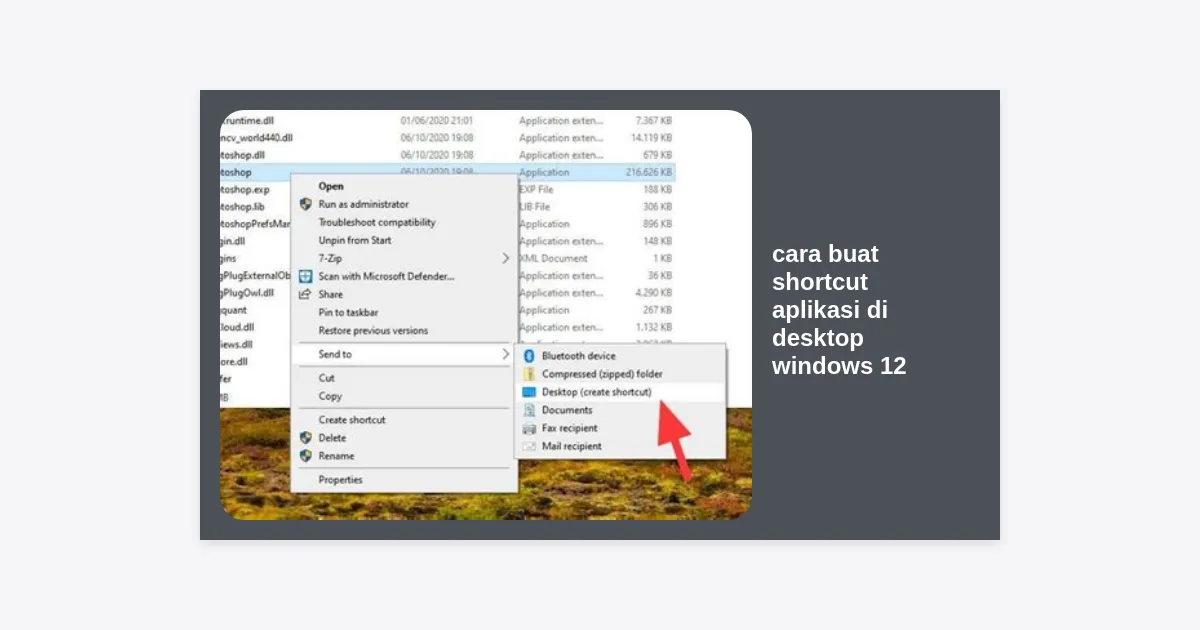
Windows 12 mempertahankan fitur “Context Menu”, namun dengan desain yang lebih modern dan opsi yang kadang tersembunyi di balik menu “Show more options”. Jika Anda ingin menggunakan klik kanan, ikuti panduan ini:
Langkah-langkah Menggunakan Menu Kirim ke Desktop:
- Buka File Explorer (tekan Windows + E).
- Navigasikan ke folder tempat aplikasi terinstal (biasanya di
C:Program FilesatauC:Program Files (x86)). - Cari file eksekusi aplikasi tersebut (biasanya berakhiran .exe).
- Klik kanan pada file tersebut.
- Pilih Show more options (jika menu utama tidak menampilkan opsi kirim).
- Arahkan kursor ke Send to dan pilih Desktop (create shortcut).
Tips: Menggunakan metode ini memastikan bahwa shortcut yang dibuat benar-benar merujuk pada file utama aplikasi, sehingga meminimalkan risiko error saat aplikasi dijalankan.
Metode 3: Melalui File Explorer dan Folder Program Files
Terkadang, aplikasi tertentu tidak muncul di Start Menu. Dalam kasus seperti ini, Anda perlu mencarinya secara manual di direktori instalasi. Ini adalah bagian teknis dari cara buat shortcut aplikasi di desktop Windows 12 yang sering digunakan oleh pengguna tingkat lanjut.
Secara statistik, sekitar 15% aplikasi pihak ketiga mungkin tidak mendaftarkan dirinya dengan benar di menu pencarian Windows. Oleh karena itu, mengetahui lokasi fisik file sangatlah penting.
“Mengetahui struktur folder Windows membantu pengguna untuk memiliki kontrol penuh atas perangkat lunak yang mereka operasikan, bukan sekadar bergantung pada antarmuka grafis yang disediakan.”
Langkah-langkahnya adalah:
- Buka File Explorer.
- Masuk ke This PC > Local Disk (C:).
- Cek folder Program Files atau Program Files (x86).
- Temukan folder vendor aplikasi (misalnya: Adobe, Google, atau Microsoft Office).
- Klik kanan pada file aplikasi utama dan gunakan metode drag-and-drop dengan tombol kanan mouse ke desktop, lalu pilih Create shortcuts here.
Metode 4: Membuat Shortcut Secara Manual di Desktop
Jika Anda mengetahui lokasi file (path) atau ingin membuat shortcut untuk perintah sistem tertentu, Anda bisa membuatnya secara manual dari area desktop yang kosong.
Cara buat shortcut aplikasi di desktop Windows 12 secara manual:
- Klik kanan pada area kosong di desktop.
- Pilih menu New, kemudian klik Shortcut.
- Sebuah jendela pop-up akan muncul meminta lokasi item.
- Klik Browse untuk mencari aplikasi di komputer Anda, atau ketikkan path secara manual jika Anda sudah tahu.
- Klik Next, beri nama shortcut tersebut (misalnya: “Kerja Kantor”).
- Klik Finish.
Metode ini sangat fleksibel karena Anda juga bisa memasukkan perintah CMD atau skrip otomatis ke dalam kolom lokasi tersebut.
Metode 5: Membuat Shortcut Website di Desktop
Di era cloud computing saat ini, banyak aplikasi yang sebenarnya berbasis web (seperti Canva, Google Docs, atau Trello). Anda bisa membuat shortcut situs web ini layaknya aplikasi desktop biasa di Windows 12.
Jika Anda menggunakan Microsoft Edge atau Google Chrome:
- Buka browser dan kunjungi situs web favorit Anda.
- Klik ikon tiga titik di pojok kanan atas browser.
- Pilih Apps (di Edge) atau More Tools (di Chrome).
- Pilih Install this site as an app atau Create Shortcut.
- Centang opsi “Open as window” agar situs tersebut terbuka tanpa bilah alamat browser, memberikan kesan aplikasi native.
Ini adalah cara yang sangat efektif untuk mengintegrasikan alur kerja web ke dalam desktop Windows 12 Anda tanpa harus membuka browser terlebih dahulu.
Cara Mengubah Ikon Shortcut agar Lebih Estetik
Setelah Anda berhasil menerapkan cara buat shortcut aplikasi di desktop Windows 12, langkah selanjutnya adalah mempercantik tampilannya. Windows 12 mendukung ikon resolusi tinggi yang membuat desktop terlihat lebih profesional.
Untuk mengubah ikon:
- Klik kanan pada shortcut yang sudah dibuat.
- Pilih Properties.
- Buka tab Shortcut dan klik tombol Change Icon….
- Anda bisa memilih ikon bawaan Windows atau klik Browse untuk menggunakan file ikon (.ico) yang Anda unduh dari internet.
- Klik OK dan kemudian Apply.
Dengan melakukan kustomisasi ikon, Anda bisa mengelompokkan aplikasi berdasarkan warna atau gaya visual tertentu, yang secara psikologis dapat meningkatkan fokus saat bekerja.
Gunakan Microsoft PowerToys untuk mengelola shortcut keyboard dan layout desktop dengan lebih canggih.
Mengatur Keyboard Shortcut untuk Aplikasi
Tahukah Anda bahwa shortcut di desktop juga bisa dipicu melalui keyboard? Ini adalah fitur tersembunyi yang jarang diketahui orang namun sangat berguna bagi para power users.
Caranya:
- Klik kanan pada shortcut di desktop dan pilih Properties.
- Cari kolom bertuliskan Shortcut key.
- Klik pada kolom tersebut dan tekan kombinasi tombol (misalnya: Ctrl + Alt + W untuk Word).
- Klik OK.
Sekarang, kapan pun Anda menekan kombinasi tombol tersebut, aplikasi akan langsung terbuka tanpa Anda perlu menyentuh mouse atau kembali ke desktop. Ini adalah pelengkap sempurna setelah Anda mempraktikkan cara buat shortcut aplikasi di desktop Windows 12.
Mengatasi Masalah Shortcut yang Tidak Berfungsi
Kadang-kadang, shortcut yang Anda buat mungkin menampilkan ikon putih polos atau memberikan pesan error “Target not found”. Hal ini biasanya terjadi jika aplikasi asli dipindahkan atau dihapus.
Berikut adalah tabel solusi cepat untuk masalah shortcut:
| Masalah | Penyebab Umum | Solusi |
|---|---|---|
| Ikon Berubah Jadi Putih | Cache ikon rusak | Restart Windows Explorer atau hapus IconCache.db |
| Error “File Not Found” | Aplikasi dipindahkan | Klik kanan shortcut > Properties > Cari target baru |
| Shortcut Tidak Bisa Dihapus | Izin administrator | Gunakan akun Admin atau hapus melalui Safe Mode |
Kesimpulan dan Tips Tambahan
Menguasai cara buat shortcut aplikasi di desktop Windows 12 bukan hanya soal menaruh ikon di layar, tapi tentang membangun sistem kerja yang efisien. Dengan mengikuti panduan di atas, Anda sekarang memiliki berbagai cara untuk mengakses aplikasi favorit Anda, mulai dari cara konvensional hingga otomatisasi keyboard.
Sebagai rangkuman, berikut adalah poin penting yang perlu diingat:
- Gunakan Drag and Drop untuk kecepatan maksimal.
- Gunakan Manual Shortcut untuk perintah sistem yang spesifik.
- Manfaatkan Web Shortcuts untuk aplikasi SaaS (Software as a Service).
- Selalu jaga kerapian desktop dengan tidak menaruh terlalu banyak shortcut agar tidak membebani memori sistem.
Windows 12 didesain untuk membantu Anda mencapai lebih banyak hal dengan lebih sedikit hambatan. Dengan desktop yang terorganisir dengan baik, produktivitas Anda akan meningkat secara signifikan. Selamat mencoba dan semoga desktop Windows 12 Anda menjadi ruang kerja yang menyenangkan!