- Pendahuluan: Pentingnya Akses CCTV Jarak Jauh
- Memahami Konsep Port Forwarding dan NAT
- Persiapan Sebelum Melakukan Setting
- Langkah-langkah Cara Setting Port Forwarding IP Camera CCTV Mikrotik
- Mengatasi Masalah Akses Lokal dengan Hairpin NAT
- Tips Keamanan: Melindungi CCTV dari Serangan Siber
- Troubleshooting: Mengapa Port Forwarding Tidak Berjalan?
- Kesimpulan dan Ringkasan
Pendahuluan: Pentingnya Akses CCTV Jarak Jauh
Di era digital saat ini, keamanan properti baik rumah maupun kantor telah menjadi prioritas utama. Salah satu solusi paling efektif adalah penggunaan IP Camera atau CCTV yang terhubung ke jaringan internet. Namun, masalah sering muncul ketika Anda ingin memantau area tersebut saat sedang berada di luar kota atau melalui jaringan seluler. Inilah mengapa memahami cara setting port forwarding ip camera cctv mikrotik menjadi sangat krusial bagi pemilik sistem keamanan mandiri.
Mikrotik, sebagai salah satu routerboard paling populer di Indonesia, menawarkan fleksibilitas luar biasa dalam mengatur lalu lintas data. Dengan melakukan konfigurasi yang tepat, Anda dapat membuka “pintu” khusus di router Anda sehingga permintaan dari internet dapat diteruskan langsung ke perangkat DVR, NVR, atau IP Camera Anda di dalam jaringan lokal. Artikel ini akan mengupas tuntas langkah-langkah teknis, mulai dari dasar hingga tingkat lanjut, untuk memastikan Anda bisa memantau CCTV kapan saja dan di mana saja.
Memahami Konsep Port Forwarding dan NAT
Sebelum kita masuk ke tutorial teknis cara setting port forwarding ip camera cctv mikrotik, penting bagi kita untuk memahami apa yang sebenarnya terjadi di balik layar. Router Mikrotik Anda bertindak sebagai gerbang (gateway) antara jaringan internet publik dan jaringan lokal (LAN) di rumah Anda.
Secara default, router akan memblokir semua koneksi masuk dari internet demi alasan keamanan. Port Forwarding, atau dalam istilah Mikrotik disebut sebagai Destination NAT (dst-nat), adalah teknik untuk memberitahu router: “Jika ada permintaan yang datang ke alamat IP Publik saya pada nomor port tertentu, tolong teruskan permintaan itu ke alamat IP lokal perangkat CCTV saya.”
“Port Forwarding adalah jembatan yang menghubungkan dunia luar dengan perangkat spesifik di dalam jaringan lokal Anda yang memiliki alamat IP privat.”
Persiapan Sebelum Melakukan Setting
Agar proses konfigurasi berjalan lancar tanpa hambatan, ada beberapa hal yang harus Anda pastikan telah siap. Tanpa persiapan ini, cara setting port forwarding ip camera cctv mikrotik mungkin tidak akan membuahkan hasil.
- IP Publik: Pastikan koneksi internet Anda mendapatkan IP Publik (baik statis maupun dinamis). Jika Anda menggunakan ISP yang memberikan IP Privat (seperti di balik NAT provider), port forwarding tidak akan berfungsi secara langsung tanpa bantuan VPN atau Tunneling.
- Akses Winbox: Anda harus memiliki akses ke router Mikrotik menggunakan software Winbox.
- IP Statis pada CCTV: Pastikan DVR/NVR atau IP Camera Anda sudah diatur menggunakan IP statis (manual). Misalnya:
192.168.88.100. Jangan biarkan menggunakan DHCP karena jika IP berubah, port forwarding akan gagal. - Nomor Port CCTV: Ketahui nomor port yang digunakan perangkat Anda. Biasanya port HTTP (80), port RTSP (554), atau port SDK/Media (8000, 34567, dll).
Langkah-langkah Cara Setting Port Forwarding IP Camera CCTV Mikrotik
Berikut adalah panduan langkah demi langkah untuk melakukan konfigurasi pada router Mikrotik Anda. Kita akan menggunakan contoh di mana IP Camera memiliki alamat 192.168.88.100 dan port yang ingin dibuka adalah 8000.
1. Masuk ke Menu NAT
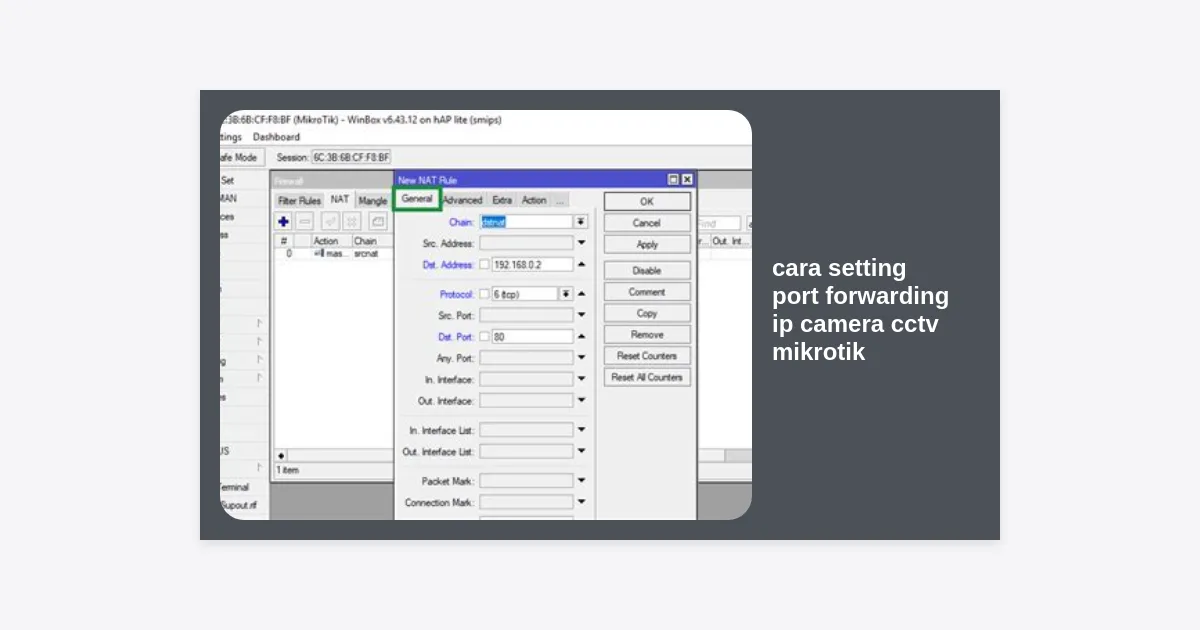
Buka Winbox dan login ke router Mikrotik Anda. Di menu sebelah kiri, navigasikan ke IP > Firewall. Setelah jendela Firewall terbuka, klik pada tab NAT.
2. Menambahkan Rule Baru
Klik tombol (+) Plus berwarna merah untuk menambahkan rule baru. Di tab General, masukkan parameter berikut:
- Chain: pilih
dstnat. - Protocol: pilih
6 (tcp)(umumnya CCTV menggunakan TCP). - Dst. Port: masukkan port yang ingin diakses dari luar, misalnya
8000. - In. Interface: pilih interface internet Anda (biasanya
ether1ataupppoe-out1). Ini penting agar rule hanya berlaku untuk koneksi dari luar.
3. Menentukan Target (Action)
Pindah ke tab Action. Di sini kita menentukan ke mana paket data akan diteruskan:
- Action: pilih
dst-nat. - To Addresses: masukkan alamat IP lokal CCTV Anda, yaitu
192.168.88.100. - To Ports: masukkan port yang sama dengan di tab General, yaitu
8000.
Klik Apply dan OK. Sekarang, secara teori, cara setting port forwarding ip camera cctv mikrotik telah berhasil dilakukan.
Mengatasi Masalah Akses Lokal dengan Hairpin NAT
Seringkali setelah melakukan setting, pengguna menemukan masalah unik: CCTV bisa diakses menggunakan IP Publik saat menggunakan paket data HP, tetapi tidak bisa diakses saat HP terhubung ke Wi-Fi di rumah yang sama. Ini terjadi karena router bingung menerima paket yang berasal dari dalam jaringan menuju IP publiknya sendiri. Solusinya adalah Hairpin NAT.
Untuk mengatasinya, tambahkan satu rule NAT lagi:
- Chain:
srcnat. - Src. Address:
192.168.88.0/24(sesuaikan dengan network lokal Anda). - Dst. Address:
192.168.88.100(IP CCTV). - Protocol:
6 (tcp). - Dst. Port:
8000. - Action:
masquerade.
Dengan rule ini, Anda bisa mengakses CCTV menggunakan alamat IP Publik atau domain DDNS meskipun Anda sedang berada di dalam jaringan Wi-Fi lokal tersebut.
Tips Keamanan: Melindungi CCTV dari Serangan Siber
Menerapkan cara setting port forwarding ip camera cctv mikrotik berarti Anda membuka celah masuk ke jaringan Anda. Jika tidak hati-hati, hacker bisa mencoba masuk ke sistem CCTV Anda. Berikut tips keamanannya:
- Ganti Port Default: Jangan gunakan port standar seperti 80 atau 8000. Gunakan port acak di atas 10000, misalnya 45678. Ubah setting port di perangkat CCTV dan sesuaikan di Mikrotik.
- Password Kuat: Pastikan DVR/NVR Anda memiliki password yang kompleks (kombinasi huruf besar, kecil, angka, dan simbol).
- Update Firmware: Selalu perbarui firmware Mikrotik dan perangkat CCTV Anda untuk menambal celah keamanan terbaru.
- Gunakan VPN: Jika Anda ingin keamanan maksimal, alih-alih port forwarding, gunakanlah VPN (seperti L2TP atau Wireguard) pada Mikrotik. Ini jauh lebih aman karena memerlukan enkripsi untuk masuk ke jaringan.
Troubleshooting: Mengapa Port Forwarding Tidak Berjalan?
Jika Anda sudah mengikuti cara setting port forwarding ip camera cctv mikrotik namun masih gagal, periksa poin-poin berikut:
| Masalah | Kemungkinan Penyebab | Solusi |
|---|---|---|
| Port tetap tertutup (Closed) | IP Publik dari ISP adalah IP Privat (NAT) | Hubungi ISP untuk meminta IP Publik atau gunakan VPN Tunneling. |
| Bisa diakses lokal tapi tidak internet | Gateway pada DVR salah | Pastikan Default Gateway di DVR adalah IP Mikrotik (misal 192.168.88.1). |
| IP Publik berubah-ubah | Koneksi Dinamis | Gunakan fitur IP Cloud Mikrotik atau DDNS pihak ketiga. |
Kesimpulan dan Ringkasan
Melakukan cara setting port forwarding ip camera cctv mikrotik adalah solusi efektif untuk memantau keamanan properti Anda dari jarak jauh. Dengan memanfaatkan fitur Destination NAT pada Mikrotik, Anda dapat meneruskan trafik internet ke perangkat internal dengan presisi.
Ingatlah bahwa kemudahan akses harus dibarengi dengan keamanan yang ketat. Selalu gunakan port non-standar dan password yang kuat. Jika Anda memiliki banyak perangkat CCTV, pastikan setiap perangkat memiliki alamat IP statis yang berbeda agar tidak terjadi konflik jaringan.
Semoga panduan ini bermanfaat bagi Anda yang sedang membangun sistem keamanan berbasis IP Camera. Dengan konfigurasi yang tepat, ketenangan pikiran (peace of mind) karena bisa memantau rumah setiap saat kini ada di genggaman Anda.