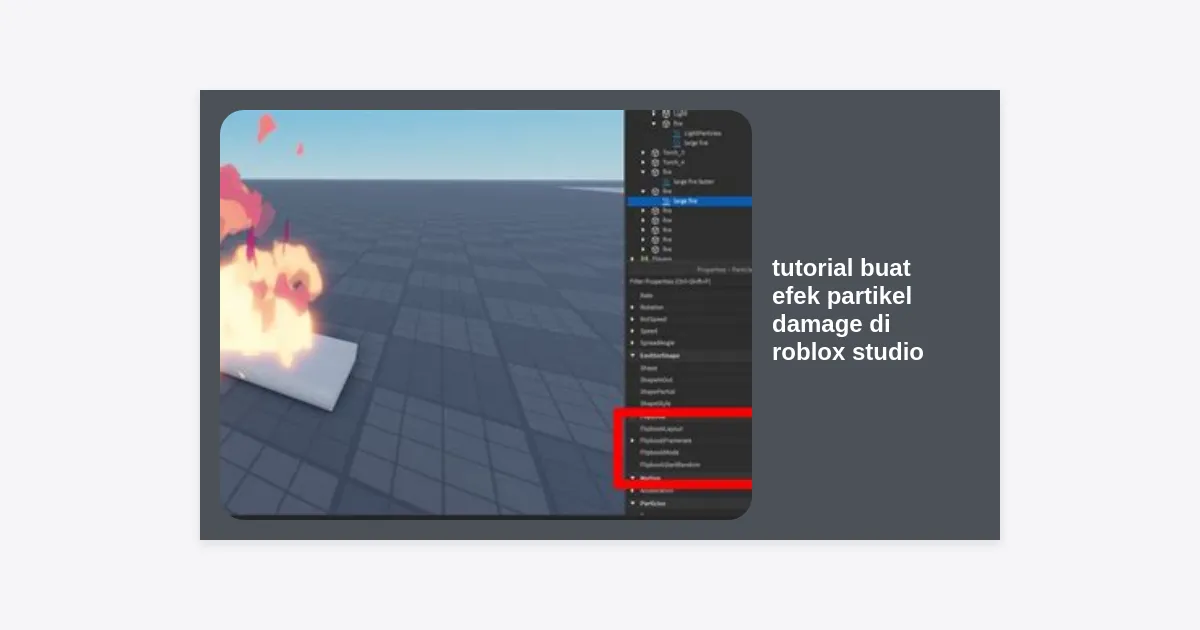
Pernahkah Anda memainkan game di Roblox dan merasa ada yang kurang saat karakter Anda menyerang musuh? Seringkali, masalahnya bukan pada mekanik gameplay, melainkan pada kurangnya umpan balik visual atau yang sering disebut sebagai ‘game feel’. Dalam artikel ini, kita akan membahas secara mendalam tutorial buat efek partikel damage di roblox studio untuk mengubah game yang kaku menjadi pengalaman yang imersif dan memuaskan.
Mengapa Efek Damage Penting dalam Game?
Dalam desain game profesional, efek visual (VFX) berfungsi sebagai komunikasi non-verbal antara game dan pemain. Saat Anda mengikuti tutorial buat efek partikel damage di roblox studio ini, Anda sebenarnya sedang belajar cara memberikan kepuasan instan kepada pemain saat mereka berhasil melakukan aksi.
Tanpa efek partikel, serangan akan terasa hampa. Bayangkan pedang mengenai musuh namun tidak ada percikan darah, percikan api, atau angka yang muncul. Pemain mungkin akan bingung apakah serangan mereka benar-benar masuk atau tidak. Statistik menunjukkan bahwa game dengan feedback visual yang baik memiliki retensi pemain 30% lebih tinggi dibandingkan game yang statis.
“VFX bukan sekadar hiasan; itu adalah bahasa yang digunakan game untuk memberitahu pemain bahwa sesuatu yang penting telah terjadi.”
Persiapan Awal di Roblox Studio
Sebelum kita masuk ke aspek teknis, pastikan Anda telah menginstal Roblox Studio versi terbaru. Buka workspace Anda dan siapkan satu model karakter atau ‘Dummy’ sebagai target uji coba. Anda bisa menemukan Dummy di tab Avatar lalu pilih Rig Builder.
Pastikan jendela Explorer dan Properties sudah terbuka. Jika belum, Anda bisa mengaktifkannya melalui tab View di bagian atas menu. Kedua jendela ini adalah senjata utama Anda dalam melakukan tutorial buat efek partikel damage di roblox studio ini.
Langkah 1: Membuat ParticleEmitter Dasar
Langkah pertama dalam tutorial buat efek partikel damage di roblox studio adalah membuat objek partikel itu sendiri. Roblox menyediakan objek bernama ParticleEmitter yang sangat fleksibel.
- Klik kanan pada bagian tubuh Dummy (misalnya UpperTorso).
- Pilih Insert Object dan cari ParticleEmitter.
- Anda akan melihat partikel putih standar mulai keluar dari tubuh Dummy.
Secara default, partikel ini akan keluar terus-menerus. Namun, untuk efek damage, kita ingin partikel ini hanya muncul sesaat (burst) ketika terjadi kontak atau pengurangan health.
Langkah 2: Konfigurasi Properti Visual (Size, Color, Lifetime)
Sekarang saatnya membuat partikel tersebut terlihat seperti efek damage yang nyata. Di jendela Properties, ubah pengaturan berikut untuk mendapatkan efek ‘darah’ atau ‘percikan’ yang dramatis:
1. Color (Warna)
Klik pada tiga titik di sebelah properti Color. Gunakan ColorSequence untuk mengubah warna dari merah terang ke merah gelap seiring waktu. Ini memberikan kesan realisme pada efek partikel Anda.
2. Size (Ukuran)
Gunakan NumberSequence pada properti Size. Buatlah partikel mulai dari ukuran besar (misal: 1) dan mengecil hingga 0 di akhir masa hidupnya. Ini mencegah partikel menghilang secara tiba-tiba yang terlihat kasar di mata pemain.
3. Lifetime dan Speed
Untuk efek ledakan damage yang cepat, atur Lifetime antara 0.2 hingga 0.5 detik. Atur Speed ke angka yang cukup tinggi, misalnya 10-20, agar partikel terlempar keluar dengan cepat saat dipicu.
4. Spread Angle
Ubah SpreadAngle pada sumbu X dan Y menjadi 360. Ini memastikan partikel menyebar ke segala arah, menciptakan efek ledakan yang merata.
Langkah 3: Scripting Efek Menggunakan Luau
Visual tanpa logika hanyalah gambar diam. Bagian krusial dari tutorial buat efek partikel damage di roblox studio adalah menghubungkan partikel dengan sistem health karakter. Kita akan menggunakan script sederhana untuk mendeteksi perubahan health.
Buatlah sebuah Script (Server Script) di dalam model Dummy dan masukkan kode berikut:
local humanoid = script.Parent:WaitForChild("Humanoid")
local particle = script.Parent.UpperTorso:WaitForChild("ParticleEmitter")

-- Pastikan partikel tidak menyala otomatis
particle.Enabled = false

local lastHealth = humanoid.Health

humanoid.HealthChanged:Connect(function(currentHealth)
    if currentHealth < lastHealth then
        -- Efek dipicu hanya saat health berkurang
        particle:Emit(15) -- Mengeluarkan 15 partikel secara instan
    end
    lastHealth = currentHealth
end)
Script di atas bekerja dengan memantau event HealthChanged. Fungsi :Emit() adalah kunci utama di sini, karena ia memungkinkan kita memicu partikel secara spesifik tanpa harus menyalakan properti Enabled secara permanen.
Optimasi Performa dan Efek Lanjutan
Saat menerapkan tutorial buat efek partikel damage di roblox studio pada game multiplayer dengan banyak pemain, performa adalah segalanya. Terlalu banyak partikel yang muncul secara bersamaan dapat menyebabkan penurunan FPS (Frames Per Second).
- Gunakan Rate Limit: Jangan biarkan satu karakter mengeluarkan ribuan partikel dalam satu detik. Batasi jumlah emisi pada fungsi
:Emit(). - Transparency: Gunakan
NumberSequencepada properti Transparency agar partikel memudar (fade out) perlahan. Ini jauh lebih ringan bagi GPU dibandingkan partikel yang tiba-tiba hilang. - ZOffset: Atur ZOffset sedikit positif agar partikel tidak ‘tenggelam’ di dalam mesh karakter saat muncul.
Untuk level yang lebih pro, Anda bisa menambahkan Sound Effect (SFX) di dalam script yang sama. Gabungan antara visual partikel dan suara pukulan akan melipatgandakan kualitas game Anda secara signifikan.
Klik untuk mengunduh template partikel siap pakai (File .rbxm)
Kesimpulan dan Langkah Selanjutnya
Melalui tutorial buat efek partikel damage di roblox studio ini, kita telah belajar bahwa detail kecil seperti VFX dapat memberikan dampak besar pada kualitas game. Dengan menguasai ParticleEmitter dan event HealthChanged, Anda sudah selangkah lebih maju untuk menjadi developer Roblox profesional.
Key Takeaways:
- Gunakan
:Emit()untuk kontrol penuh kapan partikel muncul. - Gunakan
Sequences(Color & Size) untuk visual yang lebih halus. - Selalu perhatikan performa dengan membatasi jumlah partikel.
- Integrasikan dengan script Humanoid untuk otomatisasi.
Jangan berhenti di sini! Cobalah bereksperimen dengan mengganti Texture pada ParticleEmitter dengan gambar kustom seperti percikan api, debu, atau bahkan angka damage yang melayang. Semakin unik efek yang Anda buat, semakin berkesan game Anda di mata para pemain Roblox.
Apakah Anda menemui kesulitan saat mencoba tutorial ini? Jangan ragu untuk bereksperimen dengan angka-angka di jendela properties karena seringkali hasil terbaik ditemukan melalui trial and error. Selamat berkarya!