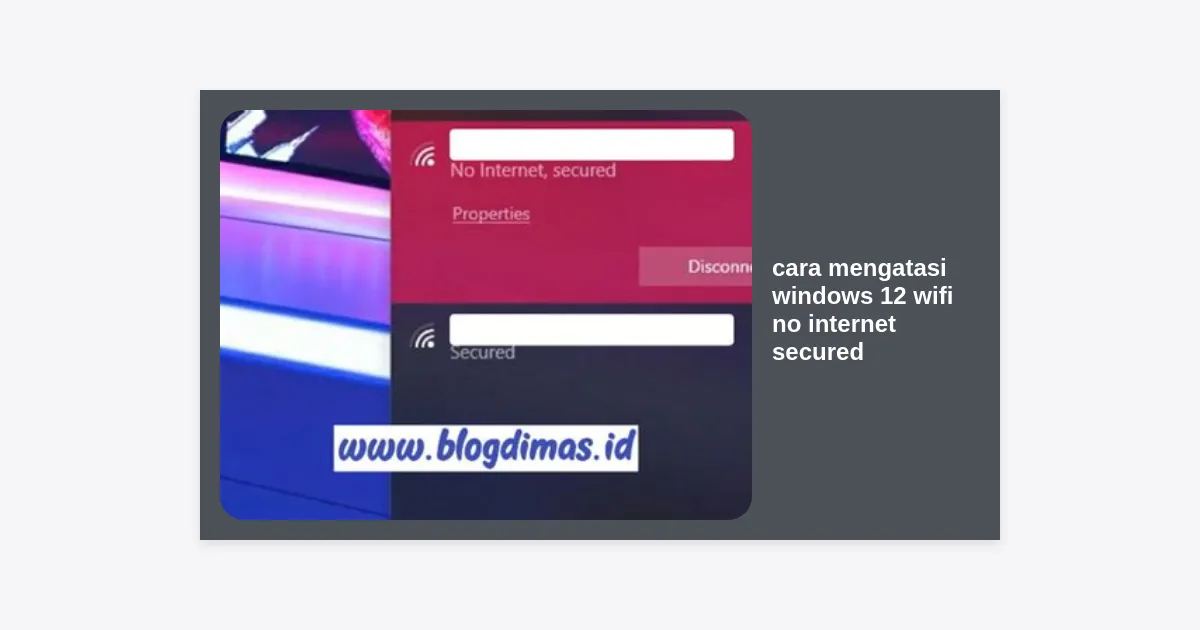
Pernahkah Anda sedang asyik bekerja atau bermain game di laptop terbaru Anda, namun tiba-tiba koneksi terputus dan muncul pesan menyebalkan bertuliskan “No Internet, Secured”? Masalah ini memang sangat mengganggu, terutama bagi pengguna sistem operasi terbaru. Artikel ini akan membahas secara mendalam tentang bagaimana cara mengatasi Windows 12 WiFi No Internet Secured agar koneksi Anda kembali stabil dan lancar.
Pesan “No Internet, Secured” sebenarnya berarti perangkat Anda berhasil terhubung ke router WiFi (Secured), namun router tersebut tidak memberikan akses ke jaringan internet global. Hal ini bisa disebabkan oleh berbagai faktor, mulai dari konfigurasi IP yang salah, masalah pada driver, hingga gangguan pada sistem Windows 12 itu sendiri. Jangan khawatir, karena kami telah merangkum panduan teknis yang komprehensif untuk membantu Anda.
Daftar Isi Panduan Perbaikan WiFi Windows 12
- Apa Itu Masalah No Internet Secured?
- Solusi Dasar: Restart dan Reconnect
- Menggunakan Network Troubleshooter Windows 12
- Melakukan Flush DNS dan Reset IP via CMD
- Update dan Reinstall Driver Network Adapter
- Menonaktifkan IPv6 (Internet Protocol Version 6)
- Mengganti DNS ke Google atau Cloudflare
- Mengatur Power Management WiFi
- Melakukan Network Reset Secara Total
- Pertanyaan yang Sering Diajukan (FAQ)
Apa Itu Masalah No Internet Secured di Windows 12?
Sebelum masuk ke langkah teknis cara mengatasi Windows 12 WiFi No Internet Secured, penting bagi kita untuk memahami apa yang sebenarnya terjadi. Windows 12 dirancang dengan protokol keamanan yang lebih ketat. Ketika sistem mendeteksi adanya anomali dalam pertukaran data antara kartu WiFi (Network Interface Card) dan router, Windows akan membatasi akses demi keamanan.
Statistik menunjukkan bahwa sekitar 40% masalah koneksi pada sistem operasi baru disebabkan oleh ketidakcocokan konfigurasi software lama dengan arsitektur sistem operasi yang baru. Di Windows 12, fitur manajemen daya yang lebih agresif juga seringkali menjadi penyebab utama kartu WiFi “tertidur” sehingga kehilangan akses internet meskipun statusnya masih terhubung.
Solusi Dasar: Restart dan Reconnect
Langkah pertama dalam cara mengatasi Windows 12 WiFi No Internet Secured adalah melakukan tindakan yang paling sederhana namun seringkali paling efektif. Seringkali, cache pada router atau sistem operasi mengalami glitch kecil yang bisa diselesaikan dengan segarkan ulang jaringan.
1. Lupakan Jaringan (Forget Network)
Masuk ke Settings > Network & Internet > WiFi > Manage Known Networks. Pilih jaringan WiFi Anda dan klik “Forget”. Setelah itu, coba hubungkan kembali dengan memasukkan kata sandi yang benar. Ini akan memaksa Windows 12 membuat profil konfigurasi baru untuk jaringan tersebut.
2. Restart Router dan Laptop
Matikan router Anda selama 30 detik, lalu nyalakan kembali. Lakukan hal yang sama pada laptop Windows 12 Anda. Proses ini akan mengosongkan memori jangka pendek pada kedua perangkat dan memulai proses handshake koneksi dari awal.
Menggunakan Network Troubleshooter Windows 12
Windows 12 dilengkapi dengan kecerdasan buatan (AI) yang lebih baik dalam mendiagnosis masalah sistem. Menggunakan Network Troubleshooter adalah langkah cerdas dalam cara mengatasi Windows 12 WiFi No Internet Secured secara otomatis.
- Buka Settings dengan menekan tombol Windows + I.
- Pilih menu System lalu klik Troubleshoot.
- Pilih Other troubleshooters.
- Cari bagian Network and Internet dan klik tombol Run.
- Ikuti instruksi yang diberikan oleh sistem hingga selesai.
Sistem akan secara otomatis memeriksa apakah ada masalah pada IP stack, gateway, atau layanan DNS yang tidak merespons. Jika ditemukan masalah, Windows akan mencoba memperbaikinya secara otomatis tanpa perlu campur tangan manual yang rumit.
Melakukan Flush DNS dan Reset IP via CMD
Jika cara otomatis gagal, Anda perlu melakukan langkah manual melalui Command Prompt (CMD). Ini adalah salah satu cara mengatasi Windows 12 WiFi No Internet Secured yang paling ampuh karena langsung menyasar pada konfigurasi jaringan inti.
Buka CMD dengan akses Administrator (Klik kanan Start > Terminal Admin atau Command Prompt Admin), lalu ketikkan perintah berikut satu per satu disertai Enter:
netsh winsock reset
netsh int ip reset
ipconfig /release
ipconfig /renew
ipconfig /flushdns
Penjelasan Singkat: winsock reset akan mengembalikan katalog jaringan ke keadaan awal, sementara flushdns akan menghapus cache DNS yang mungkin korup atau mengarah ke alamat yang salah. Setelah menjalankan perintah ini, sangat disarankan untuk melakukan restart pada perangkat Anda.
Update dan Reinstall Driver Network Adapter
Driver yang usang atau tidak kompatibel dengan Windows 12 seringkali menjadi biang keladi pesan “No Internet, Secured”. Memastikan driver Anda berada pada versi terbaru adalah kunci dalam cara mengatasi Windows 12 WiFi No Internet Secured.
- Klik kanan pada tombol Start dan pilih Device Manager.
- Cari bagian Network adapters dan klik tanda panah di sampingnya.
- Klik kanan pada driver WiFi Anda (biasanya bertuliskan Intel, Realtek, atau Qualcomm).
- Pilih Update driver lalu pilih “Search automatically for drivers”.
Jika sistem mengatakan driver sudah terbaru namun masalah tetap ada, cobalah untuk memilih Uninstall device, lalu restart laptop Anda. Windows 12 akan secara otomatis menginstal ulang driver yang paling kompatibel saat proses booting ulang.
Menonaktifkan IPv6 (Internet Protocol Version 6)
Meskipun IPv6 adalah masa depan internet, banyak router lama atau ISP (Internet Service Provider) yang belum mendukungnya dengan sempurna. Hal ini sering menimbulkan konflik yang menyebabkan status “No Internet”.
Berikut adalah langkah cara mengatasi Windows 12 WiFi No Internet Secured dengan mematikan IPv6:
- Buka Control Panel > Network and Sharing Center.
- Klik pada nama WiFi Anda yang sedang terhubung.
- Klik tombol Properties.
- Cari tulisan Internet Protocol Version 6 (TCP/IPv6).
- Hilangkan tanda centang pada kotak tersebut.
- Klik OK dan coba akses internet kembali.
Mengganti DNS ke Google atau Cloudflare
Kadang-kadang masalah bukan pada laptop atau router Anda, melainkan pada server DNS milik provider internet yang sedang down. Mengalihkan DNS ke penyedia publik yang stabil adalah cara mengatasi Windows 12 WiFi No Internet Secured yang sangat direkomendasikan oleh para ahli IT.
Gunakan pengaturan berikut pada menu Properties IPv4 Anda:
| Penyedia DNS | Preferred DNS | Alternate DNS |
|---|---|---|
| Google DNS | 8.8.8.8 | 8.8.4.4 |
| Cloudflare | 1.1.1.1 | 1.0.0.1 |
Dengan mengganti DNS, Anda tidak hanya mengatasi masalah koneksi, tetapi seringkali juga mendapatkan kecepatan browsing yang lebih responsif dan akses ke situs yang mungkin terblokir secara tidak sengaja oleh DNS default.
Mengatur Power Management WiFi
Windows 12 memiliki fitur penghematan daya yang sangat agresif. Kadang-kadang, Windows mematikan fungsi pengiriman data pada kartu WiFi untuk menghemat baterai, yang mengakibatkan status “Secured” tetap ada namun data internet tidak mengalir.
Untuk memperbaikinya, masuk kembali ke Device Manager, klik kanan pada adapter WiFi Anda, pilih Properties, lalu buka tab Power Management. Hilangkan centang pada opsi “Allow the computer to turn off this device to save power”. Klik OK dan lihat apakah koneksi menjadi lebih stabil.
Melakukan Network Reset Secara Total
Jika semua langkah di atas telah dicoba namun Anda masih mencari cara mengatasi Windows 12 WiFi No Internet Secured, maka langkah terakhir yang paling ampuh adalah melakukan Network Reset. Ini akan menghapus semua konfigurasi jaringan, termasuk VPN dan switch virtual, lalu mengembalikannya ke pengaturan pabrik.
- Buka Settings > Network & Internet.
- Scroll ke bawah hingga menemukan Advanced network settings.
- Pilih Network reset.
- Klik Reset now dan konfirmasi dengan memilih Yes.
Laptop Anda akan restart secara otomatis dalam waktu 5 menit. Setelah kembali menyala, Anda harus memasukkan kembali password WiFi Anda. Langkah ini biasanya berhasil menyelesaikan 99% masalah software terkait jaringan di Windows 12.
Pertanyaan yang Sering Diajukan (FAQ)
Apakah masalah ini berbahaya bagi keamanan data saya?
Tidak, status “Secured” justru menunjukkan bahwa enkripsi antara laptop dan router tetap berjalan. Masalahnya murni pada jalur komunikasi data menuju internet, bukan pada kebocoran keamanan.
Mengapa HP saya bisa internetan tapi Windows 12 tidak?
Ini membuktikan bahwa sumber masalah bukan pada ISP atau router, melainkan pada konfigurasi software atau driver di Windows 12 Anda. Ikuti langkah-langkah di atas untuk memperbaikinya.
Apakah saya perlu menginstal ulang Windows 12?
Sangat jarang masalah WiFi memerlukan instal ulang OS. Melakukan “Network Reset” seperti yang dijelaskan di atas biasanya sudah cukup untuk menyegarkan seluruh tumpukan protokol jaringan Anda.
Kesimpulan
Masalah cara mengatasi Windows 12 WiFi No Internet Secured memang menantang, namun dengan pendekatan yang sistematis, Anda pasti bisa menyelesaikannya sendiri. Mulailah dari langkah termudah seperti restart dan forget network, sebelum melangkah ke perintah CMD atau pengaturan driver.
Ringkasan Langkah Utama:
1. Restart perangkat dan router.
2. Gunakan CMD untuk flush DNS dan reset IP.
3. Update driver Network Adapter ke versi terbaru.
4. Matikan fitur IPv6 jika diperlukan.
5. Lakukan Network Reset sebagai solusi pamungkas.
Semoga panduan ini bermanfaat dan membuat produktivitas Anda kembali lancar tanpa gangguan sinyal WiFi. Jika masalah tetap berlanjut, ada kemungkinan terjadi kerusakan hardware pada kartu WiFi Anda, dan disarankan untuk membawanya ke pusat servis resmi.