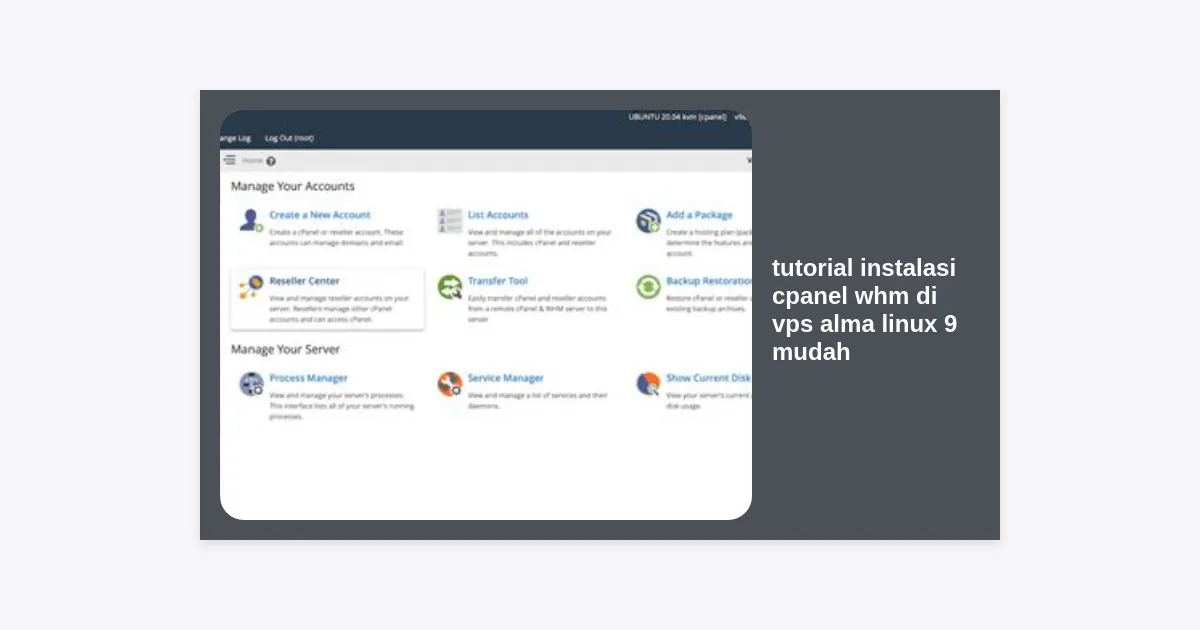
Mengelola server VPS seringkali menjadi tantangan tersendiri bagi pemilik website atau pengembang yang tidak terbiasa dengan baris perintah (command line). Namun, dengan kontrol panel yang tepat, manajemen server bisa menjadi jauh lebih efisien. Dalam artikel ini, kita akan membahas secara mendalam tentang tutorial instalasi cPanel WHM di VPS Alma Linux 9 mudah dan praktis, sehingga Anda dapat membangun infrastruktur hosting yang stabil dan profesional.
Alma Linux 9 saat ini menjadi pilihan utama sebagai pengganti CentOS yang telah mencapai akhir masa pakainya (End of Life). Dikombinasikan dengan cPanel & WHM, Anda akan memiliki platform yang sangat kuat untuk meng-hosting website bisnis, e-commerce, hingga aplikasi web skala besar. Mari kita mulai panduan langkah demi langkah ini untuk memastikan server Anda siap digunakan dalam waktu singkat.
Daftar Isi
Apa itu cPanel dan WHM?
Sebelum masuk ke teknis tutorial instalasi cPanel WHM di VPS Alma Linux 9 mudah, penting untuk memahami perbedaan antara cPanel dan WHM. Keduanya bekerja beriringan tetapi memiliki fungsi yang berbeda dalam ekosistem manajemen server.
WHM (Web Host Manager) adalah panel kontrol administratif yang digunakan untuk mengelola server secara keseluruhan. Di sini, Anda bisa membuat akun hosting baru, mengatur paket bandwidth, mengelola DNS, dan mengonfigurasi pengaturan keamanan server global.
cPanel adalah panel kontrol tingkat pengguna. Ini adalah antarmuka yang digunakan oleh pemilik website untuk mengelola file, database MySQL, akun email, sertifikat SSL, dan domain mereka sendiri tanpa harus menyentuh konfigurasi server inti.
Mengapa Memilih Alma Linux 9?
Sejak pengumuman penghentian CentOS, komunitas open-source bergerak cepat untuk menciptakan alternatif yang stabil dan kompatibel secara biner dengan RHEL (Red Hat Enterprise Linux). Alma Linux muncul sebagai pemenang di kategori ini.
Alma Linux 9 menawarkan kernel yang lebih modern (versi 5.14), peningkatan performa pada sistem file, dan dukungan keamanan yang lebih ketat. Menggunakan Alma Linux 9 untuk cPanel memastikan bahwa server Anda didukung oleh komunitas global dan akan menerima pembaruan keamanan hingga tahun 2032.
“Memilih sistem operasi yang tepat adalah fondasi dari server yang stabil. Alma Linux 9 memberikan keseimbangan antara inovasi terbaru dan stabilitas enterprise.”
Persyaratan Sistem Minimum
Agar tutorial instalasi cPanel WHM di VPS Alma Linux 9 mudah ini berjalan lancar tanpa error, pastikan VPS Anda memenuhi spesifikasi minimum berikut:
- Prosesor: Minimal 1.1 GHz (Rekomendasi 2 Core atau lebih).
- RAM: Minimal 2 GB (Rekomendasi 4 GB untuk performa optimal).
- Penyimpanan: Minimal 20 GB (Rekomendasi 40 GB+ SSD/NVMe).
- Arsitektur: x86_64.
- Alamat IP: Harus memiliki IP Publik Statis.
- Sistem Operasi: Alma Linux 9 (Fresh install, tanpa panel lain).
Persiapan VPS Sebelum Instalasi
Langkah pertama dalam tutorial instalasi cPanel WHM di VPS Alma Linux 9 mudah adalah membersihkan dan menyiapkan lingkungan sistem. Login ke VPS Anda menggunakan SSH (misalnya melalui Putty atau Terminal) dengan akses root.
1. Update Sistem
Pastikan semua paket sistem berada pada versi terbaru untuk menghindari konflik dependensi.
dnf update -y
2. Atur Hostname
cPanel membutuhkan FQDN (Fully Qualified Domain Name) yang valid. Hostname tidak boleh sama dengan nama domain utama Anda (misalnya, gunakan server.domainanda.com).
hostnamectl set-hostname server.domainanda.com
3. Nonaktifkan Firewall Sementara
Meskipun cPanel akan mengonfigurasi firewall-nya sendiri, disarankan untuk menonaktifkan firewalld bawaan selama proses instalasi agar tidak ada port yang terblokir secara tidak sengaja.
systemctl stop firewalld
systemctl disable firewalld
4. Nonaktifkan Network Manager
cPanel merekomendasikan penggunaan layanan jaringan standar daripada Network Manager pada beberapa versi Linux, meskipun pada Alma Linux 9 hal ini sudah lebih fleksibel, pastikan konfigurasi jaringan Anda stabil.
Tutorial Instalasi cPanel WHM di VPS Alma Linux 9 Mudah
Sekarang kita masuk ke bagian inti. Proses instalasi cPanel sebenarnya sangat otomatis. Skrip instalasi akan mengunduh semua paket yang diperlukan, mengonfigurasi layanan web (Apache/Nginx), database (MariaDB), dan mail server secara otomatis.
Jalankan perintah berikut untuk memulai proses instalasi:
cd /home && curl -o latest -L https://securedownloads.cpanel.net/latest && sh latest
Apa yang terjadi saat skrip berjalan?
Skrip ini akan mendeteksi sistem operasi Anda, memverifikasi lisensi (atau memulai trial), dan mulai menginstal ratusan komponen. Proses ini biasanya memakan waktu antara 15 hingga 45 menit, tergantung pada kecepatan internet dan performa disk VPS Anda.
Selama proses ini, jangan menutup terminal Anda. Jika koneksi SSH Anda sering terputus, disarankan menggunakan perintah screen atau tmux sebelum menjalankan skrip instalasi.
Akses dan Konfigurasi Awal WHM
Setelah tutorial instalasi cPanel WHM di VPS Alma Linux 9 mudah selesai, Anda akan melihat pesan sukses di terminal beserta URL untuk mengakses WHM.
URL akses biasanya adalah:
https://IP-Server-Anda:2087
- Buka browser dan masukkan URL tersebut.
- Abaikan peringatan SSL (karena sertifikat belum terpasang, klik Advanced > Proceed).
- Login dengan username root dan password VPS Anda.
- cPanel Terms: Baca dan setujui syarat dan ketentuan.
- Setup Networking: Masukkan alamat email admin untuk menerima notifikasi server dan masukkan Nameserver (misal: ns1.domainanda.com dan ns2.domainanda.com).
Aktivasi Lisensi
Jika Anda belum membeli lisensi, cPanel biasanya memberikan trial otomatis selama 15 hari. Pastikan IP VPS Anda belum pernah menggunakan trial sebelumnya. Jika sudah memiliki lisensi, sistem akan mendeteksinya secara otomatis melalui server pusat cPanel.
Tips Keamanan Pasca Instalasi
Setelah berhasil mengikuti tutorial instalasi cPanel WHM di VPS Alma Linux 9 mudah, jangan biarkan server Anda dalam keadaan default. Keamanan adalah prioritas utama.
- Instal CSF (ConfigServer Security & Firewall): Ini adalah plugin firewall paling populer untuk cPanel yang jauh lebih kuat daripada firewalld standar.
- Ubah Port SSH: Ubah port default 22 ke port lain (misal: 2288) untuk menghindari serangan brute force otomatis.
- Aktifkan Two-Factor Authentication (2FA): Aktifkan 2FA untuk login WHM dan cPanel.
- Update Otomatis: Pastikan fitur pembaruan otomatis untuk sistem dan cPanel tetap aktif agar Anda selalu mendapatkan patch keamanan terbaru.
- Gunakan ModSecurity: Aktifkan Web Application Firewall (WAF) ini untuk melindungi website dari serangan injeksi SQL dan XSS.
Konfigurasi Backup
Jangan pernah meremehkan pentingnya backup. Di WHM, masuk ke menu Backup Configuration. Kami menyarankan untuk menyimpan backup di lokasi remote (seperti S3 Bucket, Google Drive, atau server backup terpisah) untuk mengantisipasi kegagalan hardware pada VPS utama.
Kesimpulan dan Langkah Selanjutnya
Mengikuti tutorial instalasi cPanel WHM di VPS Alma Linux 9 mudah adalah langkah awal yang cerdas untuk membangun infrastruktur web yang solid. Alma Linux 9 memberikan stabilitas jangka panjang, sementara cPanel memudahkan manajemen harian Anda.
Setelah instalasi selesai, Anda dapat mulai membuat akun cPanel pertama, menginstal WordPress melalui WP Toolkit, atau mengatur konfigurasi email bisnis. Ingatlah untuk selalu memantau penggunaan resource server melalui dashboard WHM agar performa website tetap optimal.
Apakah Anda menemui kendala saat instalasi? Pastikan koneksi internet VPS Anda stabil dan Anda menggunakan instalasi OS yang benar-benar bersih. Dengan kesabaran dan ketelitian, server Anda akan siap melayani ribuan pengunjung dalam waktu singkat.
Selamat mencoba dan semoga sukses dengan server baru Anda!