- Pendahuluan: Masalah Force Close di Android 16
- Penyebab Umum Aplikasi Sering Keluar Sendiri
- Langkah Dasar Cara Atasi Aplikasi Sering Force Close Android 16
- Membersihkan Cache dan Data Aplikasi
- Melakukan Update Aplikasi Melalui Play Store
- Update Android System WebView
- Optimasi RAM dan Background Process
- Pembaruan Perangkat Lunak Sistem (OTA)
- Pengaturan Melalui Developer Options
- Solusi Terakhir: Factory Reset
- Kesimpulan dan Saran
Pendahuluan: Masalah Force Close di Android 16
Kehadiran sistem operasi terbaru selalu membawa antusiasme tinggi, namun tidak jarang pengguna menghadapi kendala teknis seperti aplikasi yang tiba-tiba tertutup sendiri. Jika Anda sedang mencari cara atasi aplikasi sering force close android 16, Anda tidak sendirian. Android 16, dengan segala fitur canggihnya, terkadang mengalami masalah kompatibilitas dengan aplikasi lama atau bug pada sistem manajemen memori yang menyebabkan crash mendadak.
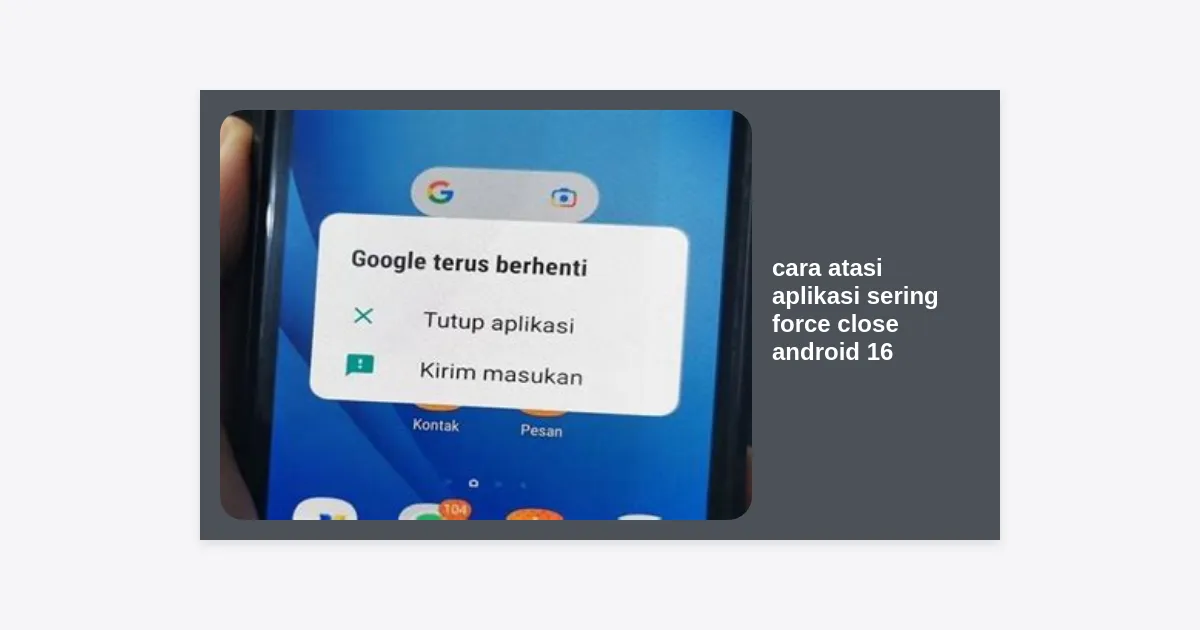
Fenomena force close atau aplikasi berhenti secara paksa biasanya ditandai dengan munculnya pesan error “Unfortunately, [App Name] has stopped” atau aplikasi yang langsung kembali ke home screen tanpa peringatan. Hal ini tentu sangat mengganggu produktivitas, apalagi jika terjadi saat Anda sedang mengerjakan dokumen penting atau bermain game kompetitif. Artikel ini akan mengupas tuntas berbagai solusi praktis dan teknis untuk memastikan perangkat Android 16 Anda kembali stabil.
Penyebab Umum Aplikasi Sering Keluar Sendiri
Sebelum masuk ke pembahasan utama mengenai cara atasi aplikasi sering force close android 16, penting bagi kita untuk memahami akar permasalahannya. Berdasarkan data teknis dari para pengembang, ada beberapa faktor utama yang menyebabkan kegagalan eksekusi aplikasi pada Android 16:
- Ketidakcocokan API: Banyak pengembang aplikasi yang belum memperbarui kode mereka untuk mendukung API terbaru di Android 16.
- Korupsi Data Cache: File sementara yang tersimpan di memori seringkali mengalami kerusakan (corrupt) saat proses transisi sistem operasi.
- Overload RAM: Meskipun Android 16 memiliki manajemen RAM yang lebih baik, aplikasi yang haus sumber daya tetap bisa menyebabkan sistem menutup aplikasi lain secara paksa.
- Bug Android System WebView: Komponen internal yang merender konten web di dalam aplikasi seringkali menjadi biang keladi force close massal.
- Memori Internal Penuh: Ruang penyimpanan yang kurang dari 10% dapat menghambat sistem dalam menulis file log dan swap, memicu kegagalan sistem.
Langkah Dasar Cara Atasi Aplikasi Sering Force Close Android 16
Langkah pertama yang paling sederhana namun seringkali efektif adalah dengan melakukan Restart Perangkat. Melakukan reboot akan menyegarkan seluruh proses latar belakang dan menghapus temporary files yang mungkin tersangkut di memori statis. Tekan lama tombol power dan pilih opsi ‘Restart’.
Selanjutnya, pastikan koneksi internet Anda stabil. Beberapa aplikasi modern memerlukan sinkronisasi data secara real-time saat dibuka. Jika koneksi terputus di tengah proses loading, aplikasi mungkin akan gagal merespons (ANR – Application Not Responding) dan akhirnya tertutup secara paksa. Ini adalah bagian fundamental dari cara atasi aplikasi sering force close android 16 yang sering diabaikan pengguna.
Membersihkan Cache dan Data Aplikasi
Cache adalah data sementara yang disimpan untuk mempercepat proses pembukaan aplikasi di masa mendatang. Namun, cache yang menumpuk dari versi OS lama (seperti Android 15) bisa berkonflik dengan struktur folder di Android 16. Berikut adalah langkah-langkah membersihkannya:
- Buka menu Settings (Pengaturan).
- Pilih Apps atau Manajemen Aplikasi.
- Cari aplikasi yang sering mengalami force close.
- Ketuk pada bagian Storage & Cache.
- Klik Clear Cache. Jika masalah berlanjut, Anda bisa mencoba Clear Data (Catatan: ini akan menghapus login dan pengaturan lokal aplikasi).
Catatan Penting: Selalu pastikan Anda telah mencadangkan data penting atau mengingat kredensial login sebelum melakukan ‘Clear Data’.
Melakukan Update Aplikasi Melalui Play Store
Sangat krusial untuk selalu menjaga aplikasi Anda di versi terbaru. Pengembang biasanya merilis patch perbaikan segera setelah versi Android baru diluncurkan. Cara atasi aplikasi sering force close android 16 yang paling valid adalah dengan memastikan aplikasi tersebut sudah mendukung arsitektur Android 16.
Buka Google Play Store, ketuk ikon profil Anda di pojok kanan atas, lalu pilih Manage apps & device. Lihat pada bagian ‘Updates available’ dan klik Update All. Jika aplikasi tertentu tetap crash setelah diupdate, cobalah untuk melakukan reinstall (hapus lalu instal kembali) untuk memastikan instalasi yang bersih.
Update Android System WebView
Banyak pengguna tidak menyadari bahwa Android System WebView adalah komponen vital. Jika komponen ini bermasalah, hampir semua aplikasi yang memiliki fitur perambanan di dalamnya (seperti Instagram, Gmail, atau aplikasi perbankan) akan menutup sendiri. Memperbarui WebView adalah cara atasi aplikasi sering force close android 16 yang sangat spesifik namun krusial.
Cari “Android System WebView” di Play Store. Jika ada tombol ‘Update’, segera lakukan pembaruan. Jika masalah tetap ada setelah update, Anda bisa mencoba masuk ke Settings > Apps > Android System WebView > ketuk tiga titik di pojok kanan atas > Uninstall updates, lalu biarkan sistem mengunduh versi yang paling stabil kembali.
Optimasi RAM dan Background Process
Android 16 memperkenalkan fitur manajemen daya yang lebih agresif. Kadang-kadang, sistem menutup aplikasi secara paksa karena dianggap terlalu banyak memakan sumber daya di latar belakang. Untuk mengatasinya:
- Gunakan fitur Memory Extension (jika tersedia di HP Anda) untuk menambah virtual RAM.
- Matikan aplikasi yang tidak perlu melalui menu Recent Apps.
- Cek pengaturan baterai: Masuk ke Settings > Battery > Battery Optimization. Pastikan aplikasi yang sering force close tidak diatur ke mode “Restricted”.
Pembaruan Perangkat Lunak Sistem (OTA)
Pihak manufaktur smartphone (seperti Samsung, Google Pixel, atau Xiaomi) seringkali merilis pembaruan sistem (OTA Update) untuk memperbaiki bug yang ada pada rilis awal Android 16. Pastikan perangkat Anda menjalankan versi firmware terbaru.
Buka Settings > System > System Update. Klik ‘Check for update’. Jika tersedia, segera unduh dan instal. Pembaruan keamanan bulanan juga seringkali menyertakan perbaikan stabilitas untuk kerangka kerja (framework) Android yang bisa menjadi cara atasi aplikasi sering force close android 16 secara menyeluruh.
Pengaturan Melalui Developer Options
Bagi pengguna yang lebih mahir, Anda bisa mencoba mengubah beberapa parameter di Developer Options untuk meningkatkan stabilitas aplikasi. Untuk mengaktifkan menu ini, buka Settings > About Phone > ketuk Build Number sebanyak 7 kali.
Setelah aktif, masuk ke Settings > System > Developer Options. Cari pengaturan berikut:
- Background process limit: Ubah ke “Standard limit”.
- Force activities to be resizable: Aktifkan untuk membantu aplikasi lama beradaptasi dengan rasio layar baru di Android 16.
- Graphics Driver Preferences: Anda bisa mencoba mengubah driver grafis untuk aplikasi tertentu guna menghindari rendering crash.
Solusi Terakhir: Factory Reset
Jika semua cara atasi aplikasi sering force close android 16 di atas gagal, kemungkinan besar ada kerusakan pada level sistem file atau konflik sistem yang sangat dalam. Solusi finalnya adalah melakukan Factory Reset atau kembali ke pengaturan pabrik.
Peringatan: Langkah ini akan menghapus seluruh data di ponsel Anda. Pastikan Anda sudah mencadangkan foto, dokumen, dan kontak ke Google Drive atau perangkat lain. Setelah reset, jangan langsung memulihkan (restore) seluruh aplikasi sekaligus. Cobalah instal satu per satu untuk melihat apakah masalah force close masih muncul.
Kesimpulan dan Saran
Mengatasi masalah aplikasi yang sering keluar sendiri di Android 16 membutuhkan kesabaran dan pendekatan sistematis. Dimulai dari langkah sederhana seperti restart hingga tindakan teknis seperti memperbarui Android System WebView, sebagian besar masalah force close dapat diselesaikan tanpa harus ke tempat servis.
Sebagai rangkuman, berikut adalah poin penting cara atasi aplikasi sering force close android 16:
- Selalu update aplikasi dan sistem operasi ke versi terbaru.
- Bersihkan cache secara berkala, terutama setelah update OS besar.
- Pantau penggunaan RAM dan ruang penyimpanan internal.
- Gunakan aplikasi resmi dari Play Store untuk menghindari malware yang menyebabkan ketidakstabilan.
Dengan mengikuti panduan komprehensif ini, perangkat Android 16 Anda seharusnya dapat berjalan dengan lebih lancar, stabil, dan bebas dari gangguan aplikasi yang menutup sendiri. Jika masalah tetap berlanjut pada satu aplikasi spesifik saja, ada baiknya Anda menghubungi pengembang aplikasi tersebut melalui kontak di halaman Play Store mereka.