Apakah Anda baru saja membeli monitor gaming baru dengan spesifikasi tinggi, namun merasa tampilannya tidak semulus yang diharapkan? Anda tidak sendirian. Banyak pengguna yang telah beralih ke sistem operasi terbaru namun masih bingung mengenai cara setting monitor 144hz di windows 12 agar performanya maksimal. Menggunakan monitor 144Hz pada pengaturan standar 60Hz adalah pemborosan potensi hardware yang sangat disayangkan, terutama bagi para gamer dan profesional kreatif.
Windows 12 hadir dengan antarmuka yang lebih modern dan manajemen grafis yang lebih cerdas. Namun, untuk memastikan refresh rate Anda benar-benar berjalan di angka 144Hz, diperlukan beberapa langkah konfigurasi manual. Dalam artikel komprehensif ini, kita akan membahas tuntas langkah-langkah teknis, optimasi hardware, hingga pemecahan masalah jika opsi 144Hz tidak muncul di menu pengaturan Anda.
- Mengapa 144Hz Sangat Penting di Windows 12?
- Persiapan Hardware: Kabel dan Port yang Tepat
- Cara Setting Monitor 144Hz di Windows 12 via Settings
- Mengatur Refresh Rate melalui Driver GPU (NVIDIA & AMD)
- Mengatasi Masalah: Kenapa 144Hz Tidak Muncul?
- Optimasi Lanjutan untuk Gaming dan Multitasking
- Pertanyaan yang Sering Diajukan (FAQ)
- Kesimpulan
Mengapa 144Hz Sangat Penting di Windows 12?
Sebelum kita masuk ke teknis cara setting monitor 144hz di windows 12, penting untuk memahami apa yang Anda dapatkan dari upgrade ini. Refresh rate diukur dalam Hertz (Hz), yang menunjukkan berapa kali per detik layar memperbarui gambar. Monitor standar biasanya beroperasi pada 60Hz.
Dengan 144Hz, layar Anda memperbarui gambar lebih dari dua kali lipat dibandingkan monitor standar. Hal ini menghasilkan pergerakan kursor yang lebih halus, animasi jendela yang lebih cair, dan yang paling penting, keunggulan kompetitif dalam game fast-paced seperti Valorant, Counter-Strike 2, atau Call of Duty. Windows 12 sendiri memiliki banyak animasi sistem yang kaya; menjalankannya pada 144Hz akan membuat pengalaman pengguna terasa jauh lebih responsif dan premium.
“Penelitian menunjukkan bahwa refresh rate yang lebih tinggi dapat mengurangi kelelahan mata karena pergerakan di layar terlihat lebih alami bagi mata manusia.”
Persiapan Hardware: Kabel dan Port yang Tepat
Banyak pengguna gagal dalam menerapkan cara setting monitor 144hz di windows 12 karena mengabaikan aspek fisik atau hardware. Tidak semua kabel diciptakan sama. Jika Anda menggunakan kabel yang salah, Windows 12 tidak akan pernah menampilkan opsi 144Hz di menu pengaturan.
- DisplayPort (Sangat Direkomendasikan): Gunakan minimal DisplayPort 1.2 untuk 1080p 144Hz. Untuk resolusi 1440p atau 4K dengan refresh rate tinggi, gunakan DisplayPort 1.4 atau yang lebih baru.
- HDMI: Pastikan monitor dan kartu grafis Anda mendukung minimal HDMI 2.0. Versi HDMI lama (seperti 1.4) seringkali terbatas pada 120Hz atau bahkan 60Hz pada resolusi tertentu.
- Kartu Grafis (GPU): Pastikan GPU Anda cukup kuat untuk mengeluarkan output 144Hz. GPU modern dari NVIDIA (RTX series) atau AMD (RX series) dipastikan mendukung fitur ini.
Cara Setting Monitor 144Hz di Windows 12 via Settings
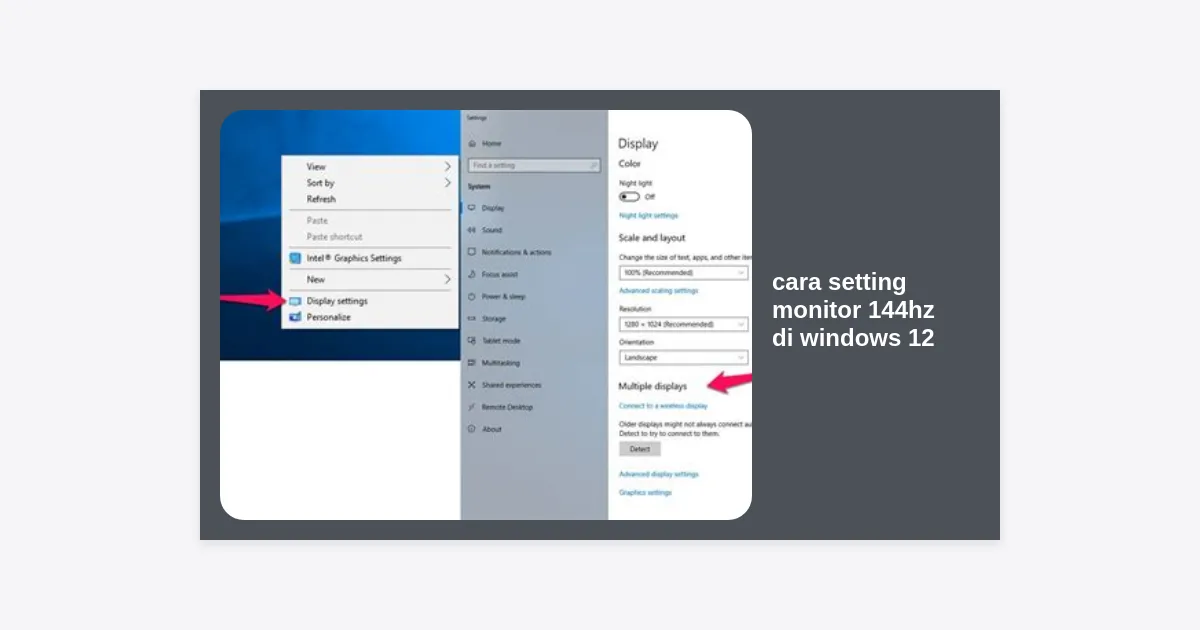
Windows 12 menyederhanakan menu pengaturan untuk memudahkan pengguna. Berikut adalah langkah-langkah sistematis untuk mengaktifkan 144Hz langsung dari sistem operasi:
- Klik Kanan di Desktop: Pada area kosong di desktop Anda, klik kanan dan pilih Display Settings (Pengaturan Tampilan).
- Masuk ke Menu Advanced: Gulir ke bawah hingga Anda menemukan bagian Related Settings, lalu klik pada Advanced Display.
- Pilih Monitor: Jika Anda menggunakan lebih dari satu monitor, pastikan Anda memilih monitor yang mendukung 144Hz pada menu drop-down di bagian atas.
- Ubah Refresh Rate: Cari opsi bertuliskan Choose a refresh rate. Klik menu drop-down di sampingnya dan pilih 144Hz (atau angka tertinggi yang tersedia).
- Simpan Perubahan: Sebuah jendela konfirmasi akan muncul. Klik Keep Changes untuk menerapkan pengaturan tersebut.
Jika Anda mengikuti langkah-langkah di atas namun angka 144Hz tidak tersedia, jangan panik. Masalahnya mungkin terletak pada driver atau kompatibilitas kabel yang telah kita bahas sebelumnya.
Mengatur Refresh Rate melalui Driver GPU (NVIDIA & AMD)
Terkadang, pengaturan Windows bisa terabaikan oleh kontrol panel kartu grafis. Melakukan cara setting monitor 144hz di windows 12 melalui driver GPU seringkali lebih akurat dan memberikan opsi tambahan seperti G-Sync atau FreeSync.
Untuk Pengguna NVIDIA:
- Klik kanan pada desktop dan pilih NVIDIA Control Panel.
- Di panel sebelah kiri, buka bagian Display lalu pilih Change resolution.
- Pastikan monitor yang benar terpilih.
- Di bagian Refresh rate, pilih 144Hz dari daftar drop-down.
- Klik Apply.
Untuk Pengguna AMD:
- Buka AMD Software: Adrenalin Edition.
- Klik ikon Gear (Settings) di pojok kanan atas, lalu pilih tab Display.
- Cari opsi refresh rate atau pastikan fitur AMD FreeSync aktif jika monitor Anda mendukungnya.
Penting untuk selalu menjaga driver GPU Anda tetap mutakhir. Anda dapat mengunduh driver terbaru melalui tautan di bawah ini:
Mengatasi Masalah: Kenapa 144Hz Tidak Muncul?
Meskipun Anda sudah mencoba cara setting monitor 144hz di windows 12 di atas, ada kalanya opsi tersebut tetap terkunci di 60Hz. Berikut adalah beberapa penyebab umum dan solusinya:
1. Masalah Bandwidth Kabel
Seperti yang disebutkan, kabel HDMI bawaan lama mungkin tidak mendukung bandwidth yang diperlukan untuk 144Hz. Cobalah menggantinya dengan kabel DisplayPort berkualitas tinggi. Pastikan kabel terpasang dengan kencang di kedua ujungnya.
2. Driver Monitor Generik
Windows 12 mungkin menggunakan driver “Generic PnP Monitor”. Meskipun biasanya berfungsi, terkadang Anda perlu mengunduh driver spesifik dari situs web produsen monitor Anda (seperti ASUS, LG, Samsung, atau MSI) agar Windows mengenali semua profil refresh rate monitor tersebut.
3. Pengaturan OSD Monitor
Beberapa monitor memiliki pengaturan di dalam menu fisik (On-Screen Display) yang membatasi refresh rate atau mengharuskan Anda mengaktifkan mode “Overclock” untuk mencapai 144Hz. Gunakan tombol fisik pada monitor Anda untuk memeriksa pengaturan internalnya.
Optimasi Lanjutan untuk Gaming dan Multitasking
Setelah berhasil menerapkan cara setting monitor 144hz di windows 12, ada beberapa langkah tambahan untuk memastikan pengalaman Anda benar-benar optimal:
Aktifkan Variable Refresh Rate (VRR): Di Windows 12, fitur ini membantu mengurangi screen tearing dengan menyelaraskan refresh rate monitor dengan frame rate yang dihasilkan GPU. Anda dapat menemukannya di Settings > System > Display > Graphics > Change default graphics settings.
Gunakan Mode HDR dengan Bijak: Jika monitor Anda mendukung HDR dan 144Hz secara bersamaan, pastikan bandwidth kabel Anda mencukupi (minimal DP 1.4). Terkadang mengaktifkan HDR pada kabel berkualitas rendah akan menurunkan refresh rate secara otomatis ke 60Hz untuk menghemat bandwidth data.
Cek In-Game Settings: Jangan lupa bahwa setelah mengatur Windows, Anda juga harus mengatur refresh rate di dalam pengaturan masing-masing game. Banyak game secara default terkunci di 60fps atau mengikuti pengaturan sistem yang salah jika tidak diubah secara manual.
Pertanyaan yang Sering Diajukan (FAQ)
Apakah HDMI bisa mendukung 144Hz?
Ya, HDMI 2.0 ke atas bisa mendukung 144Hz pada resolusi 1080p dan 1440p. Namun, untuk hasil terbaik dan fitur seperti G-Sync, DisplayPort tetap menjadi pilihan utama bagi pengguna Windows 12.
Mengapa monitor saya terdeteksi sebagai 143.97Hz dan bukan 144Hz?
Ini adalah hal normal yang berkaitan dengan standar timing siaran NTSC. Perbedaan tersebut tidak akan terasa secara visual dan sistem Anda tetap berjalan pada performa maksimal.
Apakah 144Hz membuat GPU lebih panas?
Sedikit. Karena GPU harus mengirimkan lebih banyak frame ke monitor setiap detiknya, beban kerja akan sedikit meningkat dibandingkan saat berjalan di 60Hz. Namun, untuk penggunaan desktop harian, perbedaannya sangat minimal.
Kesimpulan
Menguasai cara setting monitor 144hz di windows 12 adalah langkah krusial bagi siapa saja yang menginginkan pengalaman komputasi yang modern dan responsif. Dengan mengikuti panduan di atas—mulai dari pengecekan kabel, pengaturan di menu Windows Settings, hingga konfigurasi driver GPU—Anda kini dapat menikmati kehalusan visual yang seharusnya Anda dapatkan.
Ingatlah bahwa teknologi display terus berkembang. Jika Anda berencana menggunakan resolusi yang lebih tinggi seperti 4K di masa depan, pastikan investasi hardware Anda (terutama kabel dan GPU) sudah siap untuk menangani beban data yang lebih besar. Selamat menikmati pengalaman visual yang lebih smooth di Windows 12!