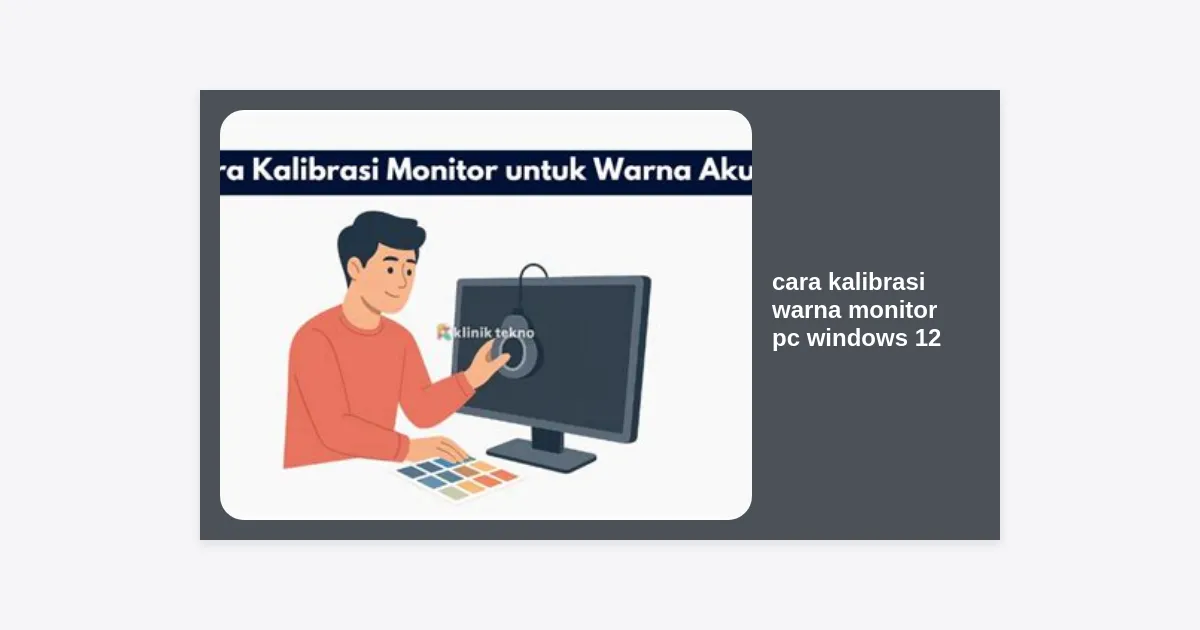
Pernahkah Anda merasa warna pada layar komputer terlihat sedikit ‘mati’, terlalu biru, atau mungkin terlalu kuning saat mengedit foto? Masalah ini sangat umum terjadi, terutama bagi mereka yang baru saja melakukan pembaruan sistem operasi. Memahami cara kalibrasi warna monitor pc windows 12 adalah langkah krusial untuk memastikan apa yang Anda lihat di layar sesuai dengan hasil cetak atau tampilan di perangkat lain.
Windows 12 hadir dengan berbagai peningkatan pada manajemen warna, termasuk integrasi AI yang lebih mendalam untuk mengoptimalkan tampilan visual secara otomatis. Namun, bagi para profesional di bidang desain grafis, videografi, atau bahkan gamer kompetitif, pengaturan otomatis saja seringkali tidak cukup. Artikel ini akan membahas secara mendalam dan teknis mengenai langkah-langkah kalibrasi yang bisa Anda lakukan sendiri.
- Mengapa Kalibrasi Warna Itu Penting?
- Persiapan Sebelum Melakukan Kalibrasi
- Cara Kalibrasi Warna Monitor PC Windows 12 Melalui Menu Settings
- Mengaktifkan Auto Color Management (ACM)
- Menggunakan Display Color Calibration Tool (Legacy)
- Kalibrasi HDR di Windows 12 untuk Visual Maksimal
- Rekomendasi Software Kalibrasi Pihak Ketiga
- Kalibrasi Menggunakan Hardware (Colorimeter)
- Tips Pro untuk Menjaga Akurasi Warna
- Kesimpulan dan Langkah Selanjutnya
Mengapa Kalibrasi Warna Itu Penting?
Akurasi warna bukan sekadar masalah estetika. Bagi seorang desainer, warna yang salah bisa berarti kesalahan fatal saat produk dicetak. Bagi seorang gamer, kalibrasi yang tepat membantu melihat detail di area gelap (shadows) yang mungkin tersembunyi jika pengaturan kontrasnya buruk.
Menurut data industri, lebih dari 60% monitor komersial tidak dikalibrasi dengan benar saat keluar dari pabrik. Mereka cenderung diatur pada mode “Vivid” yang meningkatkan saturasi secara berlebihan agar terlihat menarik di toko, namun tidak akurat untuk pekerjaan profesional. Inilah alasan mengapa Anda perlu mengetahui cara kalibrasi warna monitor pc windows 12 segera setelah instalasi.
“Warna adalah komunikasi. Jika layar Anda ‘berbohong’, maka pesan yang Anda sampaikan melalui karya visual Anda juga akan terdistorsi.”
Persiapan Sebelum Melakukan Kalibrasi
Sebelum kita masuk ke langkah teknis, ada beberapa hal yang harus Anda siapkan agar hasilnya maksimal:
- Nyalakan Monitor Selama 30 Menit: Biarkan monitor mencapai suhu operasional yang stabil agar lampu latar (backlight) memberikan output warna yang konsisten.
- Bersihkan Layar: Debu atau sidik jari dapat memengaruhi persepsi warna Anda. Gunakan kain microfiber yang bersih.
- Atur Pencahayaan Ruangan: Hindari cahaya matahari langsung yang jatuh ke layar. Ruangan dengan cahaya redup dan netral adalah kondisi ideal untuk kalibrasi.
- Gunakan Resolusi Native: Pastikan Windows 12 Anda berjalan pada resolusi tertinggi yang didukung oleh monitor Anda.
Cara Kalibrasi Warna Monitor PC Windows 12 Melalui Menu Settings
Windows 12 telah menyederhanakan banyak pengaturan melalui aplikasi Settings yang baru. Ini adalah cara termudah bagi pengguna awam untuk mulai menyesuaikan tampilan mereka.
- Klik tombol Start dan pilih ikon Settings (roda gigi).
- Buka menu System lalu pilih Display.
- Cari opsi bertajuk Color Profile. Di sini Anda bisa memilih profil warna yang sudah tersedia secara default (seperti sRGB atau Adobe RGB).
- Jika Anda ingin menyesuaikan lebih lanjut, klik pada Advanced Display.
- Pilih Display Adapter Properties untuk melihat pengaturan kartu grafis Anda, namun di Windows 12, sebagian besar kontrol kini sudah dipindahkan ke interface modern.
Mengaktifkan Auto Color Management (ACM)
Salah satu fitur unggulan dalam cara kalibrasi warna monitor pc windows 12 adalah Auto Color Management (ACM). Fitur ini menggunakan akselerasi hardware untuk memastikan aplikasi mendapatkan warna yang konsisten di seluruh sistem, terlepas dari apakah aplikasi tersebut mendukung manajemen warna atau tidak.
Untuk mengaktifkannya, pastikan driver GPU Anda sudah diperbarui ke versi terbaru. Masuk ke Settings > System > Display > Advanced Display, dan aktifkan sakelar Automatically manage color for apps. Fitur ini sangat membantu jika Anda menggunakan monitor dengan gamut warna luas (Wide Color Gamut).
Menggunakan Display Color Calibration Tool (Legacy)
Meskipun Windows 12 modern, alat klasik “dccw.exe” masih tersedia dan sangat efektif untuk kalibrasi manual tanpa alat tambahan. Berikut langkah-langkahnya:
- Tekan tombol Windows + R di keyboard Anda.
- Ketik
dccwdan tekan Enter. - Jendela Display Color Calibration akan terbuka. Klik Next untuk memulai.
- Atur Gamma: Ikuti petunjuk di layar untuk menyesuaikan slider hingga titik di tengah lingkaran tidak lagi terlihat.
- Atur Kecerahan (Brightness): Gunakan tombol fisik pada monitor Anda untuk mengatur kecerahan hingga detail pada gambar latar belakang (seperti kemeja hitam di depan latar belakang hitam) terlihat jelas namun tidak pudar.
- Atur Kontras: Sesuaikan kontras hingga Anda bisa melihat detail kancing pada baju putih tanpa membuat warna putihnya menjadi ‘pecah’.
- Color Balance: Geser slider merah, hijau, dan biru untuk menghilangkan distorsi warna (color cast) pada bagian abu-abu.
Kalibrasi HDR di Windows 12 untuk Visual Maksimal
Jika Anda memiliki monitor HDR (High Dynamic Range), langkah kalibrasi standar saja tidak cukup. Windows 12 memiliki aplikasi khusus yang bisa Anda unduh dari Microsoft Store untuk mengoptimalkan performa HDR.
Aplikasi ini memungkinkan Anda menentukan titik hitam tergelap dan titik putih paling terang yang bisa ditampilkan oleh panel monitor Anda. Ini mencegah terjadinya clipping di mana detail pada area sangat terang atau sangat gelap hilang begitu saja.
Rekomendasi Software Kalibrasi Pihak Ketiga
Jika fitur bawaan Windows dirasa kurang presisi, Anda bisa mencoba beberapa software pihak ketiga yang sangat populer di kalangan profesional. Berikut adalah tabel perbandingannya:
| Nama Software | Kelebihan | Target Pengguna |
|---|---|---|
| DisplayCAL | Sangat detail, open-source, mendukung banyak sensor. | Profesional / Enthusiast |
| QuickGamma | Ringan dan fokus pada koreksi gamma manual. | Pengguna Rumahan |
| Calman Ready | Standar industri untuk studio film. | Studio / Colorist |
Kalibrasi Menggunakan Hardware (Colorimeter)
Cara paling akurat dalam cara kalibrasi warna monitor pc windows 12 adalah dengan menggunakan alat fisik yang disebut Colorimeter atau Spectrophotometer. Alat seperti Datacolor SpyderX atau Calibrite Display Plus HL ditempelkan langsung ke permukaan layar.
Alat ini akan membaca ribuan sampel warna yang dikirimkan oleh software dan membuat profil ICC (International Color Consortium) yang sangat spesifik untuk monitor Anda. Proses ini menghilangkan faktor kesalahan manusia (persepsi mata) dan memberikan akurasi yang hampir sempurna.
Tips Pro untuk Menjaga Akurasi Warna
Setelah Anda berhasil melakukan kalibrasi, jangan biarkan usaha Anda sia-sia. Ikuti tips berikut untuk menjaga konsistensi warna:
- Kalibrasi Ulang Secara Berkala: Monitor mengalami penurunan kualitas seiring waktu. Lakukan kalibrasi ulang setidaknya setiap 1-3 bulan sekali.
- Matikan Fitur ‘Night Light’: Fitur ini mengubah temperatur warna menjadi kekuningan. Pastikan fitur ini mati saat Anda sedang bekerja secara profesional.
- Gunakan Hood Monitor: Jika memungkinkan, gunakan pelindung di samping monitor untuk mencegah cahaya liar (ambient light) mengganggu tampilan layar.
- Update Driver GPU: Selalu gunakan driver terbaru dari NVIDIA, AMD, atau Intel untuk memastikan fitur manajemen warna Windows 12 berjalan optimal.
Kesimpulan dan Langkah Selanjutnya
Menerapkan cara kalibrasi warna monitor pc windows 12 adalah investasi waktu yang sangat berharga bagi siapa saja yang menghabiskan banyak waktu di depan layar. Dengan warna yang akurat, kelelahan mata dapat berkurang, dan hasil karya visual Anda akan memiliki kualitas yang konsisten di berbagai platform.
Sebagai langkah awal, mulailah dengan alat dccw bawaan Windows. Jika Anda merasa membutuhkan hasil yang lebih presisi untuk kebutuhan komersial, pertimbangkan untuk membeli colorimeter entry-level. Jangan lupa untuk selalu memeriksa profil warna Anda setiap kali ada pembaruan besar pada sistem operasi Windows 12.
Apakah Anda sudah mencoba fitur Auto Color Management yang baru? Bagikan pengalaman Anda di kolom komentar atau mulai kalibrasi layar Anda sekarang juga untuk melihat perbedaannya!