Apakah komputer atau laptop Anda yang menjalankan sistem operasi terbaru mulai terasa melambat? Masalah ruang penyimpanan yang hampir penuh, terutama pada partisi sistem, seringkali menjadi biang keladi penurunan performa. Mempelajari cara membersihkan file sampah Windows 12 C drive bukan hanya soal mengosongkan ruang, tetapi juga tentang menjaga kesehatan sistem agar tetap responsif dan stabil dalam jangka panjang.
Windows 12 hadir dengan berbagai fitur canggih berbasis kecerdasan buatan (AI) yang membutuhkan ruang cache cukup besar. Tanpa pemeliharaan rutin, file-file sementara (temporary files), sisa update, dan cache aplikasi akan menumpuk dan membebani kinerja SSD atau HDD Anda. Dalam panduan komprehensif ini, kita akan mengupas tuntas langkah-langkah teknis untuk mengoptimalkan Drive C Anda hingga ke akar-akarnya.
Daftar Isi
- Mengapa Drive C Cepat Penuh di Windows 12?
- 1. Mengaktifkan Fitur Storage Sense Otomatis
- 2. Menghapus Temporary Files Melalui Settings
- 3. Menggunakan Disk Cleanup (Metode Klasik)
- 4. Membersihkan Cache AI dan Copilot
- 5. Membersihkan Folder Temp dan Prefetch Secara Manual
- 6. Mengoptimalkan Folder WinSxS yang Membengkak
- 7. Menghapus Delivery Optimization Files
- 8. Mengelola System Restore Points
- 9. Membersihkan Cache Browser dan Aplikasi Pihak Ketiga
- 10. Pembersihan Mendalam Menggunakan Command Prompt (CMD)
- Rekomendasi Software Pembersih Terbaik
- Tips Mencegah File Sampah Menumpuk Kembali
- Kesimpulan dan Langkah Selanjutnya
Mengapa Drive C Cepat Penuh di Windows 12?
Sebelum masuk ke tutorial cara membersihkan file sampah Windows 12 C drive, penting bagi kita untuk memahami dari mana asal sampah digital tersebut. Windows 12, sebagai sistem operasi modern, secara aktif melakukan banyak proses di latar belakang yang menghasilkan data sementara.
Beberapa penyebab utama penumpukan file di Drive C meliputi:
- Windows Update: Sisa-sisa file instalasi pembaruan sistem yang tidak otomatis terhapus.
- Cache AI (Copilot): Data pembelajaran lokal dan cache pemrosesan bahasa alami.
- Thumbnail Cache: Gambar kecil pratinjau foto dan video di File Explorer.
- System Logs: Catatan aktivitas sistem yang berguna untuk debugging tetapi sering memakan tempat.
- Hibernation Files: Data yang disimpan saat PC masuk ke mode hibernasi.
Menurut data industri, rata-rata pengguna Windows dapat mengumpulkan hingga 5GB hingga 15GB file sampah hanya dalam waktu satu bulan penggunaan intensif. Jika dibiarkan, hal ini akan menyebabkan disk throttling yang membuat aplikasi macet atau lagging.
1. Mengaktifkan Fitur Storage Sense Otomatis
Langkah pertama dalam cara membersihkan file sampah Windows 12 C drive adalah dengan memanfaatkan fitur bawaan yang cerdas, yaitu Storage Sense. Fitur ini bekerja seperti asisten rumah tangga digital yang membersihkan sampah secara otomatis tanpa perlu campur tangan manual setiap saat.
Cara mengaktifkannya:
- Klik tombol Start dan pilih Settings.
- Pilih menu System lalu klik Storage.
- Cari opsi Storage Sense dan geser saklar ke posisi On.
- Klik pada panah di sebelah kanan untuk mengatur jadwal pembersihan (harian, mingguan, atau bulanan).
Storage Sense akan secara otomatis menghapus file di Recycle Bin yang sudah lebih dari 30 hari dan membersihkan file sementara yang tidak lagi dibutuhkan oleh aplikasi Anda.
2. Menghapus Temporary Files Melalui Settings
Jika Anda ingin hasil yang instan, menu Settings di Windows 12 menyediakan rincian mendalam tentang apa saja yang memakan ruang di Drive C Anda. Ini adalah metode cara membersihkan file sampah Windows 12 C drive yang paling aman bagi pengguna awam.
Ikuti langkah ini:
- Buka Settings > System > Storage.
- Klik pada kategori Temporary files.
- Tunggu sistem melakukan pemindaian (scanning).
- Centang semua kotak seperti Downloads (pastikan file penting sudah dipindah), Windows Update Cleanup, dan Thumbnails.
- Klik tombol Remove files di bagian atas.
Peringatan: Berhati-hatilah saat mencentang folder “Downloads”. Jika Anda menyimpan dokumen penting di sana, pindahkan terlebih dahulu sebelum melakukan pembersihan.
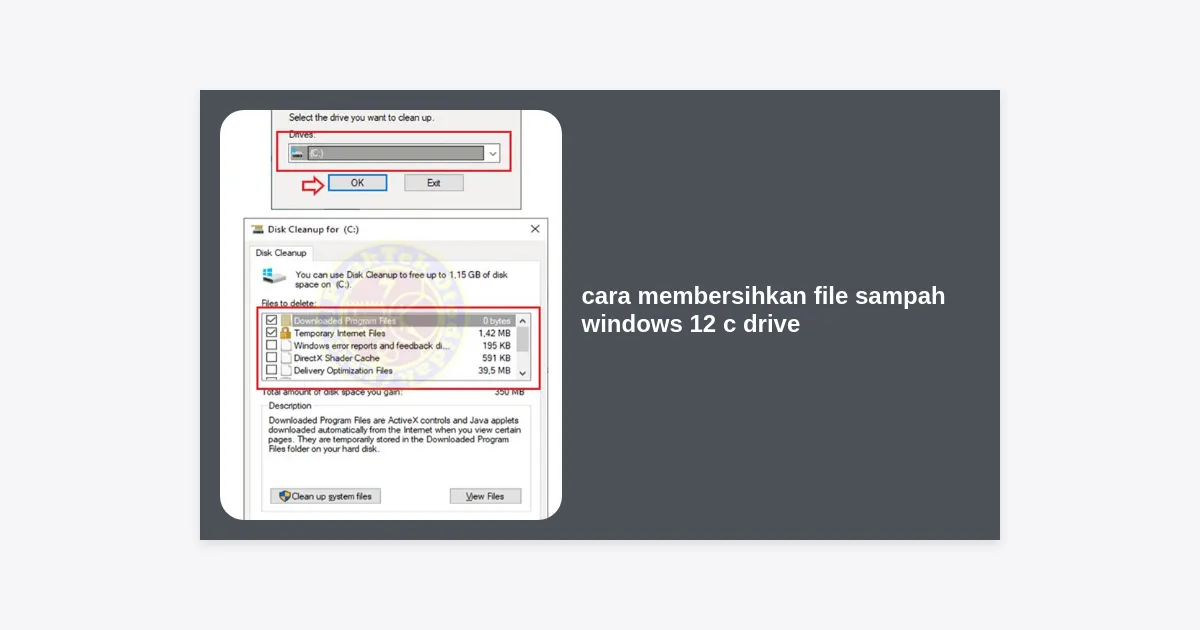
3. Menggunakan Disk Cleanup (Metode Klasik)
Meskipun Windows 12 memiliki antarmuka modern, tool klasik Disk Cleanup masih tetap menjadi salah satu cara membersihkan file sampah Windows 12 C drive yang paling efektif untuk menjangkau file sistem yang tersembunyi.
- Tekan tombol Windows + S, ketik “Disk Cleanup”, dan tekan Enter.
- Pilih drive (C:) dan klik OK.
- Setelah jendela terbuka, klik tombol Clean up system files.
- Pilih kembali drive (C:) dan tunggu proses scan ulang.
- Centang semua opsi, terutama Previous Windows installation(s) yang bisa berukuran puluhan Gigabyte.
- Klik OK dan pilih Delete Files.
4. Membersihkan Cache AI dan Copilot
Sebagai sistem operasi yang mengedepankan AI, Windows 12 menyimpan data cache khusus untuk fitur seperti Microsoft Copilot dan integrasi AI lainnya. Cache ini terkadang tidak terhapus oleh pembersih standar.
Untuk membersihkannya, Anda bisa masuk ke Settings > Privacy & Security > Search permissions dan cari bagian History. Klik Clear device search history. Selain itu, membersihkan cache pada aplikasi Microsoft Edge juga sangat membantu karena Copilot terintegrasi erat dengan browser tersebut.
5. Membersihkan Folder Temp dan Prefetch Secara Manual
Bagi pengguna yang ingin kontrol penuh, melakukan pembersihan manual pada folder sistem adalah cara membersihkan file sampah Windows 12 C drive yang sangat ampuh. Folder-folder ini seringkali menyimpan sisa-sisa instalasi software yang gagal atau crash.
Langkah-langkahnya:
- Tekan Windows + R, ketik
temp, tekan Enter. Hapus semua file di dalamnya. - Tekan Windows + R, ketik
%temp%, tekan Enter. Hapus semua file (lewati yang sedang digunakan). - Tekan Windows + R, ketik
prefetch, tekan Enter. Hapus semua isinya.
Jangan khawatir, file-file di dalam folder ini bersifat sementara. Jika Windows menolak menghapus file tertentu, itu berarti file tersebut sedang digunakan oleh sistem. Cukup klik Skip.
6. Mengoptimalkan Folder WinSxS yang Membengkak
Folder C:WindowsWinSxS adalah folder “Side-by-Side” yang menyimpan file komponen sistem. Folder ini sangat penting tetapi seringkali membengkak hingga ukuran yang tidak wajar. Anda tidak boleh menghapusnya secara manual lewat File Explorer.
Cara membersihkan file sampah Windows 12 C drive pada komponen WinSxS adalah dengan perintah DISM:
- Klik kanan Start dan pilih Terminal (Admin) atau CMD (Admin).
- Ketik perintah berikut:
Dism.exe /online /Cleanup-Image /StartComponentCleanup - Tekan Enter dan tunggu hingga selesai. Proses ini akan menghapus versi lama dari komponen sistem yang tidak lagi dibutuhkan.
7. Menghapus Delivery Optimization Files
Fitur Delivery Optimization memungkinkan PC Anda mengunduh update dari PC lain di jaringan lokal. Namun, fitur ini meninggalkan cache yang sangat besar. Menghapus file ini adalah bagian penting dari cara membersihkan file sampah Windows 12 C drive.
Anda dapat menemukannya di Settings > System > Storage > Temporary files, lalu cari opsi Delivery Optimization Files. Pastikan opsi ini tercentang saat Anda melakukan pembersihan rutin.
8. Mengelola System Restore Points
System Restore sangat berguna saat terjadi error, namun Windows 12 secara default bisa mengalokasikan hingga 10% ruang disk untuk menyimpan titik pemulihan ini. Jika Drive C Anda kritis, Anda bisa menghapus restore point lama.
- Ketik “Create a restore point” di pencarian Windows.
- Klik pada drive System (C:) dan pilih Configure.
- Di bagian bawah, klik Delete untuk menghapus semua restore point lama.
- Anda juga bisa menyesuaikan Max Usage ke angka yang lebih kecil, misalnya 3-5 GB saja.
9. Membersihkan Cache Browser dan Aplikasi Pihak Ketiga
Banyak pengguna lupa bahwa browser seperti Google Chrome, Microsoft Edge, dan Mozilla Firefox menyimpan cache hingga bergiga-giga di Drive C. Begitu juga dengan aplikasi seperti Spotify atau Adobe Premiere yang memiliki folder cache tersendiri.
Gunakan fitur bawaan browser (Ctrl + Shift + Del) untuk membersihkan cache secara berkala. Untuk aplikasi lain, Anda mungkin perlu masuk ke pengaturan internal aplikasi tersebut untuk melakukan purge cache.
10. Pembersihan Mendalam Menggunakan Command Prompt (CMD)
Untuk efisiensi maksimal, Anda bisa menjalankan pembersihan otomatis melalui baris perintah. Ini adalah cara membersihkan file sampah Windows 12 C drive yang sering digunakan oleh para teknisi IT.
Gunakan perintah berikut di Terminal (Admin):
cleanmgr /sageset:1Pilih semua opsi yang ingin dibersihkan, lalu jalankan pembersihan dengan perintah:
cleanmgr /sagerun:1Rekomendasi Software Pembersih Terbaik
Jika Anda merasa langkah manual terlalu rumit, Anda bisa menggunakan bantuan software pihak ketiga yang terpercaya. Software ini biasanya memiliki algoritma yang lebih agresif dalam menemukan file sampah tersembunyi.
Beberapa rekomendasi kami adalah BleachBit (Open Source) atau CCleaner. Software ini mampu mendeteksi sisa-sisa registri dan file log yang sering terlewatkan oleh Windows.
Tips Mencegah File Sampah Menumpuk Kembali
Setelah Anda berhasil menerapkan cara membersihkan file sampah Windows 12 C drive, langkah selanjutnya adalah menjaga agar drive tetap lega. Berikut beberapa tips pro:
- Ubah Lokasi Penyimpanan Default: Masuk ke Settings > System > Storage > Advanced storage settings > Where new content is saved. Ubah lokasi penyimpanan dokumen, musik, dan video ke Drive D atau E.
- Gunakan Cloud Storage: Manfaatkan OneDrive atau Google Drive dengan fitur “Files On-Demand” agar file tidak memakan ruang fisik di SSD Anda.
- Uninstall Aplikasi Tidak Terpakai: Lakukan audit aplikasi setiap bulan. Aplikasi modern (UWP) seringkali memakan ruang lebih besar dari yang terlihat.
- Pindahkan Folder Desktop: Folder Desktop secara default ada di Drive C. Jika Anda sering menaruh file besar di desktop, pertimbangkan untuk memindahkan lokasinya ke partisi lain.
Kesimpulan dan Langkah Selanjutnya
Menjaga kebersihan Drive C adalah kunci utama untuk memastikan Windows 12 Anda tetap berjalan secepat hari pertama Anda menginstalnya. Dengan mengombinasikan fitur otomatis seperti Storage Sense dan teknik manual seperti pembersihan WinSxS, Anda bisa mendapatkan kembali ruang penyimpanan hingga puluhan Gigabyte.
Ringkasan Langkah Cepat:
- Aktifkan Storage Sense untuk pembersihan otomatis harian.
- Hapus Temporary Files melalui menu Settings secara berkala.
- Gunakan perintah DISM untuk merampingkan file sistem.
- Bersihkan cache browser setiap minggu.
Jangan menunggu hingga muncul peringatan “Low Disk Space” untuk bertindak. Lakukan pemeliharaan ini setidaknya sebulan sekali agar performa PC Anda tetap optimal untuk produktivitas maupun gaming. Selamat mencoba!