Kehadiran MacBook dengan chip M4 telah membawa standar baru dalam performa komputasi bagi para pengembang perangkat lunak. Bagi Anda seorang developer web, memiliki lingkungan pengembangan yang mutakhir adalah kewajiban. Dalam artikel ini, kita akan membahas secara mendalam mengenai tutorial instal PHP 8.4 dan Composer di MacBook M4 terminal untuk memastikan alur kerja Anda berjalan maksimal di arsitektur Apple Silicon terbaru.
- Mengapa PHP 8.4 di MacBook M4?
- Persiapan Awal: Terminal dan Rosetta 2
- Langkah 1: Instalasi Homebrew di Chip M4
- Langkah 2: Tutorial Instal PHP 8.4 via Terminal
- Langkah 3: Konfigurasi PHP 8.4 (php.ini)
- Langkah 4: Instalasi Composer Secara Global
- Langkah 5: Mengatur Environment Path (.zshrc)
- Verifikasi dan Pengujian Sistem
- Tips Optimasi Performa PHP di Apple Silicon
- Troubleshooting Masalah Umum
- Kesimpulan
Mengapa PHP 8.4 di MacBook M4?
PHP 8.4 bukan sekadar pembaruan rutin; ini adalah lompatan besar dalam evolusi bahasa pemrograman sisi server. Dengan fitur-fitur seperti Property Hooks, Asymmetric Visibility, dan peningkatan pada JIT (Just-In-Time) compiler, PHP 8.4 dirancang untuk efisiensi kode yang lebih tinggi. Menggabungkan kekuatan PHP 8.4 dengan chip M4 yang memiliki core CPU dan GPU super cepat memberikan pengalaman development yang sangat responsif.
Chip M4 menggunakan arsitektur ARM64 yang sangat efisien. Melakukan tutorial instal PHP 8.4 dan Composer di MacBook M4 terminal dengan benar memastikan bahwa software yang Anda jalankan bersifat native, bukan melalui emulasi, sehingga Anda mendapatkan 100% potensi performa hardware Anda.
Persiapan Awal: Terminal dan Rosetta 2
Sebelum memulai proses instalasi, pastikan MacBook M4 Anda sudah terhubung ke internet yang stabil. Secara default, macOS menggunakan Zsh sebagai shell terminal standar. Kita akan menggunakan Terminal bawaan atau aplikasi seperti iTerm2.
Meskipun kita akan menginstal PHP secara native (ARM64), terkadang beberapa dependensi lama mungkin memerlukan Rosetta 2. Anda bisa menginstalnya dengan perintah:
softwareupdate --install-rosetta. Namun, untuk PHP 8.4, kita akan fokus pada jalur native.
Langkah 1: Instalasi Homebrew di Chip M4
Homebrew adalah package manager wajib bagi pengguna macOS. Tanpa Homebrew, mengelola versi PHP akan menjadi sangat rumit. Pada MacBook M4, Homebrew akan terinstal di direktori /opt/homebrew/, berbeda dengan MacBook Intel yang berada di /usr/local/.
Buka Terminal Anda dan tempelkan perintah berikut:
/bin/bash -c "$(curl -fsSL https://raw.githubusercontent.com/Homebrew/install/HEAD/install.sh)"Setelah proses selesai, Anda perlu menambahkan Homebrew ke PATH Anda agar bisa dipanggil dari mana saja. Jalankan perintah yang muncul di terminal Anda, biasanya seperti ini:
echo 'eval "$(/opt/homebrew/bin/brew shellenv)"' >> ~/.zprofile
eval "$(/opt/homebrew/bin/brew shellenv)"
Langkah 2: Tutorial Instal PHP 8.4 via Terminal
Secara default, Homebrew mungkin belum menyediakan versi PHP terbaru (8.4) secara langsung jika versi tersebut masih sangat baru. Kita akan menggunakan tap dari shivammathur/php yang merupakan standar industri untuk mengelola versi PHP di macOS.
- Tambahkan PHP Tap: Jalankan perintah
brew tap shivammathur/php. - Instal PHP 8.4: Jalankan perintah
brew install shivammathur/php/[email protected]. - Tunggu Proses: Homebrew akan mengunduh dan mengompilasi PHP 8.4 secara native untuk arsitektur M4.
Metode ini adalah cara paling aman dan bersih dalam melakukan tutorial instal PHP 8.4 dan Composer di MacBook M4 terminal karena memudahkan Anda untuk berpindah versi (switch) di masa depan jika diperlukan.
Langkah 3: Konfigurasi PHP 8.4 (php.ini)
Setelah terinstal, lokasi file konfigurasi PHP (php.ini) Anda akan berada di /opt/homebrew/etc/php/8.4/php.ini. Beberapa pengaturan yang sebaiknya Anda sesuaikan untuk kebutuhan development adalah:
memory_limit = 512M(atau lebih tinggi mengingat RAM MacBook M4 sangat efisien)upload_max_filesize = 64Mpost_max_size = 64Merror_reporting = E_ALL
Gunakan editor seperti Nano atau VS Code untuk mengubahnya: nano /opt/homebrew/etc/php/8.4/php.ini.
Langkah 4: Instalasi Composer Secara Global
Composer adalah alat manajemen dependensi untuk PHP. Tanpanya, Anda akan kesulitan mengelola library modern seperti Laravel, Symfony, atau Slim. Berikut adalah langkah instalasinya:
Unduh installer Composer menggunakan PHP yang baru saja diinstal:
php -r "copy('https://getcomposer.org/installer', 'composer-setup.php');"Verifikasi installer (opsional tapi disarankan) dan jalankan:
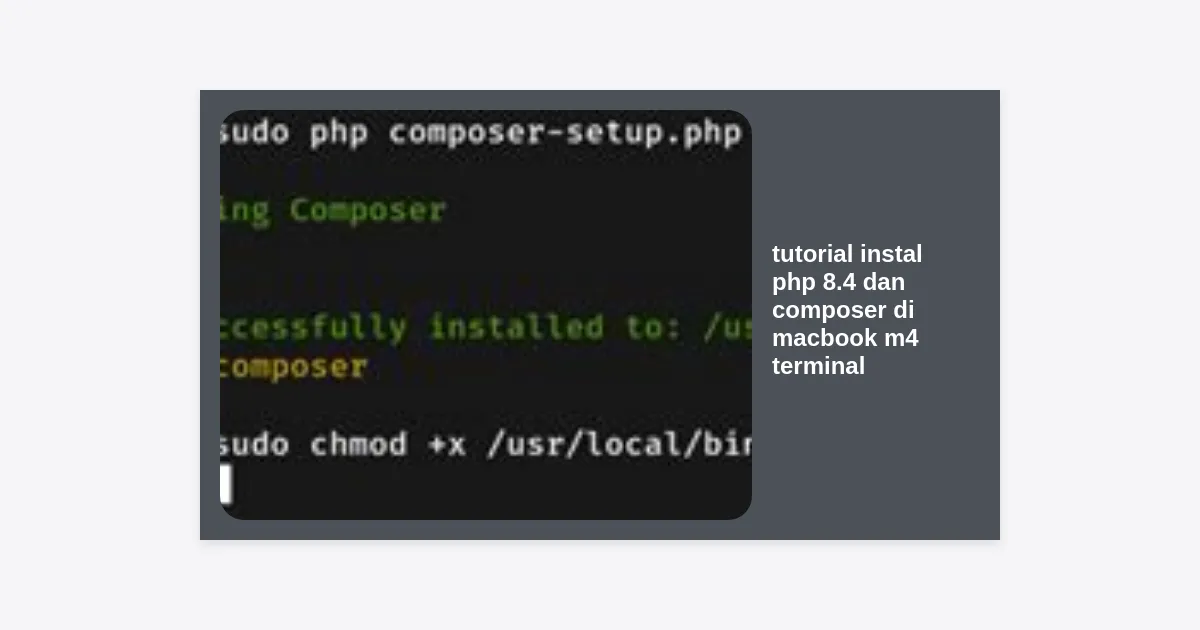
php composer-setup.phpAgar Composer bisa diakses secara global dengan perintah composer, pindahkan file tersebut ke folder bin:
sudo mv composer.phar /usr/local/bin/composerBerikan izin akses: sudo chmod +x /usr/local/bin/composer.
Langkah 5: Mengatur Environment Path (.zshrc)
Agar terminal mengenali PHP 8.4 sebagai versi utama, kita perlu memastikan path-nya benar. Buka file konfigurasi Zsh Anda:
nano ~/.zshrcTambahkan baris berikut di bagian paling bawah:
export PATH="/opt/homebrew/opt/[email protected]/bin:$PATH"
export PATH="/opt/homebrew/opt/[email protected]/sbin:$PATH"
Simpan (Ctrl+O, Enter) dan keluar (Ctrl+X). Kemudian muat ulang konfigurasi: source ~/.zshrc.
Verifikasi dan Pengujian Sistem
Sekarang saatnya memastikan tutorial instal PHP 8.4 dan Composer di MacBook M4 terminal ini berhasil. Jalankan dua perintah berikut:
php -v: Harus memunculkan output “PHP 8.4.x”.composer --version: Harus memunculkan versi Composer terbaru.
Jika keduanya muncul tanpa error, selamat! Lingkungan pengembangan PHP Anda sudah siap digunakan di hardware tercanggih Apple.
Tips Optimasi Performa PHP di Apple Silicon
Chip M4 memiliki core performa (P-cores) dan core efisiensi (E-cores). Secara otomatis, macOS akan mengatur beban kerja. Namun, Anda bisa meningkatkan kecepatan eksekusi script PHP dengan mengaktifkan OPcache. Di file php.ini, pastikan opcache.enable=1 dan opcache.jit=tracing aktif untuk memanfaatkan fitur JIT yang lebih powerfull di PHP 8.4.
Troubleshooting Masalah Umum
Masalah: Perintah ‘php’ tidak ditemukan.
Solusi: Pastikan Anda sudah menjalankan source ~/.zshrc dan path di Langkah 5 sudah benar.
Masalah: Composer error saat mengunduh paket.
Solusi: Pastikan ekstensi openssl dan mbstring sudah aktif di PHP Anda. Di Homebrew, ini biasanya sudah otomatis, namun cek kembali dengan php -m.
Masalah: Kecepatan download Homebrew lambat.
Solusi: Gunakan mirror lokal atau pastikan koneksi internet tidak terhalang firewall/VPN tertentu.
Kesimpulan
Melakukan tutorial instal PHP 8.4 dan Composer di MacBook M4 terminal adalah langkah awal yang krusial untuk produktivitas developer. Dengan arsitektur ARM64, PHP 8.4 berjalan jauh lebih efisien dibandingkan versi sebelumnya di hardware Intel. Kombinasi Homebrew sebagai pengelola paket dan Composer sebagai pengatur dependensi memberikan ekosistem yang solid untuk membangun aplikasi web skala besar.
Setelah instalasi ini selesai, Anda bisa melanjutkan dengan menginstal database seperti MySQL atau PostgreSQL via Homebrew (brew install mysql) untuk melengkapi stack pengembangan lokal Anda. Selamat berkarya dengan MacBook M4 Anda!