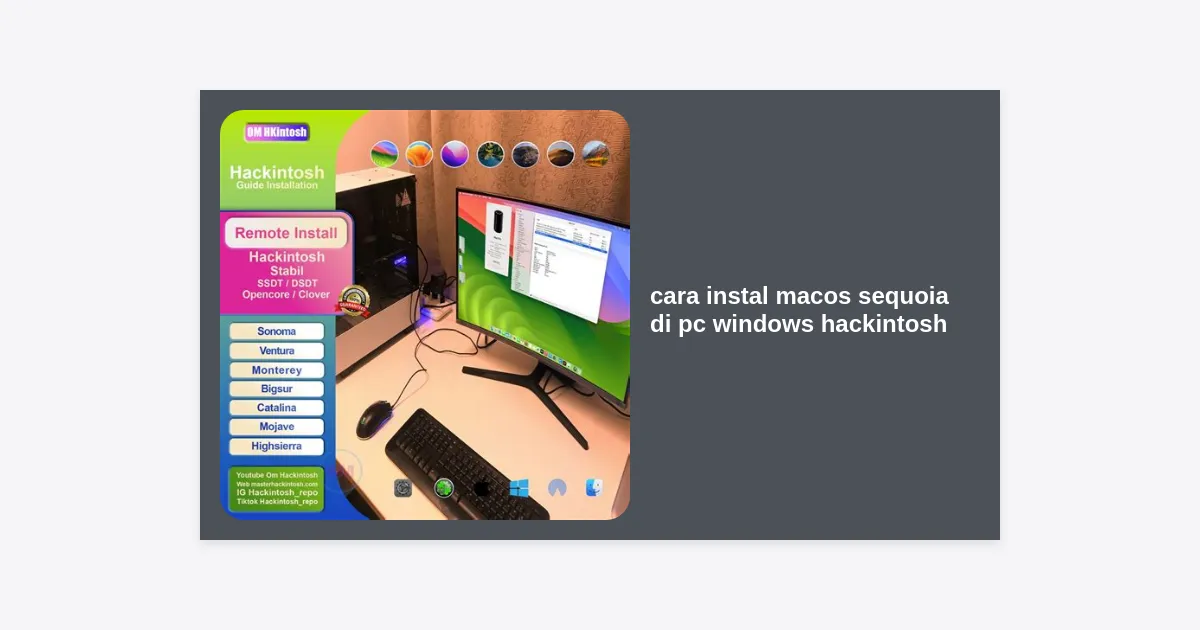
Apakah Anda ingin merasakan kehebatan fitur Apple Intelligence, iPhone Mirroring, dan window tiling terbaru tanpa harus merogoh kocek puluhan juta rupiah untuk membeli MacBook Pro terbaru? Mengetahui cara instal macOS Sequoia di PC Windows Hackintosh adalah solusi paling cerdas bagi para antusias teknologi yang ingin menggabungkan fleksibilitas hardware PC dengan keindahan ekosistem Apple. Meskipun Apple mulai beralih sepenuhnya ke chip silikon buatan sendiri, komunitas Hackintosh tetap berhasil menembus batas untuk menjalankan macOS 15 Sequoia di perangkat non-Apple.
Artikel ini akan memandu Anda secara mendalam, langkah demi langkah, mulai dari persiapan hardware hingga proses post-installation. Menginstal macOS di PC bukanlah perkara mudah layaknya menginstal Windows; ini adalah seni memanipulasi kernel dan konfigurasi sistem. Namun, dengan mengikuti panduan komprehensif ini, Anda akan memiliki sistem yang stabil dan fungsional untuk produktivitas harian Anda.
Daftar Isi
Persyaratan Hardware untuk macOS Sequoia
Sebelum kita masuk ke teknis cara instal macOS Sequoia di PC Windows Hackintosh, Anda harus memastikan bahwa hardware Anda kompatibel. macOS Sequoia (versi 15) memiliki persyaratan yang lebih ketat dibandingkan versi sebelumnya karena Apple mulai menghentikan dukungan untuk driver hardware Intel yang lebih tua.
1. Prosesor (CPU)
Untuk Intel, generasi ke-10 (Comet Lake) ke atas adalah yang paling direkomendasikan karena memiliki manajemen daya yang paling mirip dengan Mac asli terakhir. Namun, generasi ke-7 hingga ke-9 masih bisa digunakan dengan bantuan spoofing CPUID. Untuk pengguna AMD, prosesor Ryzen (Zen 2 ke atas) sangat didukung, namun perlu diingat bahwa beberapa aplikasi Adobe dan virtualisasi (seperti Docker) mungkin memerlukan patch tambahan.
2. Kartu Grafis (GPU)
Ini adalah komponen paling krusial. macOS Sequoia membutuhkan GPU yang mendukung Metal API secara penuh. Kartu grafis AMD Radeon seri RX 400, 500, 5000, dan 6000 (seperti RX 580 atau RX 6600 XT) bersifat native atau plug-and-play. Sayangnya, GPU NVIDIA seri RTX atau GTX 10-series ke atas tidak didukung di versi macOS terbaru karena ketiadaan driver Web Drivers.
3. Penyimpanan (SSD)
Sangat disarankan menggunakan SSD NVMe. Namun, hindari SSD Samsung seri PM981 atau beberapa model Micron karena sering menyebabkan kernel panic. SSD dari Western Digital (seri SN750/SN850) biasanya sangat stabil untuk ekosistem Hackintosh.
Persiapan Bahan dan Alat yang Dibutuhkan
Untuk memulai proses ini, Anda memerlukan beberapa alat tempur digital. Pastikan Anda memiliki koneksi internet yang stabil karena file instalasi macOS Sequoia berukuran sekitar 12GB hingga 14GB.
- USB Flashdisk: Minimal kapasitas 16GB (disarankan USB 3.0 untuk kecepatan).
- OpenCore Bootloader: Gunakan versi terbaru (v1.0.1 atau lebih tinggi) untuk dukungan Sequoia.
- ProperTree: Editor file .plist yang berbasis Python untuk mengedit konfigurasi.
- GenSMBIOS: Untuk menghasilkan nomor seri Apple palsu agar iMessage dan iCloud berfungsi.
Membuat USB Installer macOS Sequoia
Ada dua cara umum dalam cara instal macOS Sequoia di PC Windows Hackintosh: menggunakan komputer Mac (Real Mac) atau langsung dari Windows. Jika Anda hanya memiliki akses ke Windows, Anda bisa menggunakan skrip macrecovery yang disertakan dalam paket OpenCore.
- Buka folder OpenCore yang sudah diunduh, navigasikan ke
Utilities/macrecovery/. - Buka Command Prompt di folder tersebut dan jalankan perintah untuk mengunduh BaseSystem macOS Sequoia.
- Setelah selesai, gunakan aplikasi Rufus atau BalenaEtcher untuk memformat USB ke format FAT32 (untuk partisi EFI).
- Salin file BaseSystem.dmg dan BaseSystem.chunklist ke folder bernama
com.apple.recovery.bootdi akar USB Anda.
Catatan Penting: Pastikan struktur folder Anda benar. Kesalahan kecil dalam penamaan folder di USB installer akan mengakibatkan installer tidak terdeteksi saat booting.
Konfigurasi EFI dan OpenCore Bootloader
Bagian ini adalah jantung dari Hackintosh. Anda perlu menyusun folder EFI yang berisi Kexts (driver), ACPI (patch hardware), dan file config.plist. Tanpa konfigurasi yang tepat, PC Anda tidak akan tahu cara menjalankan kernel macOS.
Kexts Penting yang Wajib Ada:
- Lilu.kext: Dasar dari semua kext lainnya.
- VirtualSMC.kext: Mengemulasi chip SMC Apple (tanpa ini macOS tidak akan jalan).
- WhateverGreen.kext: Untuk perbaikan grafis dan output display.
- AppleALC.kext: Untuk dukungan audio onboard.
- Ethernet Kexts: Sesuaikan dengan chip LAN Anda (misal: RealtekRTL8111 atau IntelMausi).
Gunakan ProperTree untuk melakukan “OC Clean Snapshot”. Ini akan secara otomatis memasukkan semua file kext dan ACPI yang Anda masukkan ke dalam file config.plist. Jangan lupa untuk mengatur SecureBootModel ke Disabled atau Default agar proses instalasi Sequoia berjalan lancar.
Pengaturan BIOS yang Benar
Banyak kegagalan dalam cara instal macOS Sequoia di PC Windows Hackintosh disebabkan oleh pengaturan BIOS yang tidak kompatibel. macOS mengharapkan lingkungan hardware yang sangat spesifik.
Pengaturan yang Harus Dinonaktifkan (Disable):
- Fast Boot
- Secure Boot
- Serial/COM Port
- Parallel Port
- VT-d (bisa diaktifkan jika
DisableIoMapperdi config.plist diatur ke YES) - CSM (Compatibility Support Module) – Wajib OFF agar UEFI murni aktif.
Pengaturan yang Harus Diaktifkan (Enable):
- SATA Mode: AHCI
- VT-x (Virtualization Technology)
- Above 4G Decoding
- Hyper-Threading
- USB EHCI/XHCI Hand-off
Langkah-langkah Proses Instalasi
Setelah USB siap dan BIOS dikonfigurasi, saatnya melakukan instalasi. Colokkan USB ke port USB 2.0 (lebih stabil) dan nyalakan PC Anda sambil menekan tombol menu boot (F12, F11, atau F8 tergantung motherboard).
- Pilih opsi “Install macOS Sequoia (External)” dari menu OpenCore.
- Tunggu hingga logo Apple muncul. Jika terjadi stuck, perhatikan teks verbose untuk mendiagnosa masalah.
- Setelah masuk ke Recovery Mode, pilih Disk Utility.
- Pilih hardisk/SSD target, klik “Erase”, beri nama (misal: Macintosh HD), pilih format APFS dan skema GUID Partition Map.
- Tutup Disk Utility, lalu pilih Install macOS Sequoia.
- Proses ini akan memakan waktu 30-60 menit dan PC akan restart beberapa kali. Setiap kali restart, pastikan Anda memilih partisi “macOS Installer” di menu OpenCore hingga nama partisinya berubah menjadi nama yang Anda buat di Disk Utility.
Post-Installation: Fix Audio, WiFi, dan iServices
Selamat! Jika Anda sudah masuk ke desktop macOS Sequoia, langkah cara instal macOS Sequoia di PC Windows Hackintosh belum sepenuhnya selesai. Anda perlu memindahkan folder EFI dari USB ke SSD internal agar PC bisa booting tanpa USB.
Mengaktifkan iMessage dan iCloud
Gunakan alat GenSMBIOS. Anda perlu menghasilkan data SMBIOS yang unik untuk model Mac yang sesuai (misal: iMac20,1 untuk Intel Gen 10). Pastikan nomor seri tersebut tidak terdaftar di database Apple agar tidak terjadi konflik akun.
Optimasi Grafis dan Power Management
Gunakan aplikasi seperti Hackintool untuk memeriksa apakah akselerasi grafis sudah aktif. Jika bar menu transparan, berarti GPU Anda sudah bekerja dengan baik. Untuk manajemen daya, pastikan Anda telah membuat SSDT-PLUG agar CPU bisa turun ke frekuensi rendah saat sedang idle, menghemat listrik dan menjaga suhu tetap dingin.
Kesimpulan dan Tips Perawatan
Menerapkan cara instal macOS Sequoia di PC Windows Hackintosh memberikan kepuasan tersendiri bagi para pecinta teknologi. Anda mendapatkan performa hardware PC yang powerful dengan efisiensi software dari Apple. Namun, perlu diingat bahwa sistem ini bukanlah produk resmi. Selalu lakukan backup data secara rutin sebelum melakukan update macOS di masa mendatang.
Beberapa poin penting untuk diingat:
- Jangan pernah melakukan update macOS secara langsung tanpa memperbarui versi OpenCore dan Kexts Anda terlebih dahulu.
- Gunakan komunitas seperti r/hackintosh di Reddit atau forum Dortania jika Anda menemui kendala teknis yang spesifik.
- Eksperimen adalah kunci. Setiap motherboard memiliki karakteristik unik yang mungkin memerlukan sedikit penyesuaian pada config.plist.
Dengan kesabaran dan ketelitian, PC Windows Anda kini telah bertransformasi menjadi workstation macOS Sequoia yang mumpuni untuk editing video, programming, maupun desain grafis. Selamat mengeksplorasi fitur-fitur baru di Sequoia!