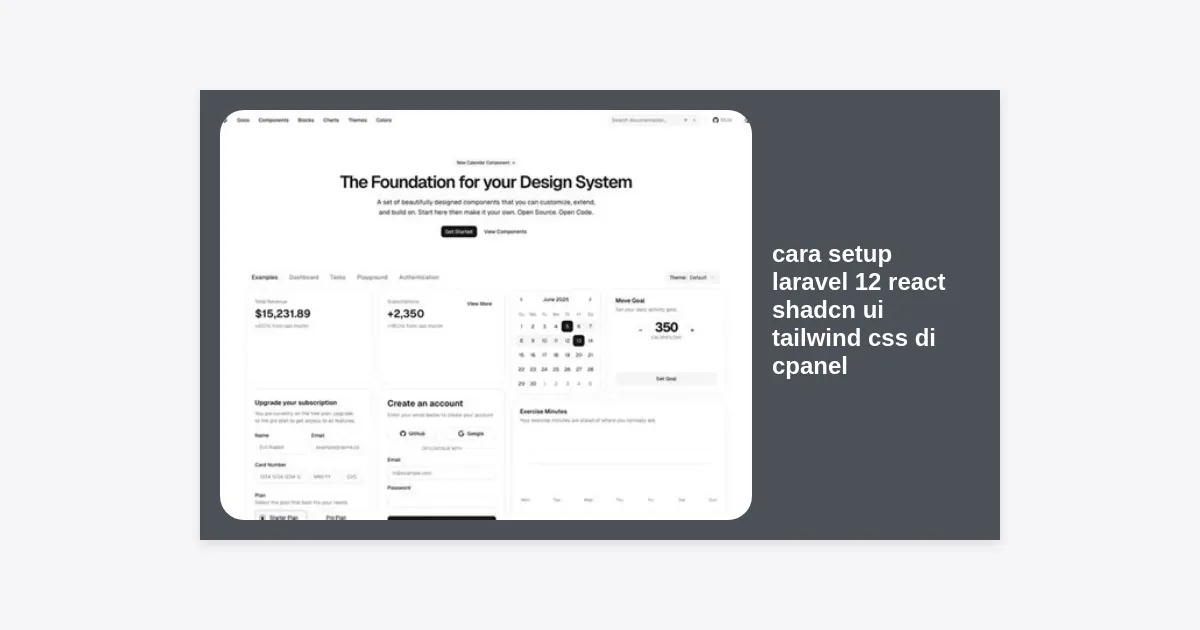
Memasuki era pengembangan web modern di tahun 2026, kombinasi teknologi Laravel 12 sebagai backend dan React dengan Shadcn UI sebagai frontend telah menjadi standar industri untuk membangun aplikasi yang cepat, skalabel, dan estetis. Namun, banyak pengembang menghadapi tantangan besar saat harus melakukan deployment ke lingkungan shared hosting. Artikel ini akan mengupas tuntas cara setup laravel 12 react shadcn ui tailwind css di cpanel secara sistematis, mulai dari persiapan lokal hingga konfigurasi server agar aplikasi Anda berjalan optimal dan aman.
- Mengapa Memilih Stack Laravel 12, React, dan Shadcn UI?
- Persiapan Sistem dan Prasyarat Hosting
- Langkah 1: Instalasi Laravel 12 dan React di Lokal
- Langkah 2: Integrasi Shadcn UI dan Tailwind CSS
- Langkah 3: Optimasi Build Vite untuk Produksi
- Langkah 4: Proses Upload dan Konfigurasi cPanel
- Langkah 5: Pengaturan Database dan .env
- Langkah 6: Mengatur Struktur Folder Public di cPanel
- Troubleshooting Error Umum di Shared Hosting
- Kesimpulan dan Langkah Selanjutnya
Mengapa Memilih Stack Laravel 12, React, dan Shadcn UI?
Laravel 12 hadir dengan peningkatan performa pada routing engine dan integrasi yang lebih erat dengan Vite. Di sisi lain, React tetap menjadi library JavaScript paling populer, dan Shadcn UI telah merevolusi cara kita membangun komponen UI dengan memberikan kontrol penuh atas kode tanpa batasan library komponen tradisional.
Menggabungkan keempat teknologi ini memberikan Anda fleksibilitas luar biasa. Tailwind CSS memastikan desain responsif yang ringan, sementara Laravel menyediakan keamanan dan struktur backend yang kokoh. Memahami cara setup laravel 12 react shadcn ui tailwind css di cpanel adalah keahlian berharga bagi developer yang ingin merilis proyek komersial dengan biaya hosting yang terjangkau.
Persiapan Sistem dan Prasyarat Hosting
Sebelum memulai, pastikan server cPanel Anda memenuhi kriteria minimum untuk menjalankan Laravel 12. Berdasarkan dokumentasi resmi, berikut adalah spesifikasi yang dibutuhkan:
- PHP Version: Minimal PHP 8.2 atau 8.3 (Laravel 12 sangat direkomendasikan menggunakan versi terbaru).
- Ekstensi PHP: BCMath, Ctype, Fileinfo, JSON, Mbstring, OpenSSL, PDO, Tokenizer, XML.
- Database: MySQL 8.0+ atau MariaDB 10.3+.
- Node.js & NPM: Diperlukan di lokal untuk proses build (tidak wajib ada di cPanel jika build dilakukan lokal).
Langkah 1: Instalasi Laravel 12 dan React di Lokal
Langkah pertama dalam cara setup laravel 12 react shadcn ui tailwind css di cpanel dimulai dari mesin lokal Anda. Kita akan menggunakan Laravel Installer untuk mempercepat proses.
composer global require laravel/installer
laravel new my-awesome-app
Pilih opsi Laravel Breeze saat ditanya mengenai starter kit. Pilih React sebagai stack frontend, dan pastikan Anda memilih Tailwind CSS. Breeze akan secara otomatis mengonfigurasi Inertia.js yang menghubungkan Laravel dan React dengan sangat mulus.
Langkah 2: Integrasi Shadcn UI dan Tailwind CSS
Setelah Laravel Breeze terpasang, saatnya menambahkan Shadcn UI. Shadcn bukan merupakan library yang diinstal via npm secara utuh, melainkan koleksi komponen yang dapat Anda modifikasi.
Jalankan perintah inisialisasi berikut di terminal proyek Anda:
npx shadcn-ui@latest initSelama proses init, Anda akan ditanya beberapa hal. Pastikan untuk mengarahkan direktori components ke resources/js/components dan pastikan tailwind.config.js Anda terdeteksi dengan benar. Setelah itu, Anda bisa menambahkan komponen seperti Button atau Card:
npx shadcn-ui@latest add buttonLangkah 3: Optimasi Build Vite untuk Produksi
Salah satu kesalahan fatal dalam cara setup laravel 12 react shadcn ui tailwind css di cpanel adalah mengupload folder node_modules. Hal ini sangat tidak efisien. Sebaliknya, Anda harus melakukan kompilasi aset di lokal sebelum diunggah.
Jalankan perintah berikut:
npm run buildPerintah ini akan menghasilkan folder public/build. Folder inilah yang berisi file CSS dan JS yang sudah diminifikasi dan dioptimasi untuk kecepatan akses pengguna.
Langkah 4: Proses Upload dan Konfigurasi cPanel
Ada dua cara utama untuk mengunggah file ke cPanel: melalui File Manager (ZIP) atau Git Version Control. Untuk pemula, menggunakan ZIP adalah cara yang paling mudah.
- Kompres seluruh folder proyek Anda kecuali folder
node_modules,tests, dan file.env. - Buka File Manager di cPanel.
- Unggah file ZIP tersebut ke direktori di luar
public_html(misalnya di folder/home/username/laravel_app). Hal ini penting untuk alasan keamanan agar file core Laravel tidak bisa diakses langsung via browser. - Ekstrak file tersebut.
Langkah 5: Pengaturan Database dan .env
Setelah file terunggah, buatlah database baru melalui menu MySQL® Databases di cPanel. Catat nama database, username, dan password yang Anda buat.
Edit file .env di server (atau buat baru jika belum ada) dan sesuaikan pengaturannya:
APP_ENV=production
APP_DEBUG=false
APP_URL=https://domainanda.com

DB_CONNECTION=mysql
DB_HOST=127.0.0.1
DB_PORT=3306
DB_DATABASE=user_dbname
DB_USERNAME=user_dbuser
DB_PASSWORD=password_anda
Jangan lupa untuk menjalankan migrasi database. Jika Anda memiliki akses SSH, jalankan php artisan migrate. Jika tidak, Anda bisa menggunakan bantuan Route sementara di web.php untuk menjalankan migrasi via browser.
Langkah 6: Mengatur Struktur Folder Public di cPanel
Ini adalah bagian krusial dari cara setup laravel 12 react shadcn ui tailwind css di cpanel. Secara default, cPanel mencari file index di public_html, sedangkan Laravel berada di folder public.
Metode Symlink (Direkomendasikan):
Hapus folder public_html yang kosong, lalu jalankan perintah terminal (via SSH atau Terminal cPanel):
ln -s /home/username/laravel_app/public /home/username/public_htmlJika Anda tidak memiliki akses terminal, Anda bisa memindahkan isi folder public milik Laravel ke dalam public_html dan menyesuaikan path di file index.php.
Troubleshooting Error Umum di Shared Hosting
Banyak pengembang mengalami kendala saat pertama kali mencoba cara setup laravel 12 react shadcn ui tailwind css di cpanel. Berikut adalah solusi untuk masalah yang sering muncul:
| Masalah | Penyebab Umum | Solusi |
|---|---|---|
| Error 500 | Izin file salah atau versi PHP tidak sesuai. | Pastikan folder storage dan bootstrap/cache memiliki izin 775. Cek versi PHP di cPanel. |
| Vite Manifest Not Found | Folder build belum diunggah atau path salah. | Pastikan folder public/build sudah ada dan berisi file manifest.json. |
| Symlink Error | Hosting mematikan fungsi symlink. | Gunakan metode modifikasi file index.php atau hubungi support hosting. |
Kesimpulan dan Langkah Selanjutnya
Melakukan cara setup laravel 12 react shadcn ui tailwind css di cpanel memang membutuhkan ketelitian ekstra dibandingkan dengan deployment ke VPS seperti DigitalOcean atau AWS. Namun, dengan mengikuti panduan di atas—mulai dari build lokal hingga pengaturan symlink—Anda dapat menghemat biaya operasional tanpa mengorbankan kualitas teknologi aplikasi Anda.
Pastikan Anda selalu melakukan backup database secara berkala dan memantau log error di folder storage/logs jika terjadi kendala. Sekarang aplikasi modern Anda siap melayani pengguna dengan antarmuka Shadcn UI yang memukau!
Butuh Panduan Cepat?
Kami telah menyusun checklist deployment Laravel 12 untuk memastikan tidak ada langkah yang terlewat.