Pendahuluan: Mengapa Membuat Server Minecraft Sendiri?
Bermain Minecraft sendirian mungkin menyenangkan untuk sementara waktu, tetapi petualangan yang sesungguhnya dimulai saat Anda masuk ke dunia yang sama dengan teman-teman Anda. Dengan rilisnya pembaruan Tricky Trials (1.21), banyak pemain yang mencari tutorial buat server minecraft java edition 1.21 gratis untuk mencoba Trial Chambers dan berhadapan dengan Breeze bersama-sama.
Membuat server sendiri memberikan Anda kontrol penuh atas dunia Anda. Anda bisa menentukan siapa yang boleh masuk, memasang mod atau plugin favorit, dan mengatur aturan permainan tanpa batasan dari server publik. Namun, banyak yang mengira bahwa memiliki server pribadi membutuhkan biaya bulanan yang mahal. Kabar baiknya, Anda bisa melakukannya secara gratis dengan beberapa metode yang akan kita bahas secara mendalam di artikel ini.
Artikel ini didesain sebagai panduan otoritatif bagi Anda yang ingin mendalami aspek teknis server Minecraft. Kami akan membahas dari metode yang paling sederhana hingga metode tingkat lanjut yang digunakan oleh para profesional di bidang teknologi untuk memastikan pengalaman bermain yang lancar dan bebas lag.
Persiapan Awal dan Spesifikasi Minimum
Sebelum kita masuk ke langkah-langkah teknis dalam tutorial buat server minecraft java edition 1.21 gratis ini, ada beberapa hal mendasar yang harus Anda siapkan. Minecraft versi 1.21 berbasis pada Java 21, yang berarti sistem Anda harus diperbarui untuk mendukung teknologi terbaru ini.
Berikut adalah spesifikasi minimum yang disarankan untuk menjalankan server Minecraft 1.21 dengan lancar:
- Prosesor: Intel Core i3 atau AMD Ryzen 3 (Generasi terbaru lebih baik).
- RAM: Minimal 4GB (Alokasi 2GB untuk server, sisanya untuk sistem operasi).
- Penyimpanan: SSD sangat disarankan untuk kecepatan loading chunk yang cepat.
- Koneksi Internet: Kecepatan upload minimal 5-10 Mbps jika Anda hosting dari rumah.
- Java Runtime: Wajib menginstal Java 21.
Catatan Penting: Menggunakan versi Java yang salah (misalnya Java 8 atau 17) akan menyebabkan server Minecraft 1.21 gagal dijalankan. Pastikan Anda mengunduh versi yang tepat.
Metode 1: Tutorial Buat Server Minecraft Java Edition 1.21 Gratis di PC Sendiri
Metode pertama dalam tutorial buat server minecraft java edition 1.21 gratis ini adalah dengan menjalankan server langsung di komputer atau laptop Anda. Ini adalah cara tercepat dan memberikan Anda kontrol 100% atas file server.
Langkah 1: Mengunduh Server Jar Minecraft 1.21
Langkah pertama adalah mendapatkan file executable server dari Mojang. File ini biasanya bernama server.jar. Anda dapat mengunduhnya langsung dari situs resmi Minecraft.
Langkah 2: Menyiapkan Folder Server
Jangan menjalankan file jar di desktop Anda karena ia akan membuat banyak file konfigurasi. Buatlah folder khusus, misalnya di C:MinecraftServer. Pindahkan file server.jar yang sudah diunduh ke dalam folder tersebut.
Langkah 3: Menjalankan Server untuk Pertama Kali
Buka Command Prompt (CMD) di folder tersebut, lalu ketik perintah berikut:
java -Xmx2G -Xms2G -jar server.jar nogui
Server akan langsung berhenti. Ini normal. Anda perlu menyetujui EULA (End User License Agreement) terlebih dahulu. Buka file eula.txt yang baru muncul, lalu ubah eula=false menjadi eula=true. Simpan file tersebut.
Langkah 4: Membuat Script Start
Agar tidak perlu mengetik perintah di CMD setiap saat, buatlah file baru di Notepad, masukkan perintah di atas, lalu simpan dengan nama start.bat. Sekarang, Anda cukup klik dua kali file ini untuk menyalakan server.
Metode 2: Menggunakan Layanan Hosting Gratis (Aternos)
Jika PC Anda tidak cukup kuat untuk menjalankan server sambil bermain, atau jika Anda tidak ingin membiarkan PC menyala 24 jam, maka layanan hosting gratis adalah solusinya. Aternos adalah penyedia paling populer untuk tutorial buat server minecraft java edition 1.21 gratis.
Kelebihan Aternos:
- Benar-benar gratis selamanya.
- Antarmuka web yang sangat mudah digunakan (User-friendly).
- Mendukung pemasangan Modpack dan Plugin dengan satu klik.
- Dukungan versi terbaru 1.21 yang sangat cepat.
Cara Menggunakan Aternos:
- Kunjungi situs Aternos.org dan buat akun.
- Klik tombol “Create a server”.
- Pilih versi “Java Edition” dan pastikan versinya adalah 1.21.
- Di menu “Software”, Anda bisa memilih Vanilla (asli), Paper/Spigot (untuk plugin), atau Forge/Fabric (untuk mod).
- Klik tombol “Start” untuk menyalakan server. Anda mungkin harus mengantre jika trafik sedang tinggi.
Kekurangan utama dari metode ini adalah server akan otomatis mati jika tidak ada pemain yang online dalam waktu tertentu. Anda harus menyalakannya kembali secara manual melalui dashboard web.
Metode 3: Solusi Pro dengan Oracle Cloud Always Free
Bagi Anda yang mencari performa tinggi tanpa biaya, Oracle Cloud menawarkan program “Always Free” yang memberikan VPS (Virtual Private Server) dengan spesifikasi yang luar biasa: hingga 4 Core ARM Ampere dan 24GB RAM. Ini adalah cara terbaik dalam tutorial buat server minecraft java edition 1.21 gratis untuk mendapatkan server 24/7 yang stabil.
Langkah Singkat Pengaturan Oracle Cloud:
- Daftar akun di Oracle Cloud (memerlukan kartu kredit/debit untuk verifikasi identitas, namun tidak akan ditagih).
- Buat “Instance” baru dengan sistem operasi Ubuntu.
- Pilih bentuk (shape) VM.Standard.A1.Flex untuk mendapatkan resource gratis yang besar.
- Buka port 25565 di Ingress Rules pada Virtual Cloud Network (VCN).
- Hubungkan ke VPS melalui SSH dan instal Java 21 serta jalankan server Minecraft seperti pada Metode 1.
Metode ini membutuhkan pengetahuan teknis tentang Linux, namun hasilnya adalah server berkualitas premium secara gratis.
Konfigurasi Penting server.properties
Setelah server berjalan, Anda akan menemukan file bernama server.properties. File ini adalah jantung dari server Anda. Berikut adalah beberapa parameter penting yang perlu Anda perhatikan:
| Parameter | Fungsi | Rekomendasi |
|---|---|---|
online-mode |
Verifikasi akun original. | false jika ingin membolehkan pemain bajakan (Tlauncher, dll). |
view-distance |
Jarak pandang pemain. | 8-10 untuk mengurangi lag. |
max-players |
Jumlah maksimal pemain. | Sesuaikan dengan RAM Anda. |
difficulty |
Tingkat kesulitan game. | hard untuk tantangan lebih. |
Cara Agar Teman Bisa Join (Port Forwarding & Ngrok)
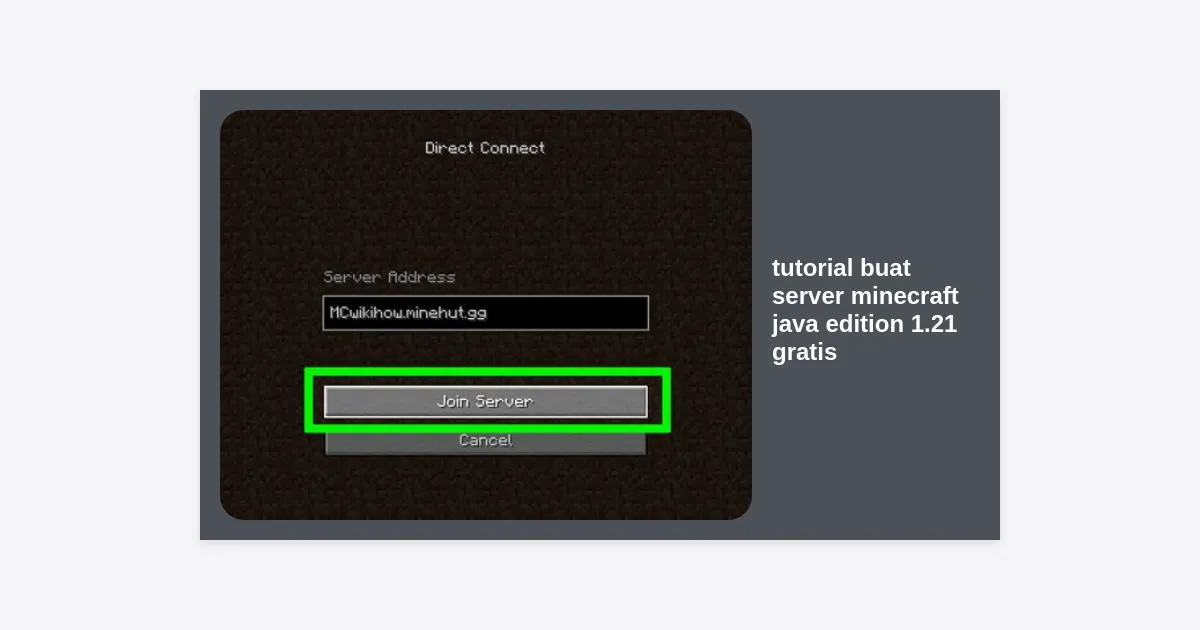
Jika Anda mengikuti tutorial buat server minecraft java edition 1.21 gratis di PC sendiri, teman Anda tidak akan bisa masuk hanya dengan IP lokal Anda. Anda perlu membuka “pintu” di router Anda yang disebut Port Forwarding.
Menggunakan Port Forwarding:
Anda harus masuk ke pengaturan router Anda (biasanya di 192.168.1.1) dan mengarahkan port 25565 ke IP lokal PC Anda. Proses ini berbeda-beda tergantung merk router (Indihome, Biznet, dll).
Solusi Tanpa Ribet: Ngrok atau Playit.gg
Jika Anda tidak memiliki akses ke router atau tidak ingin ribet, gunakan layanan seperti Playit.gg. Anda cukup mengunduh program kecil mereka, menjalankannya, dan mereka akan memberikan alamat IP publik yang bisa langsung digunakan teman Anda untuk join.
Tips Optimasi Server Agar Tidak Lag
Banyak pemain mengeluhkan lag saat mencoba tutorial buat server minecraft java edition 1.21 gratis. Minecraft 1.21 cukup berat, terutama dengan adanya mekanik Trial Chambers yang baru. Berikut tips untuk menjaga performa:
- Gunakan Paper atau Purpur: Jangan gunakan Vanilla server jar jika Anda ingin performa terbaik. PaperMC adalah fork dari Minecraft server yang dioptimalkan untuk performa tinggi tanpa mengubah gameplay dasar.
- Alokasi RAM yang Tepat: Jangan memberikan semua RAM PC Anda ke server. Jika PC Anda memiliki 8GB, berikan maksimal 4GB untuk server agar Windows tetap stabil.
- Gunakan Flags Aikar: Ini adalah argumen tambahan saat menjalankan Java yang membantu manajemen memori (Garbage Collection).
Keamanan dan Manajemen Pemain
Keamanan adalah hal yang sering dilupakan dalam tutorial buat server minecraft java edition 1.21 gratis. Jika Anda membuka server untuk publik, Anda berisiko terkena serangan griefing atau bot.
Gunakan fitur Whitelist. Dengan mengaktifkan whitelist, hanya pemain yang namanya sudah Anda daftarkan yang bisa masuk ke server. Caranya, ketik /whitelist on di konsol server, lalu tambahkan pemain dengan /whitelist add [nama_pemain].
Selain itu, rajinlah melakukan backup folder world secara berkala. Jika terjadi kesalahan teknis atau kerusakan dunia, Anda tidak akan kehilangan progres petualangan Anda.
Kesimpulan dan Langkah Selanjutnya
Membuat server Minecraft sendiri adalah cara terbaik untuk menikmati pembaruan 1.21 Tricky Trials bersama teman-teman. Melalui tutorial buat server minecraft java edition 1.21 gratis ini, kita telah mempelajari tiga metode utama: menggunakan PC sendiri untuk kontrol penuh, Aternos untuk kemudahan, dan Oracle Cloud untuk performa profesional tanpa biaya.
Ringkasan Langkah Penting:
- Pastikan Java 21 sudah terinstal dengan benar.
- Pilih metode hosting yang sesuai dengan kebutuhan dan spesifikasi perangkat Anda.
- Konfigurasi
server.propertiesdan setujui EULA. - Gunakan alat bantu seperti Playit.gg jika Anda kesulitan dengan port forwarding.
- Selalu utamakan keamanan dengan fitur whitelist.
Kini saatnya Anda mencoba dan membangun komunitas kecil Anda sendiri di dunia kotak-kotak. Selamat mencoba dan selamat berpetualang di Minecraft 1.21!