Pernahkah Anda mengunjungi sebuah website dan disambut dengan peringatan merah bertuliskan “Not Secure” atau “Koneksi Anda Tidak Privat”? Sebagai pemilik website, pesan tersebut adalah mimpi buruk yang bisa menghancurkan kredibilitas dan kepercayaan pengunjung dalam sekejap. Di era digital saat ini, keamanan bukan lagi pilihan, melainkan keharusan. Itulah sebabnya memahami tutorial setup ssl let’s encrypt apache ubuntu otomatis menjadi sangat krusial bagi administrator web dan pemilik bisnis online.
SSL (Secure Sockets Layer) tidak hanya melindungi data sensitif pengguna Anda melalui enkripsi, tetapi juga merupakan faktor peringkat penting dalam algoritma pencarian Google. Dengan menggunakan sertifikat dari Let’s Encrypt, Anda bisa mendapatkan perlindungan kelas dunia secara gratis. Artikel ini akan membimbing Anda melalui langkah-langkah mendetail untuk melakukan instalasi dan konfigurasi agar website Anda aman selamanya dengan sistem pembaruan yang berjalan secara otomatis.
Daftar Isi
- Apa itu SSL/TLS dan Mengapa Anda Membutuhkannya?
- Mengenal Let’s Encrypt dan Certbot
- Persiapan Sistem dan Prasyarat
- Langkah 1: Menginstal Certbot di Ubuntu
- Langkah 2: Konfigurasi Apache Virtual Host
- Langkah 3: Mengatur Firewall (UFW)
- Langkah 4: Mendapatkan Sertifikat SSL Let’s Encrypt
- Langkah 5: Verifikasi Pembaruan SSL Otomatis
- Menguji Kualitas Enkripsi Website
- Kesimpulan dan Langkah Selanjutnya
Apa itu SSL/TLS dan Mengapa Anda Membutuhkannya?
SSL, yang kini telah berkembang menjadi TLS (Transport Layer Security), adalah protokol standar yang digunakan untuk menjaga koneksi internet tetap aman dan melindungi data sensitif yang dikirimkan antara dua sistem. Data ini bisa berupa informasi pribadi, nomor kartu kredit, atau kredensial login. Tanpa SSL, data yang dikirimkan antara browser dan server berada dalam format teks biasa (plain text), yang sangat mudah disadap oleh pihak ketiga atau peretas melalui teknik man-in-the-middle attack.
Mengapa tutorial setup ssl let’s encrypt apache ubuntu otomatis ini sangat penting bagi Anda? Pertama, faktor keamanan. Enkripsi memastikan bahwa hanya penerima yang dituju yang dapat membaca data tersebut. Kedua, faktor SEO. Sejak tahun 2014, Google telah menyatakan bahwa HTTPS adalah sinyal peringkat. Website tanpa SSL akan sulit bersaing di halaman pertama hasil pencarian. Ketiga, faktor kepercayaan. Browser modern seperti Chrome dan Firefox sekarang menandai website HTTP sebagai tidak aman, yang dapat membuat pengunjung segera meninggalkan situs Anda.
Data statistik menunjukkan bahwa lebih dari 90% waktu browsing di Google Chrome dihabiskan pada situs HTTPS. Ini membuktikan bahwa standar industri telah bergeser sepenuhnya ke arah web yang terenkripsi. Dengan mengikuti panduan ini, Anda memastikan website Anda tetap relevan dan aman mengikuti standar teknologi terbaru.
Mengenal Let’s Encrypt dan Certbot
Let’s Encrypt adalah sebuah Certificate Authority (CA) yang bersifat gratis, otomatis, dan terbuka. Dikelola oleh Internet Security Research Group (ISRG), misi utama mereka adalah menciptakan web yang lebih aman dan terenkripsi secara menyeluruh. Sebelum kehadiran Let’s Encrypt, mendapatkan sertifikat SSL seringkali melibatkan biaya tahunan yang mahal dan proses validasi manual yang rumit.
Untuk mewujudkan aspek “otomatis” dalam tutorial setup ssl let’s encrypt apache ubuntu otomatis, kita menggunakan alat bernama Certbot. Certbot adalah perangkat lunak open-source yang dikembangkan oleh Electronic Frontier Foundation (EFF). Fungsi utamanya adalah mengotomatiskan proses pengambilan sertifikat, konfigurasi server web (seperti Apache), dan yang paling penting, melakukan perpanjangan (renewal) sertifikat sebelum masa berlakunya habis.
Catatan: Sertifikat Let’s Encrypt berlaku selama 90 hari. Namun, dengan Certbot, proses perpanjangan akan dilakukan secara otomatis setiap 60 hari, sehingga Anda tidak perlu khawatir website Anda akan kehilangan status HTTPS di masa depan.
Persiapan Sistem dan Prasyarat
Sebelum kita mulai masuk ke teknis instalasi, ada beberapa hal yang harus Anda pastikan sudah siap. Panduan ini mengasumsikan Anda menggunakan server dengan sistem operasi Ubuntu (versi 20.04, 22.04, atau 24.04 LTS sangat direkomendasikan) dan web server Apache yang sudah terpasang.
Berikut adalah daftar periksa prasyarat Anda:
- Akses Root atau Sudo: Anda harus memiliki akses administratif ke server melalui SSH.
- Domain yang Valid: Anda harus memiliki nama domain yang sudah terdaftar (misalnya: domainanda.com).
- DNS Records: Pastikan domain Anda sudah diarahkan (A Record) ke alamat IP publik server Ubuntu Anda.
- Apache Terpasang: Web server Apache harus sudah berjalan dan melayani konten melalui HTTP (Port 80).
Jika Anda belum memiliki server, Anda bisa menyewa VPS dari penyedia populer seperti DigitalOcean, Linode, atau Vultr. Pastikan firewall server Anda mengizinkan lalu lintas masuk pada port 80 dan 443 agar proses validasi Let’s Encrypt dapat berjalan lancar.
Langkah 1: Menginstal Certbot di Ubuntu
Langkah pertama dalam tutorial setup ssl let’s encrypt apache ubuntu otomatis adalah menginstal paket Certbot. Meskipun Ubuntu menyediakan paket Certbot dalam repositori resminya, sangat disarankan untuk menggunakan versi terbaru melalui snapd untuk memastikan kompatibilitas dan fitur keamanan terbaru.
Pertama, pastikan sistem Anda sudah mutakhir dengan menjalankan perintah berikut di terminal:
sudo apt update && sudo apt upgrade -y
Setelah itu, instal Certbot menggunakan pengelola paket snap dengan perintah ini:
sudo snap install –classic certbot
Setelah instalasi selesai, buatlah tautan simbolis agar perintah certbot dapat dijalankan dengan mudah dari direktori mana pun di sistem Anda:
sudo ln -s /snap/bin/certbot /usr/bin/certbot
Dengan langkah ini, Certbot kini siap digunakan di server Ubuntu Anda. Certbot akan menjadi asisten setia Anda dalam mengelola sertifikat SSL secara otomatis tanpa perlu campur tangan manual yang membosankan.
Langkah 2: Konfigurasi Apache Virtual Host
Agar Certbot dapat secara otomatis mengonfigurasi SSL untuk Anda, ia perlu menemukan blok Virtual Host yang tepat di konfigurasi Apache Anda. Secara default, Apache menyimpan konfigurasi situs di direktori /etc/apache2/sites-available/.
Pastikan Anda memiliki file konfigurasi untuk domain Anda, misalnya /etc/apache2/sites-available/domainanda.com.conf. Isi file tersebut setidaknya harus memiliki direktif ServerName dan ServerAlias seperti contoh di bawah ini:
<VirtualHost *:80>
ServerName domainanda.com
ServerAlias www.domainanda.com
DocumentRoot /var/www/html/domainanda
</VirtualHost>
Setelah memastikan konfigurasi tersebut ada, aktifkan situs tersebut dan modul rewrite Apache dengan perintah:
sudo a2ensite domainanda.com.conf
sudo a2enmod rewrite
sudo systemctl restart apache2
Konfigurasi yang benar sangat krusial agar Certbot dapat memvalidasi kepemilikan domain Anda dengan menaruh file sementara di direktori web Anda selama proses verifikasi.
Langkah 3: Mengatur Firewall (UFW)
Keamanan server tidak lengkap tanpa firewall yang dikonfigurasi dengan baik. Di Ubuntu, kita biasanya menggunakan UFW (Uncomplicated Firewall). Untuk mengizinkan lalu lintas HTTPS, kita perlu membuka port 443.
Anda dapat mengecek status firewall Anda saat ini dengan perintah:
sudo ufw status
Jika Anda melihat bahwa hanya “Apache” (port 80) yang diizinkan, Anda perlu mengubahnya menjadi “Apache Full” untuk mencakup port 80 dan 443. Jalankan perintah berikut:
sudo ufw allow ‘Apache Full’
sudo ufw delete allow ‘Apache’
Sekarang, server Anda siap menerima koneksi aman melalui protokol HTTPS. Ini adalah bagian integral dari tutorial setup ssl let’s encrypt apache ubuntu otomatis karena tanpa akses port 443, sertifikat SSL yang terpasang tidak akan bisa diakses oleh pengunjung.
Langkah 4: Mendapatkan Sertifikat SSL Let’s Encrypt
Sekarang saatnya bagian yang paling ditunggu-tunggu: mendapatkan sertifikat SSL secara gratis. Berkat plugin Apache yang dimiliki Certbot, proses ini sangatlah mudah. Jalankan perintah berikut dan ikuti petunjuk interaktifnya:
sudo certbot –apache -d domainanda.com -d www.domainanda.com
Selama proses ini, Anda akan diminta untuk:
- Memasukkan alamat email untuk pemberitahuan mendesak dan pembaruan keamanan.
- Menyetujui persyaratan layanan Let’s Encrypt.
- Memilih apakah Anda ingin membagikan alamat email Anda dengan EFF.
- Memilih apakah akan mengalihkan (redirect) semua lalu lintas HTTP ke HTTPS secara otomatis. Sangat disarankan untuk memilih opsi Redirect (opsi 2).
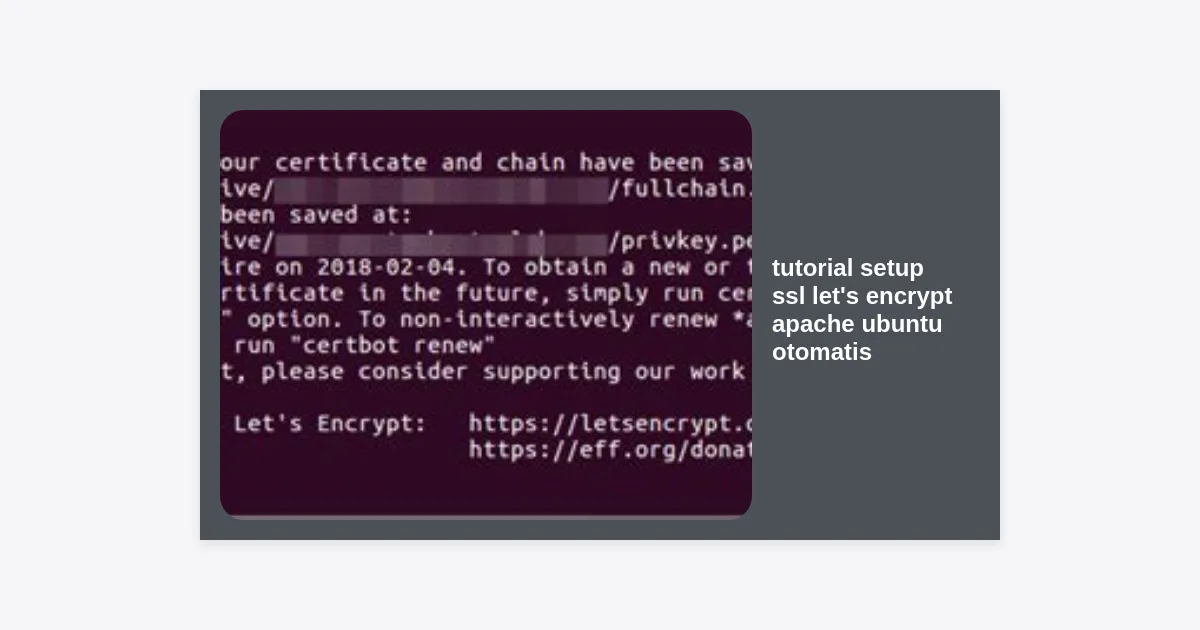
Setelah selesai, Certbot akan mengunduh sertifikat, memperbarui konfigurasi Apache Anda, dan memuat ulang server web. Jika berhasil, Anda akan melihat pesan selamat yang menyatakan bahwa sertifikat Anda telah berhasil diinstal.
Langkah 5: Verifikasi Pembaruan SSL Otomatis
Salah satu keunggulan utama dari tutorial setup ssl let’s encrypt apache ubuntu otomatis ini adalah Anda tidak perlu lagi mengingat tanggal kedaluwarsa sertifikat. Certbot secara otomatis menambahkan tugas rutin (cron job atau systemd timer) yang akan berjalan dua kali sehari.
Tugas ini akan memeriksa apakah ada sertifikat di server yang akan kedaluwarsa dalam 30 hari ke depan dan memperbaruinya jika perlu. Untuk memastikan bahwa proses otomatisasi ini berfungsi dengan benar, Anda dapat melakukan simulasi pembaruan (dry run) dengan perintah:
sudo certbot renew –dry-run
Jika Anda melihat pesan “Congratulations, all simulated renewals succeeded”, berarti sistem otomatisasi Anda telah terkonfigurasi dengan sempurna. Website Anda akan tetap menggunakan HTTPS tanpa intervensi manual di masa mendatang.
Menguji Kualitas Enkripsi Website
Setelah instalasi selesai, jangan hanya berasumsi bahwa semuanya sempurna. Sangat penting untuk memverifikasi kualitas konfigurasi SSL Anda. Salah satu alat terbaik untuk ini adalah SSL Labs Seal Report dari Qualys.
Kunjungi situs SSL Labs, masukkan domain Anda, dan tunggu hingga pemindaian selesai. Jika Anda mengikuti panduan ini dengan benar, Anda seharusnya mendapatkan nilai Grade A atau A+. Laporan ini akan memberikan rincian tentang protokol yang didukung, kekuatan kunci enkripsi, dan kerentanan terhadap serangan umum seperti Heartbleed atau Poodle.
Selain itu, pastikan tidak ada konten campuran (mixed content) di website Anda. Konten campuran terjadi jika halaman HTTPS Anda masih memuat sumber daya (seperti gambar atau skrip) melalui URL HTTP. Anda bisa mengecek hal ini melalui Console di Developer Tools browser Anda.
Download Resource Tambahan
Untuk membantu Anda mengelola server Ubuntu dan Apache dengan lebih efisien, kami telah menyediakan skrip automasi sederhana untuk backup konfigurasi SSL Anda.
Download Certbot Official Client
Kesimpulan dan Langkah Selanjutnya
Selamat! Anda telah berhasil menyelesaikan tutorial setup ssl let’s encrypt apache ubuntu otomatis. Mulai sekarang, website Anda tidak hanya lebih aman dari serangan siber, tetapi juga lebih dipercaya oleh pengunjung dan mesin pencari seperti Google.
Berikut adalah beberapa poin penting yang telah kita pelajari:
- Pentingnya SSL untuk keamanan data dan peringkat SEO.
- Cara menginstal Certbot sebagai alat otomatisasi SSL terbaik.
- Konfigurasi Apache agar siap menerima sertifikat Let’s Encrypt.
- Proses penerbitan sertifikat hanya dengan satu baris perintah.
- Pentingnya fitur auto-renewal untuk menjaga website tetap aktif 24/7.
Langkah selanjutnya yang bisa Anda lakukan adalah mengaktifkan kebijakan keamanan yang lebih ketat seperti HSTS (HTTP Strict Transport Security) untuk memastikan browser pengunjung selalu menggunakan HTTPS secara paksa. Teruslah memantau performa website Anda dan pastikan untuk selalu melakukan update pada sistem operasi dan web server Anda demi keamanan maksimal.
Jika Anda merasa artikel ini bermanfaat, jangan ragu untuk membagikannya kepada sesama pengembang atau pemilik website yang masih berjuang dengan masalah keamanan. Keamanan web adalah tanggung jawab kita bersama!